Урок 1 з 9
Твоя перша презентація за п'ять хвилин
Початковий 5 хв
Напиши коротку доповідь у Markdown, дивись, як поруч з'являються слайди, вибери тему й завантаж PDF.
Deckwright перетворює звичайний текст на слайди. Ти пишеш ліворуч, а попередній перегляд праворуч показує справжній слайд — саме таким, яким він буде в PDF. Спочатку шаблон показує лише слайди; вибери Редагувати Markdown над попереднім переглядом, щоб показати текст поруч із ними. Deckwright запам'ятовує цей вибір. Твої презентації зберігаються в цьому браузері.

Почни порожню презентацію
- Відкрий меню Файл і вибери Нова колода.
- У редакторі ліворуч, Презентація в Markdown, тепер є коротка стартова презентація. Виділи її повністю й видали.
Напиши три слайди
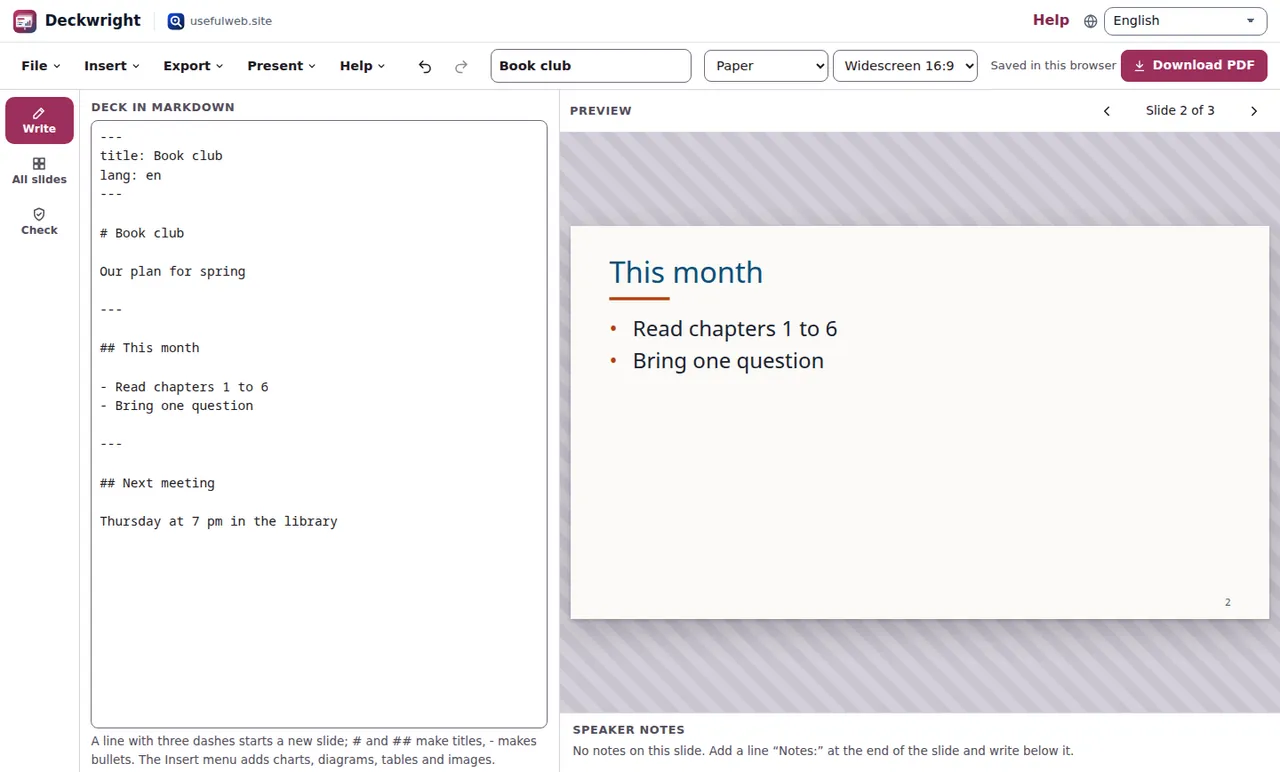
Введи це в редактор:
---
title: Book club
lang: en
---

# Book club

Our plan for spring

---

## This month

- Read chapters 1 to 6
- Bring one question

---

## Next meeting

Thursday at 7 pm in the library
Частина між першими двома рядками --- — це front matter (блок метаданих): назва презентації та її мова. Далі кожен рядок із трьома дефісами починає новий слайд. # створює титульний слайд, ## — заголовок звичайного слайда, - — пункти списку.
Попередній перегляд стежить за курсором: клацни в текст другого слайда, і попередній перегляд покаже слайд 2. Щоб гортати, використовуй стрілки над попереднім переглядом, Попередній слайд і Наступний слайд, або клавіші [ і ].
Вибери тему й формат
На панелі інструментів відкрий список Тема і спробуй Північ, Гавань або Високий контраст. У front matter з'являється рядок theme: … — тема є частиною твого тексту, тож вона переміщується разом із файлом. Список Формат слайда перемикає між Широкий екран 16:9 і Стандарт 4:3.
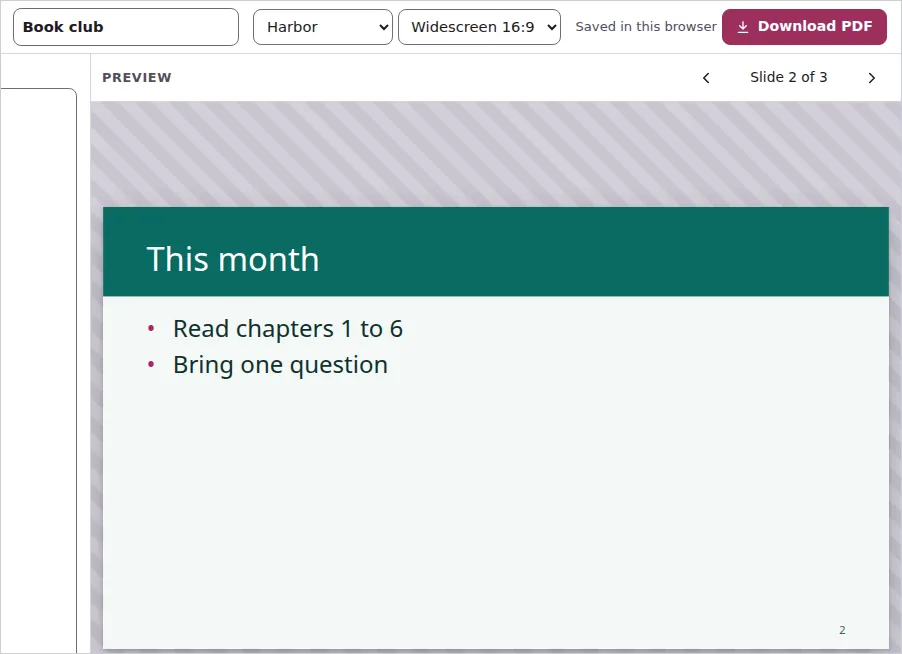
Усі теми перевірено на відповідність правилам контрастності WCAG, тож можеш вибирати на свій смак.
Хочеш власні кольори? Вибери З палітри (світла) або З палітри (темна) у списку тем (чи Вставка → Тема з палітри…). Встав 2–8 кольорів — HEX-коди, палітру GIMP, JSON або змінні CSS — або натисни Відкрити файл палітри…, щоб вибрати файл .gpl, .json, .css чи Adobe Swatch Exchange .ase, наприклад той, який ти зберіг у Lumina або Flipline. Попередній перегляд показує слайд, титульний слайд, колір кожної ролі та таблицю контрастності.
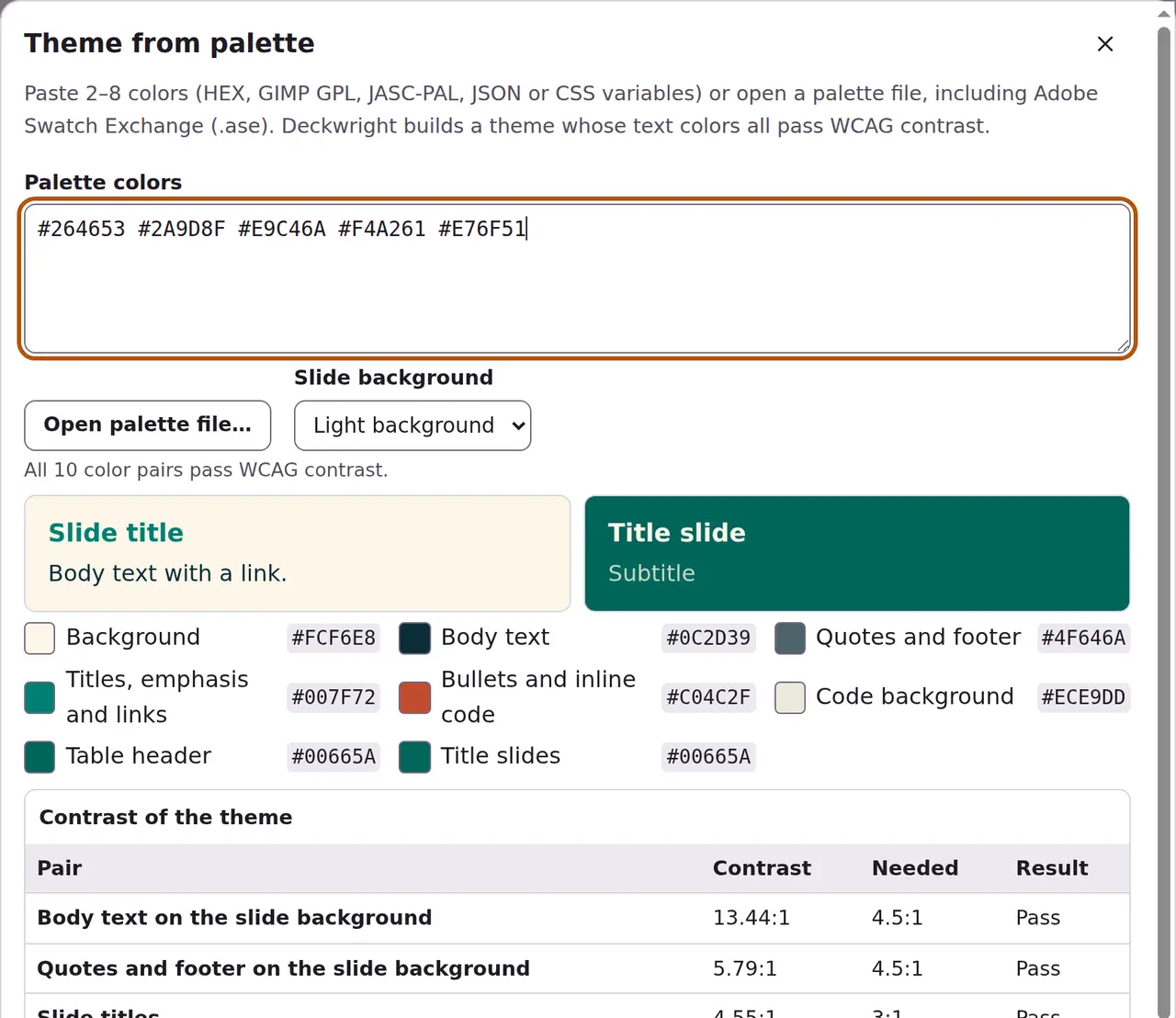
Кольори можуть надходити й безпосередньо з іншого застосунку: у Pageboard вибери Експорт… → Надіслати палітру в інший застосунок…, у Palette Studio застосунку Lumina — Надіслати палітру в інший застосунок…, а потім вибери Deckwright. Відкриється той самий діалог з отриманими кольорами (першими 8) для перегляду; нічого не зміниться, доки ти не вибереш Застосувати тему.
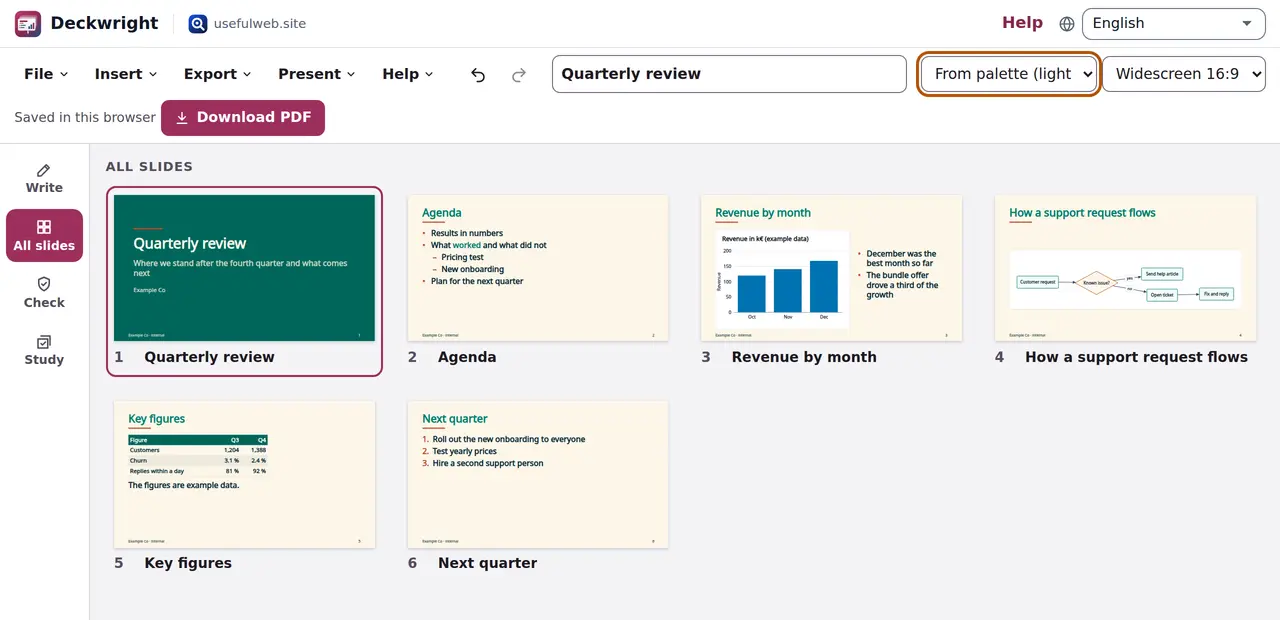
Deckwright залишає твої кольори там, де вони вже добре читаються, і лише затемнює або освітлює інші (з тим самим відтінком), доки кожна пара не пройде перевірку. Застосувати тему записує у front matter два рядки, theme: palette і palette: …, тож кольори переміщуються разом із твоїм текстом; Скасувати повертає все назад.
Завантаження
Натисни Завантажити PDF праворуч на панелі інструментів (або Ctrl+E). PDF містить справжній текст, який можна виділяти, а шрифти вбудовано, тож він виглядає однаково на будь-якому комп'ютері.
Поки ти друкуєш, презентація зберігається в цьому браузері; на панелі інструментів видно Збережено в цьому браузері. Щоб мати копію деінде, використай Файл → Зберегти файл проєкту.
Що далі
- Меню Вставка додає діаграми, схеми, таблиці, зображення й нотатки доповідача.
- Наявно → Показ із початку (або
F5) показує презентацію на весь екран. - Подання Перевірка перелічує проблеми доступності, перш ніж ти поділишся презентацією.
Готові спробувати?