第 5 篇,共 9 篇
导出为 PDF、HTML 和 PowerPoint
入门 4 分钟
为打印、分享和编辑选对文件格式,并了解每种导出会保留哪些内容。
一份演示文稿,多种文件格式。导出菜单里全都有。
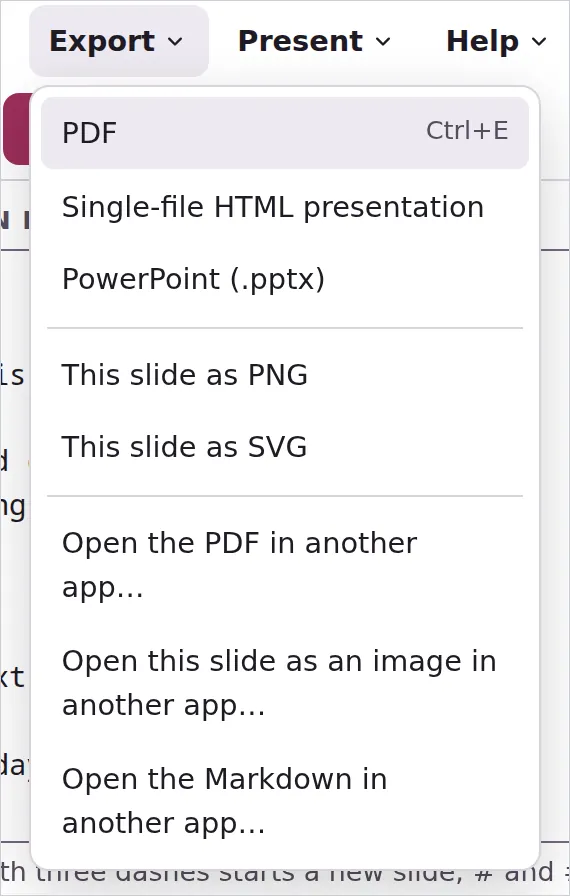
PDF:用于打印和发送
导出 → PDF(或 下载 PDF,Ctrl+E)。PDF 每张幻灯片占一页,文字是真正的文本,可以选中和搜索,内嵌 Noto 字体(也支持阿拉伯语、印地语、中文、日语和韩语),链接可以点击。图表与示意图都是矢量图,怎么放大都清晰。
适合通过电子邮件发送、打印讲义以及上传到活动网站。
HTML:一个能自行演示的文件
导出 → 单文件 HTML 演示文稿会生成一个 .html 文件,任何浏览器都能打开。其中包含:
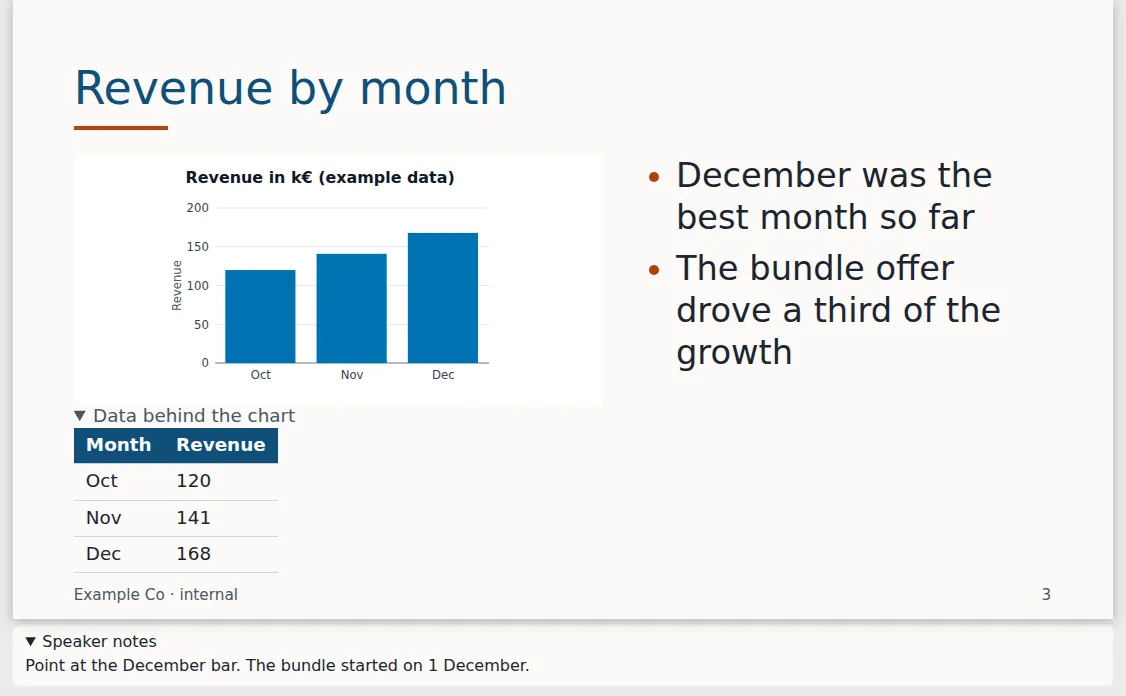
- 每张幻灯片都是一张图片,下方附有真实的标题、列表和表格文本,屏幕阅读器和搜索都能正常使用;
- 每个图表下方以表格形式列出图表背后的数据;
- 你的演讲者备注(默认折叠);
- 演示模式:按 场(或点击 存在 按钮),方向键翻页,
Esc退出。
该文件不会从互联网加载任何内容,并自带安全策略,因此你可以放心地把它作为附件发送。
PowerPoint:用于在其他软件中编辑
导出 → PowerPoint(.pptx)会生成可编辑的文件,可在 PowerPoint、Keynote、LibreOffice Impress 或 Google Slides 中打开。标题是真正的幻灯片标题,项目符号保留各自的层级,表格仍是表格,备注会放进备注窗格。图表与示意图会变成清晰的图片,并以你填写的描述作为替代文本。
如果没有安装 Noto Sans,程序会使用相近的字体,换行位置可能会有所不同。
单张幻灯片和源文件
- 将此幻灯片导出为 PNG:当前幻灯片的图片,适合发到聊天或社交媒体。
- 将此幻灯片导出为 SVG:矢量文件,便于进一步设计。
- 文件 → 下载 Markdown:你的文本,插入的图片会一并打包进文件。
保存项目
文件 → 保存项目文件会保存一个包含文本和图片的 .deckwright.json。之后在任何电脑上都可以通过文件 → 打开项目或 Markdown 文件…打开它。Bundlekeep 备份会包含你保存在此浏览器中的演示文稿。
Note: I used the glossary labels exactly as given, but two look wrong. "P" → 场 and "Present" → 存在 (which means "to exist") won't match a key or button a user would see. Please check the glossary; "P" probably should stay as the key name, and "Present" is likely 演示.
准备好试试了吗?