第 4 篇,共 9 篇
用“检查”视图制作无障碍幻灯片
中级 5 分钟
在分享幻灯片之前,找出缺失的标题、含糊的链接、不充分的描述和过小的文字,并逐一修正。
演讲结束后,幻灯片常常会被分享出去。使用屏幕阅读器、缩放或高对比度模式的人会自行阅读——而许多常见问题在你编写时就能轻松修正。
打开检查
点击左侧的 检查 视图(或按 3 键)。顶部会显示 无无障碍错误 或错误数量,随后是警告和提示。该视图的按钮上会显示问题的数量。
查看检查结果
每条结果都有严重程度、一句说明修正方法的话以及对应的 WCAG 准则。点击“转到幻灯片”会跳转到编辑器中的相应幻灯片。
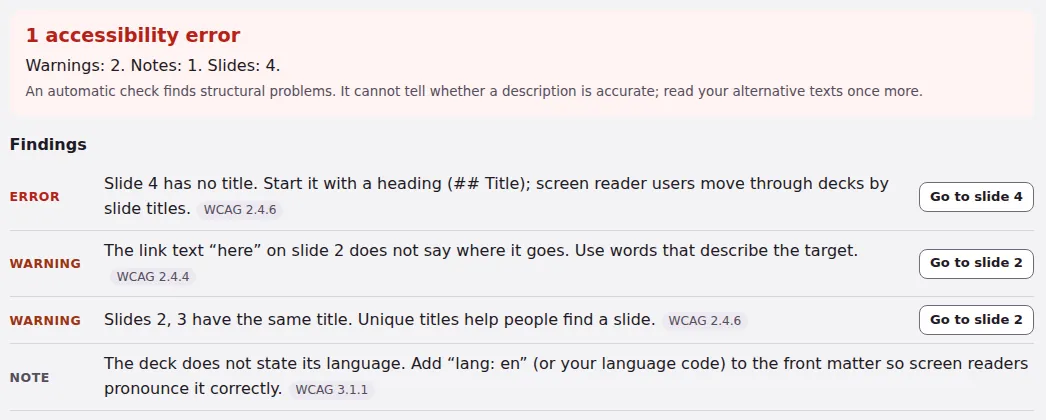
最常见的检查结果:
- 幻灯片没有标题——用
## Title开始这张幻灯片。屏幕阅读器用户会按标题在幻灯片之间跳转。 - 多张幻灯片标题相同——加一个词区分:“Results (Q3)”、“Results (Q4)”。
- 替代文本看起来像文件名——描述图片展示的内容,而不是写
photo.jpg。 - 链接文字没有说明去向——写
[the 2026 budget](https://…),而不是[here](https://…)。 - 幻灯片未声明语言——在 front matter 中添加
lang: en(或de、ar等)。 - 文字放不下——Deckwright 会把内容较长的幻灯片字号缩小到最低 14 pt;超出时请拆分幻灯片。
对比度和阅读顺序
主题对比度(WCAG 2.2) 表格列出主题中的每一组颜色及其实测对比度。所有内置主题都符合要求;这张表格方便你在审核时出示。
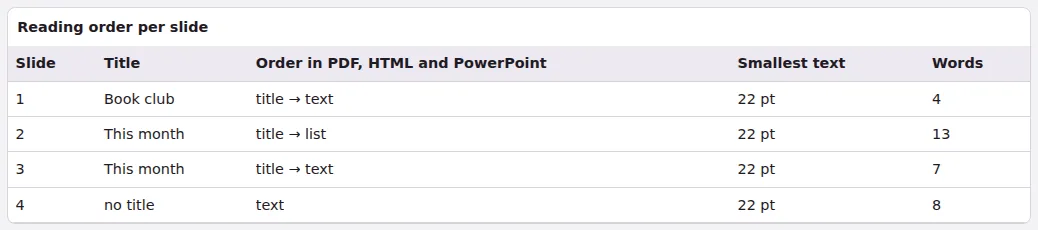
每张幻灯片的阅读顺序 列出屏幕阅读器读取内容的顺序:先读标题,再按 Markdown 中的顺序读取各个区块。PDF、HTML 和 PowerPoint 都使用这一顺序,所以如果你想让图表在要点列表之前被读到,就把它放在文本前面。
检查做不到的事
它无法判断描述是否准确、图表是否易于理解,也无法判断你的语言是否通俗易懂。请再读一遍你写的描述;如果可以,请一位使用屏幕阅读器的人帮你看看。
对于在其他地方编写的幻灯片,同样的检查也可以作为工具使用:幻灯片无障碍检查器。
准备好试试了吗?