第 1 篇,共 9 篇
五分钟做出你的第一份演示文稿
入门 5 分钟
用 Markdown 写一段简短的演讲,看着幻灯片在旁边实时生成,选一个主题,然后下载 PDF。
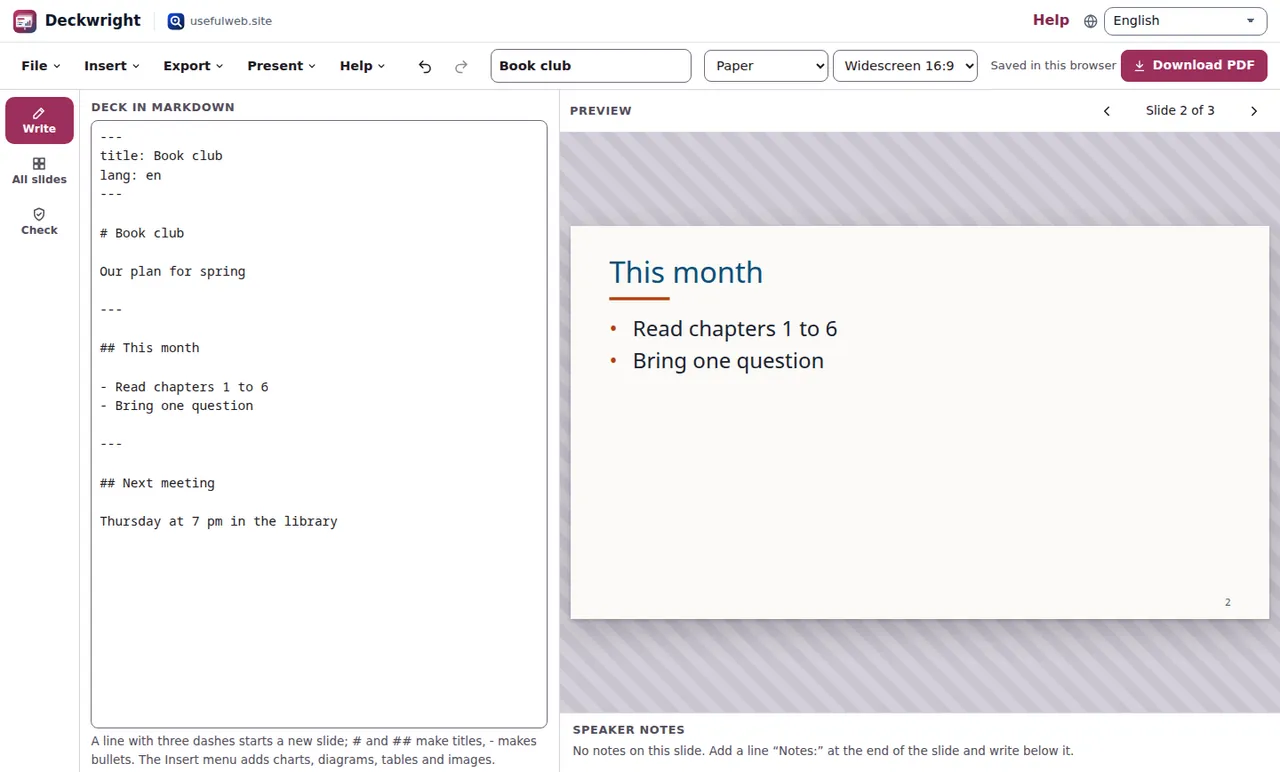
Deckwright 能把纯文本变成幻灯片。你在左侧写作,右侧预览显示的就是真实的幻灯片,和 PDF 中的效果完全一致。刚打开模板时只显示幻灯片;点击预览上方的 编辑 Markdown,文本就会显示在幻灯片旁边。Deckwright 会记住这个选择。你的演示文稿保存在此浏览器中。

新建空白演示文稿
- 打开 文件 菜单,选择 新建面板。
- 左侧的编辑器 Markdown 格式的演示文稿 里现在有一份简短的入门演示文稿。全选并删除它。
写三张幻灯片
在编辑器中输入以下内容:
---
title: Book club
lang: en
---

# Book club

Our plan for spring

---

## This month

- Read chapters 1 to 6
- Bring one question

---

## Next meeting

Thursday at 7 pm in the library
前两行 --- 之间的部分是 前置元数据:演示文稿的标题和语言。之后,每一行三个短横线都会开始一张新幻灯片。# 生成标题幻灯片,## 生成普通幻灯片的标题,- 生成项目符号。
预览会跟随你的光标:点击第二张幻灯片的文本,预览就会显示第 2 张幻灯片。用预览上方的箭头 上一张幻灯片 和 下一张幻灯片,或按 [ 和 ] 键翻页。
选择主题和形状
在工具栏中打开 主题 列表,试试 午夜、港口 或 高对比度。前置元数据中会多出一行 theme: …。主题是文本的一部分,所以会随文件一起保存和传递。幻灯片形状 列表可以在 宽屏 16:9 和 标准 4:3 之间切换。
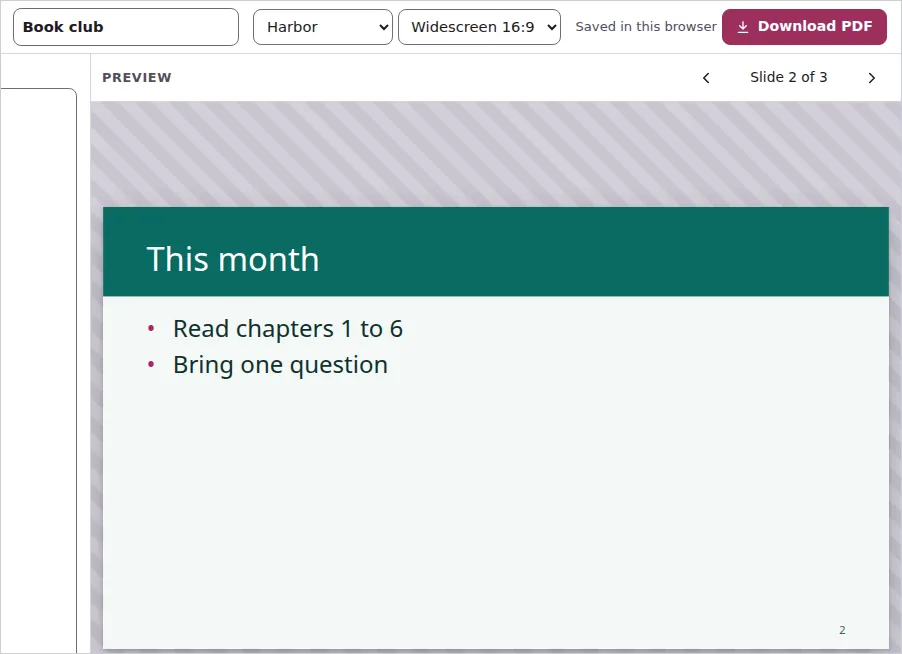
所有主题都已按照 WCAG 对比度规则检查过,你可以完全凭喜好挑选。
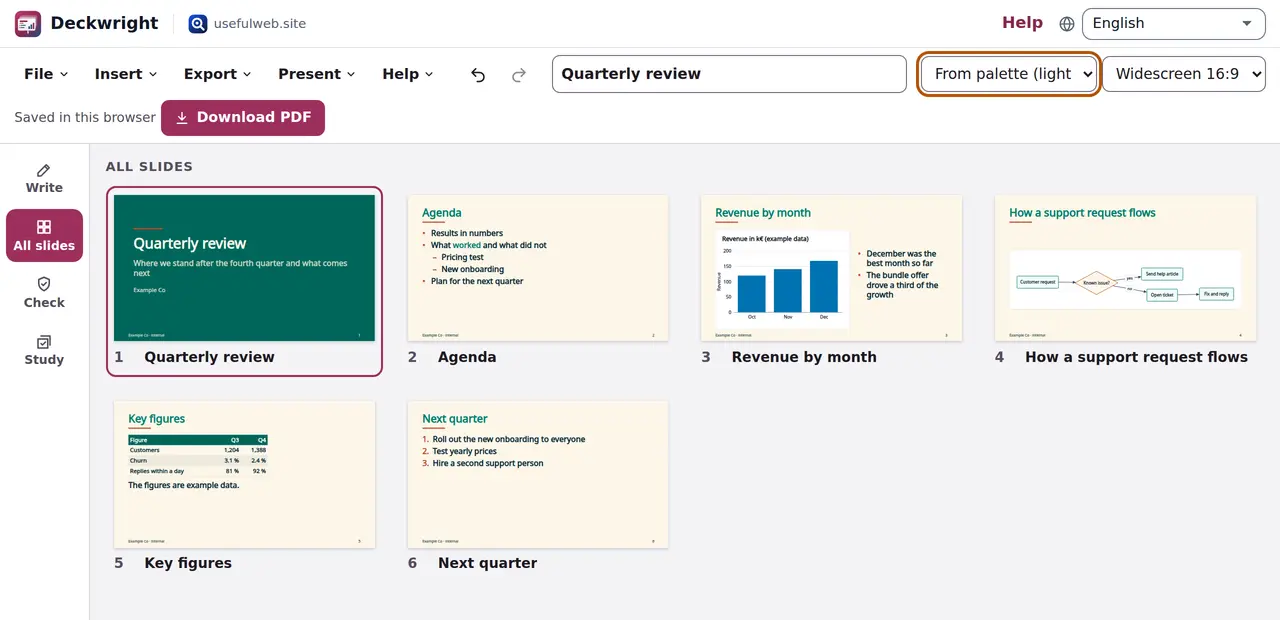
想用自己的配色?在主题列表中选择 来自调色板(浅色) 或 来自调色板(深色)(或使用 插入 → 基于调色板的主题…)。粘贴 2–8 种颜色(HEX 代码、GIMP 调色板、JSON 或 CSS 变量均可),或点击 打开调色板文件… 选择 .gpl、.json、.css 或 Adobe Swatch Exchange .ase 文件,比如你在 Lumina 或 Flipline 中保存的文件。预览会显示一张普通幻灯片、一张标题幻灯片、每个角色的颜色以及对比度表。
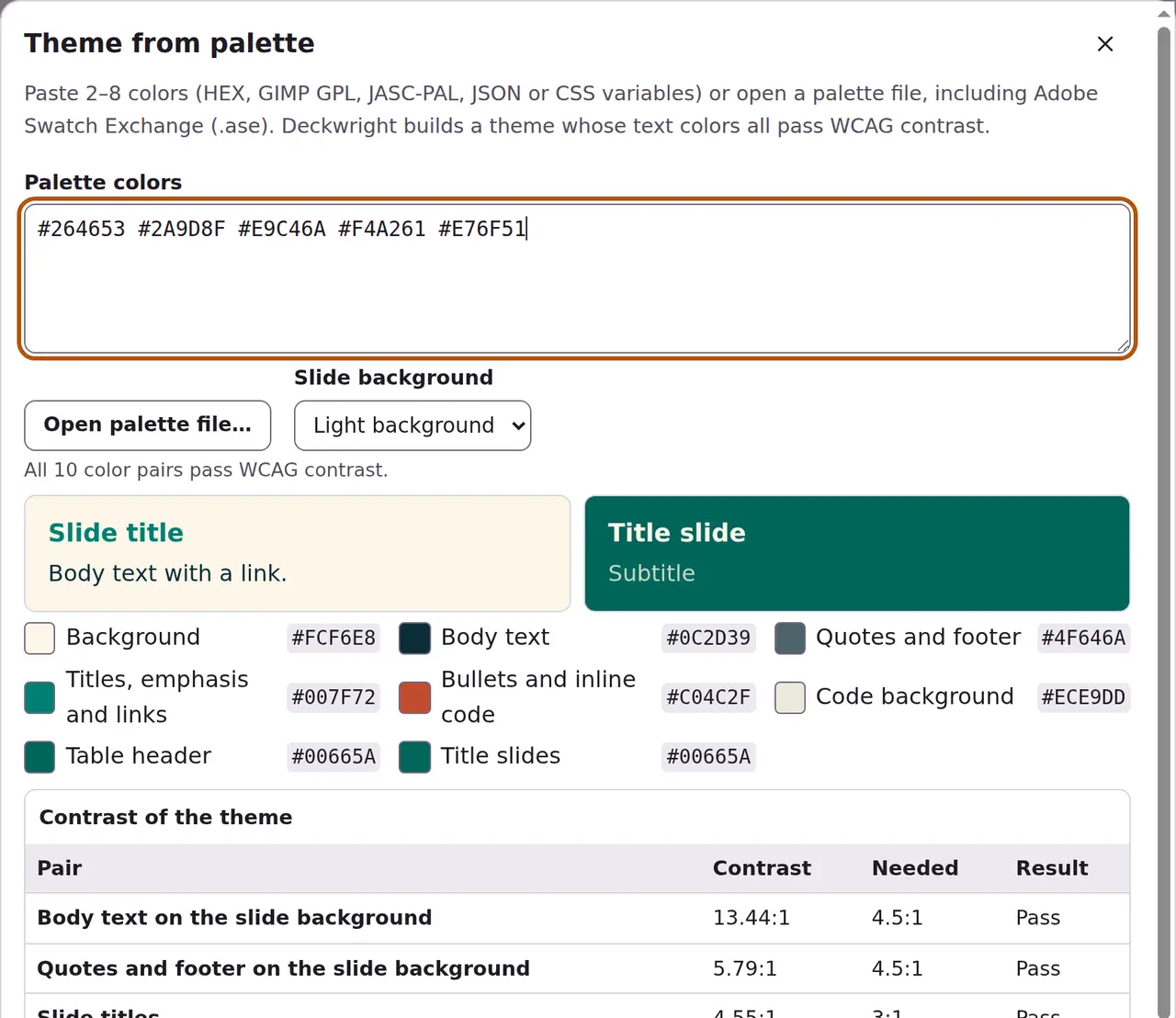
颜色也可以直接来自其他应用:在 Pageboard 中选择 导出… → 将调色板发送到其他应用…,或在 Lumina 的 Palette Studio 中选择 将调色板发送到其他应用…,然后选 Deckwright。同一个对话框会打开并载入收到的颜色(前 8 种)供你检查;在你点击 应用主题 之前,什么都不会改变。
Deckwright 会保留本来就清晰易读的颜色,只把其他颜色调深或调浅(色相不变),直到每一组颜色搭配都达标。应用主题 会在前置元数据中写入两行:theme: palette 和 palette: …,这样颜色就会随文本一起保存和传递;撤销 可以把它们撤回。
下载
点击工具栏右侧的 下载 PDF(或按 Ctrl+E)。PDF 中的文字是真实可选的文本,字体也已嵌入,所以在任何电脑上看起来都一样。
你打字时,演示文稿会自动保存在此浏览器中;工具栏会显示 已保存在此浏览器中。如果想在别处保留一份副本,请使用 文件 → 保存项目文件。
后续步骤
- 插入 菜单可以添加图表、示意图、表格、图片和演讲者备注。
- 存在 → 从头放映(或按
F5)会全屏放映演示文稿。 - 检查 视图会在你分享演示文稿之前列出无障碍问题。
准备好试试了吗?