第 2 篇,共 9 篇
用文本制作图表与示意图
入门 6 分钟
粘贴一张小型 CSV 表格即可生成图表,几行文字就能写出流程图,再为两者各写一段描述,方便看不到它们的人理解。
在 Deckwright 中,图表和示意图同样是文本。你写下数字或步骤,Deckwright 会用与 usefulweb 图表和示意图工具相同的引擎把它们绘制出来。
添加图表
- 把光标放在幻灯片中的一个空行上。
- 打开 插入,选择 基于 CSV 的图表。
随后会出现一个代码块。它的第一行是三个反引号加上单词 chart,最后一行是三个反引号。两者之间的内容如下:
type: bar
title: Visitors per day
x: Day
y: Visitors
alt: What the chart shows in one sentence.

Day,Visitors
Mon,120
Tue,135
Wed,128
空行之前的几行是选项,其余部分是 CSV。把其中的数字换成你自己的数据。type 可以是 bar、hbar(水平条形图)、stacked、line、area、pie、donut、scatter、histogram 或 auto(由 Deckwright 自动选择)。如果有多个数据系列,就在 y 中列出它们,例如 y: 2025,2026,并在 CSV 中添加这些列。
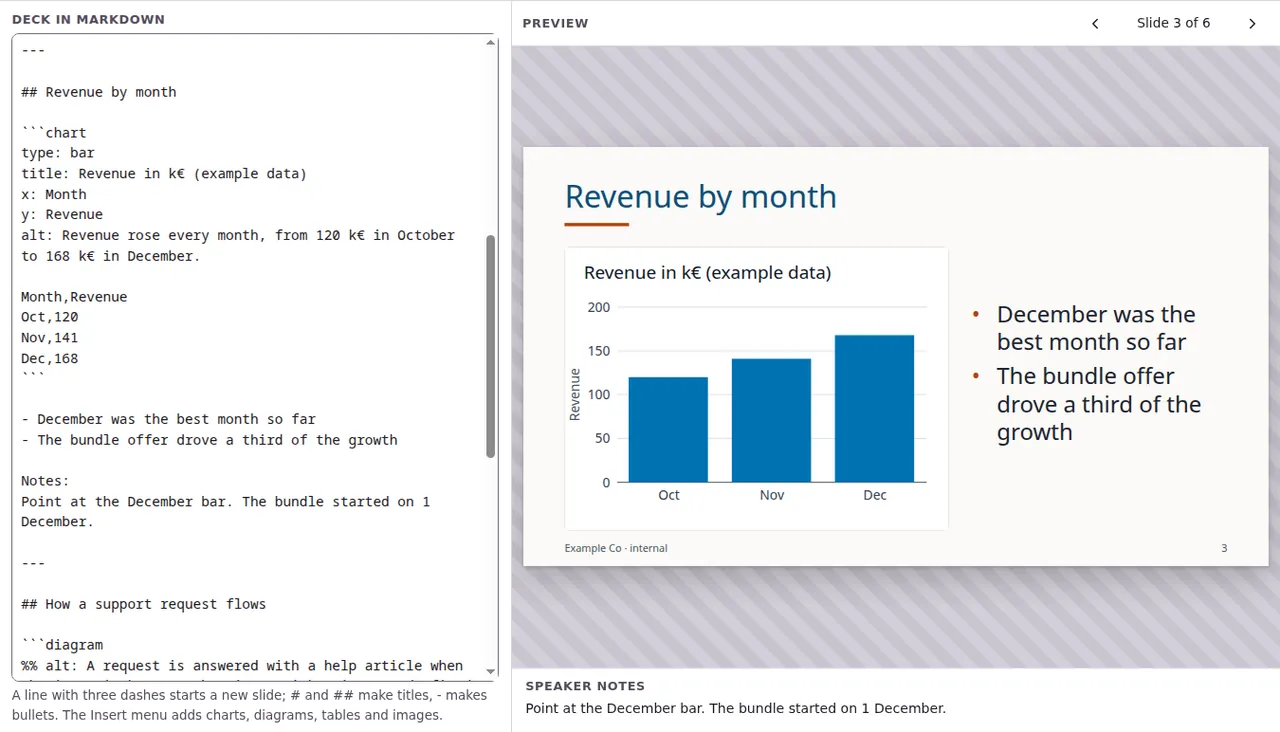
如果你已经有一个 CSV 文件,请使用 插入 → 从 CSV 文件生成图表…。Deckwright 会添加一张包含该图表的新幻灯片。
为图表写描述
把 alt: 后面的文字替换成一句话,说明图表展示的内容:讲清趋势,而不是罗列每个数字。例如:“本周每天的访客数都保持在 120 到 135 之间。”这句话会成为 PDF、HTML 文件和 PowerPoint 中的替代文本。
如果没有 alt:,Deckwright 会根据数据自动生成一段摘要,检查 视图也会添加一条提示。
来自其他应用的图表。 Ledgerly(将现金流图表发送到 Deckwright…)、Twinworks(将工位 OEE 图表发送到 Deckwright…)以及所有能在其他应用中打开表格的应用,都会把它们的数字交给你。Deckwright 会添加一张带有 chart 代码块的新幻灯片。如果发送方提供了图表类型、列和标题,这些也会一并带上,另外还会加一行注明来源应用。以 SVG 形式发送的图形(Proofline)会变成一张图片幻灯片,图形的描述就是它的替代文本。所有内容都可以在这里继续编辑。
添加示意图
选择 插入 → 图示。随后会出现一个以三个反引号和单词 diagram 开头的代码块。块内第一行 flowchart LR 表示从左到右(TD 表示从上到下),后面是各个步骤:
A[Start] --> B{Question?}
B -- yes --> C[Do this]
B -- no --> D[Do that]
方括号生成方框,花括号生成菱形判断框,写在 -- 和 --> 之间的文字是箭头的标签。你也可以写 sequenceDiagram,并使用类似 Customer->>Shop: Order 的行,或者写 mindmap 并配上缩进的词语。
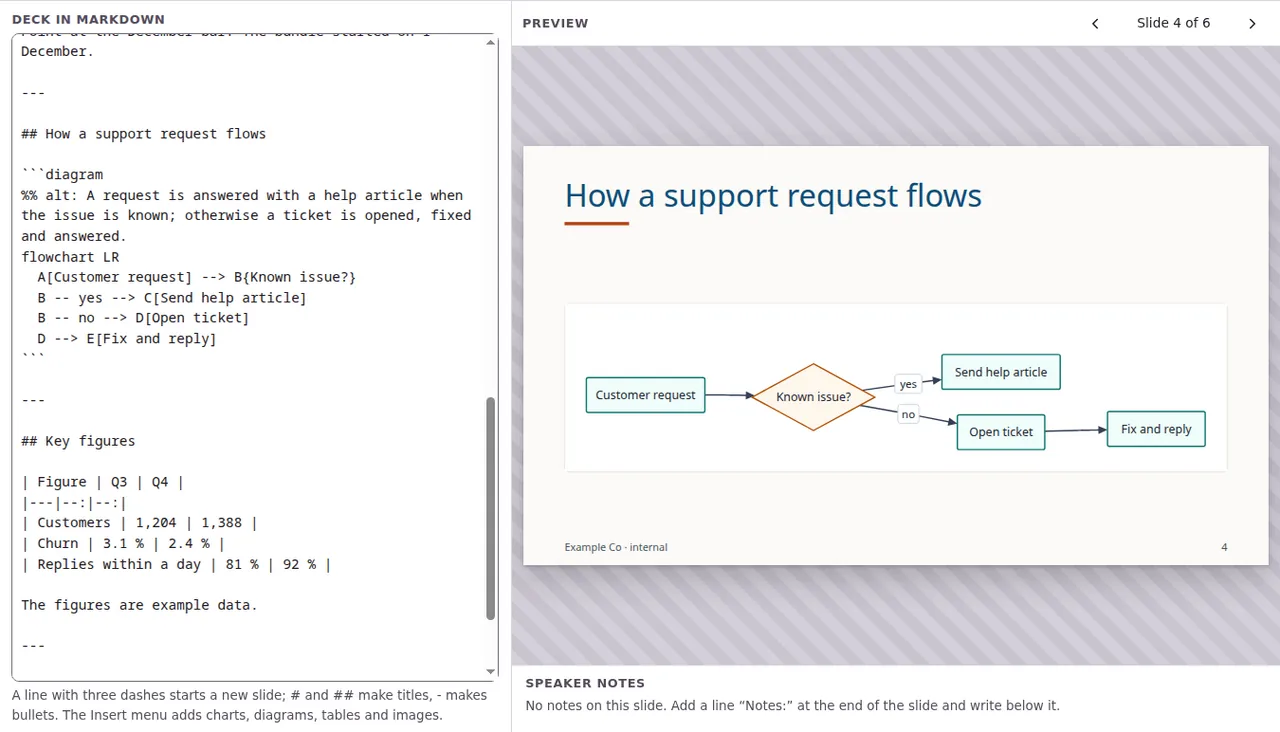
顶部的 %% alt: … 这一行就是示意图的描述。
无法绘制时
如果图表或示意图无法绘制,比如缺少某一列或箭头写错了,幻灯片上原本显示图片的位置会出现一条提示,预览下方的黄色框会说明原因。修改文本后,预览就会随之更新。
图表要尽量简洁:一张幻灯片往往只有几秒钟的阅读时间。最多约八根条形或两条折线,最容易看懂。
准备好试试了吗?