الدرس 3 من 9
ملاحظات المتحدث وعرض المقدّم
متوسط 6 دقيقة
اكتب ملاحظاتك أسفل كل شريحة، واعرض على جهاز العرض من نافذة ثانية، وابقَ متابعًا للمؤقّت.
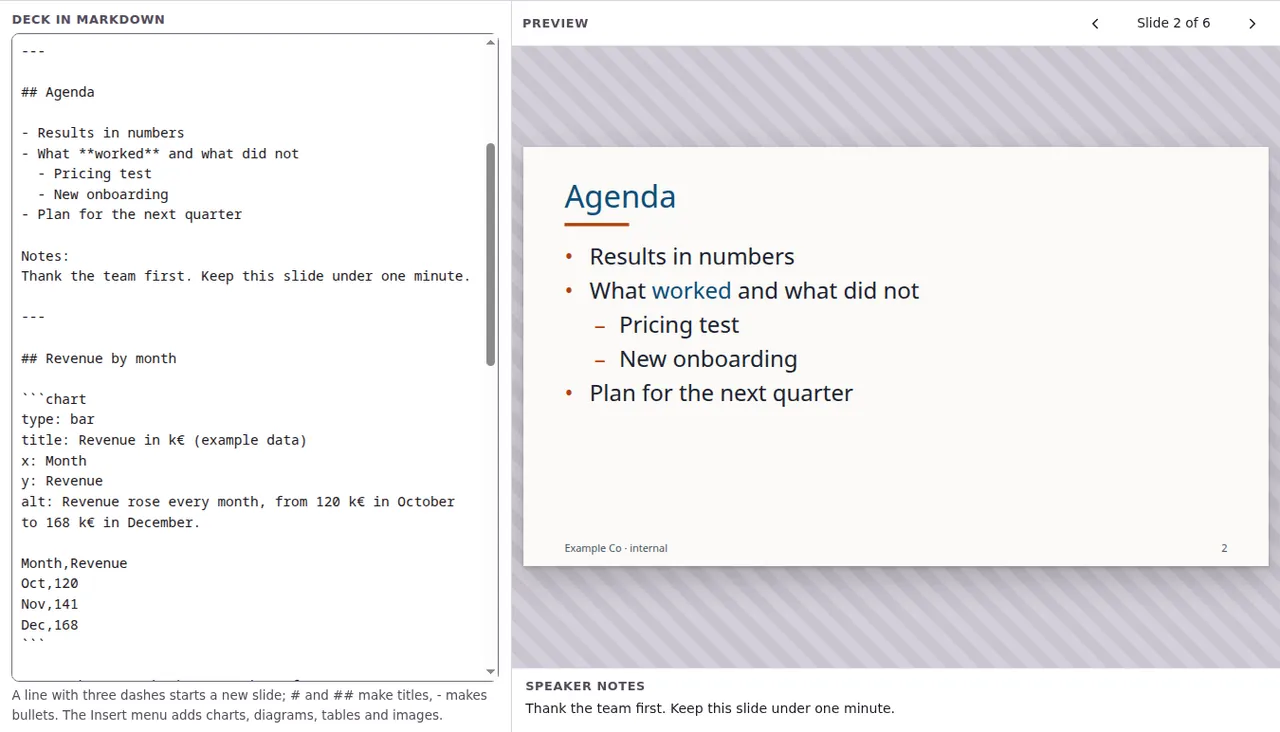
مكان ملاحظاتك بجانب الشرائح، لا على الورق. في Deckwright تكون الملاحظات جزءًا من نص Markdown، وتظهر في عرض المقدّم وفي جزء الملاحظات في PowerPoint، وتظهر مطويّة في ملف HTML.

اكتب ملاحظاتك
في نهاية الشريحة، أضف سطرًا فيه Notes: واكتب ملاحظتك تحته:
## This month

- Read chapters 1 to 6
- Bring one question

Notes:
Mention that the library closes at 9.
كل ما يأتي بعد Notes: حتى علامة --- التالية يُعدّ ملاحظة. ستجد أسفل المعاينة ملاحظات المتحدث الخاصة بالشريحة الحالية. ويضيف لك إدراج → ملاحظات المتحدث هذا السطر تلقائيًا.
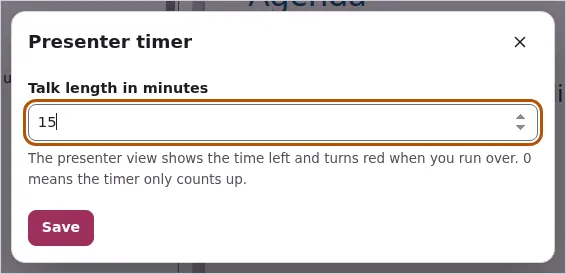
حدّد مدة كلمتك
افتح الملف → مؤقّت المقدّم…، وأدخل مدة الكلمة بالدقائق ثم اضغط حفظ. إذا حدّدت مدة، يعدّ عرض المقدّم تنازليًا ويعرض عبر الزمن باللون الأحمر عندما تتجاوز الوقت. أما مع القيمة 0 فيعدّ تصاعديًا فقط.
اعرض على شاشتين
- وصّل جهاز العرض واضبط حاسوبك على توسيع الشاشة (لا على النسخ المطابق).
- اختر موجود → عرض المقدِّم مع الملاحظات والمؤقت (
Shift+F5). - اضغط فتح نافذة الجمهور. ستُفتح نافذة ثانية لا تعرض سوى الشرائح.
- اسحب هذه النافذة إلى جهاز العرض واضغط زر ملء الشاشة فيها.
عند عودتك إلى عرض المقدّم سترى الشريحة الحالية والشريحة التالية وملاحظاتك والمؤقّت. استخدم الشريحة التالية والشريحة السابقة أو مفاتيح الأسهم أو مفتاح المسافة. وتتبع نافذة الجمهور كل تغيير تجريه. إذا حظر متصفحك النافذة، فاسمح بالنوافذ المنبثقة لهذا الموقع ثم اضغط الزر مرة أخرى.
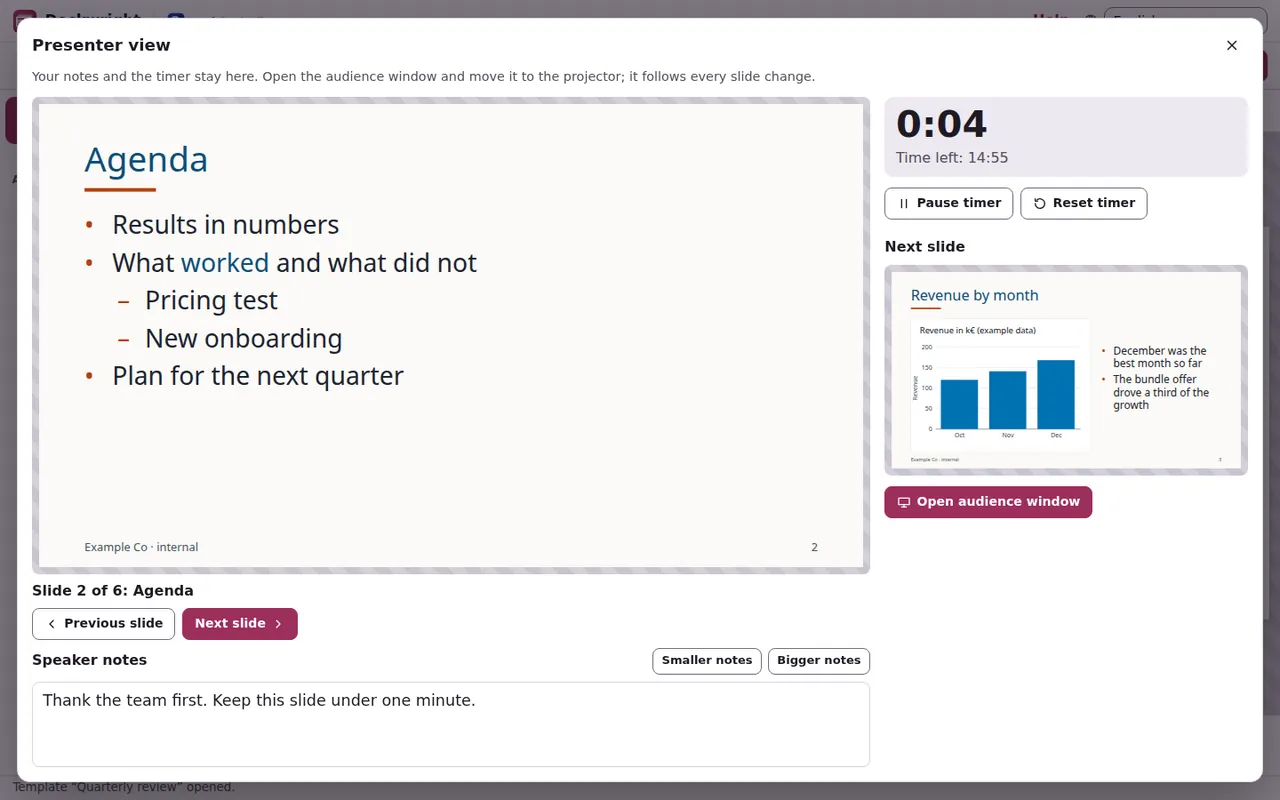
يغيّر ملاحظات أصغر وملاحظات أكبر حجم ملاحظاتك. أما إيقاف المؤقّت مؤقتًا وإعادة ضبط المؤقّت فيؤديان ما يدل عليه اسماهما.
اعرض على شاشة واحدة
اختر موجود → العرض من هذه الشريحة (F5). تملأ الشريحة الشاشة، وتنتقل إلى ما بعدها بمفاتيح الأسهم أو مفتاح المسافة أو بنقرة، ويُنهي Esc العرض.
الخصوصية
تبقى الملاحظات داخل ملف عرضك التقديمي. لا تتضمنها روابط المشاركة أبدًا، ويستبعدها كذلك رابط فتح في التطبيق في أداة تحويل Markdown إلى شرائح. إذا أرسلت ملف PowerPoint وكانت ملاحظاتك خاصة، فاحذفها قبل الإرسال.
هل أنت مستعد للتجربة؟