الدرس 2 من 9
المخططات والرسوم البيانية من النص
مبتدئ 6 دقيقة
الصق جدول CSV صغيرًا لتحصل على مخطط، واكتب مخططًا انسيابيًا في بضعة أسطر، وأضف لكليهما وصفًا لمن لا يستطيع رؤيتهما.
المخططات والرسوم البيانية في Deckwright نصٌّ أيضًا. تكتب أنت الأرقام أو الخطوات، ويرسمها Deckwright بالمحركات نفسها التي تستخدمها أدوات المخططات والرسوم البيانية في usefulweb.
أضف مخططًا
- ضع المؤشر على سطر فارغ في إحدى الشرائح.
- افتح إدراج واختر مخطط من CSV.
ستظهر كتلة. سطرها الأول ثلاث علامات اقتباس مائلة (backticks) تليها كلمة chart، وسطرها الأخير ثلاث علامات اقتباس مائلة. وبينهما:
type: bar
title: Visitors per day
x: Day
y: Visitors
alt: What the chart shows in one sentence.

Day,Visitors
Mon,120
Tue,135
Wed,128
الأسطر التي تسبق السطر الفارغ هي الخيارات، والباقي بيانات CSV. استبدل الأرقام بأرقامك. يمكن أن تكون قيمة type هي bar أو hbar (أعمدة أفقية) أو stacked أو line أو area أو pie أو donut أو scatter أو histogram أو auto (يختار Deckwright نوعًا بنفسه). إذا كانت لديك أكثر من سلسلة بيانات، فاذكرها في y، مثلًا y: 2025,2026، وأضف هذه الأعمدة إلى بيانات CSV.
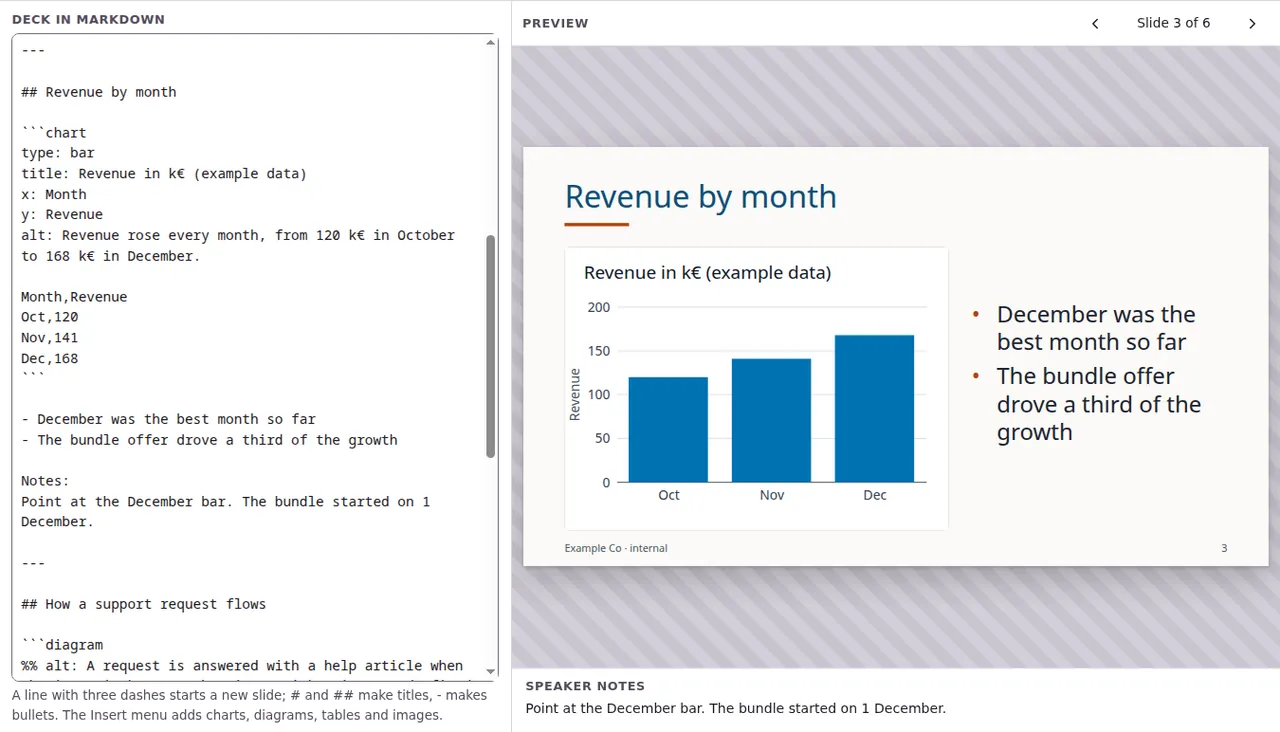
إذا كان لديك ملف CSV جاهز، فاستخدم إدراج → مخطط من ملف CSV…. سيضيف Deckwright شريحة جديدة تحتوي على المخطط.
صِف المخطط
استبدل الكلمات التي تلي alt: بجملة واحدة تقول ما يعرضه المخطط، أي الاتجاه العام لا كل رقم. مثلًا: «بقي عدد الزوار بين 120 و135 يوميًا طوال الأسبوع». تصبح هذه الجملة النص البديل في ملف PDF وملف HTML وفي PowerPoint.
إذا لم تكتب alt: فسيكتب Deckwright ملخصًا من البيانات، وتضيف طريقة عرض الفحص ملاحظة بذلك.
مخططات من تطبيقات أخرى. يرسل إليك Ledgerly (إرسال مخطط التدفق النقدي إلى Deckwright…) وTwinworks (إرسال مخطط OEE للمحطات إلى Deckwright…) وكل تطبيق يفتح جدولًا في تطبيق آخر أرقامَه. يضيف Deckwright شريحة جديدة فيها كتلة chart، مع نوع المخطط والأعمدة والعنوان من التطبيق المُرسِل إن أرسلها، وسطرًا للمصدر يذكر اسم التطبيق. أما الأشكال المرسلة بصيغة SVG (من Proofline) فتصل كشريحة صورة يكون وصف الشكل فيها نصًّا بديلًا. ويبقى كل شيء قابلًا للتعديل هنا.
أضف مخططًا توضيحيًا
اختر إدراج → المخطط التوضيحي. ستظهر كتلة تبدأ بثلاث علامات اقتباس مائلة وكلمة diagram؛ وفي داخلها يعني السطر الأول flowchart LR من اليسار إلى اليمين (وTD من الأعلى إلى الأسفل)، وتليه الخطوات:
A[Start] --> B{Question?}
B -- yes --> C[Do this]
B -- no --> D[Do that]
الأقواس المربعة تصنع مربعات، والأقواس المعقوصة تصنع معيّنات القرار، والنص بين -- و--> يصبح تسمية للسهم. يمكنك أيضًا كتابة sequenceDiagram مع أسطر مثل Customer->>Shop: Order، أو mindmap مع كلمات مُزاحة إلى الداخل.
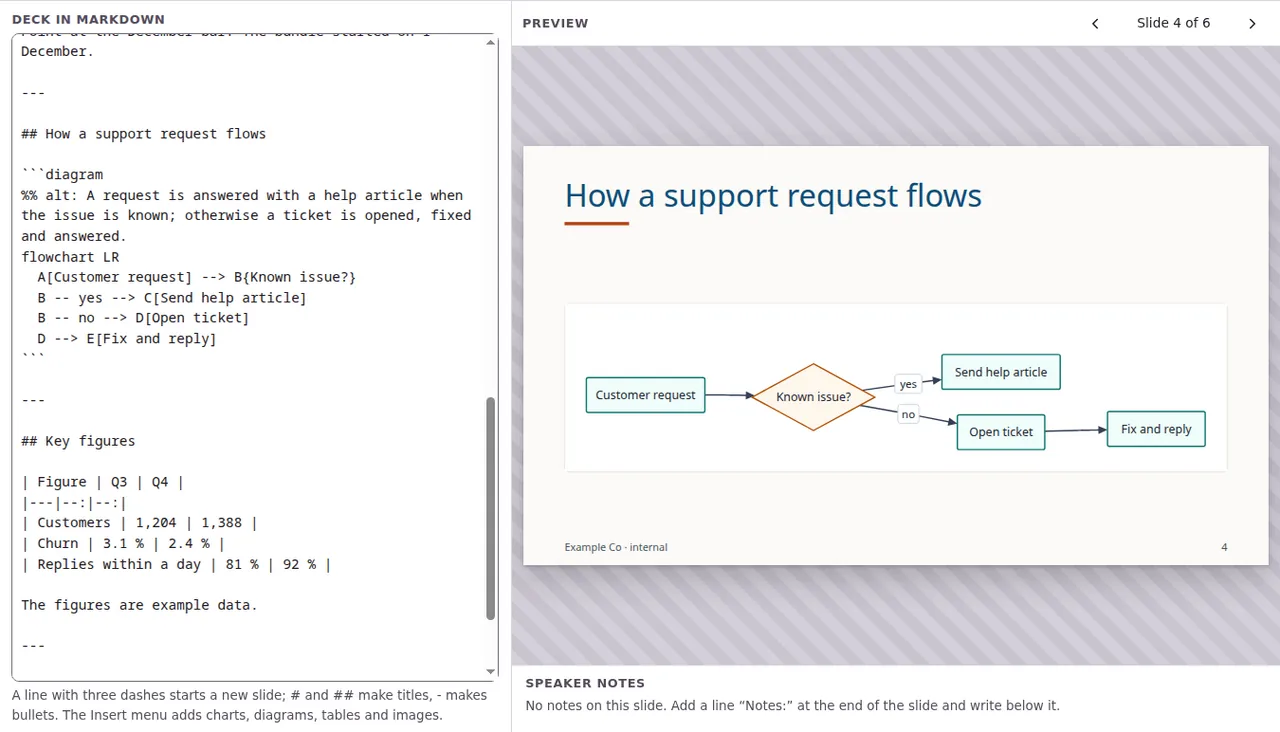
السطر %% alt: … في الأعلى هو وصف المخطط التوضيحي.
عندما لا يُرسم شيء ما
إذا تعذّر رسم مخطط أو مخطط توضيحي، بسبب عمود ناقص أو خطأ إملائي في سهم مثلًا، تعرض الشريحة رسالة مكان الصورة، ويشرح المربع الأصفر أسفل المعاينة السبب. صحّح النص وستتحدّث المعاينة.
اجعل مخططاتك صغيرة: فالشريحة تُقرأ في ثوانٍ. من السهل متابعة ما يصل إلى نحو ثمانية أعمدة أو خطين.
هل أنت مستعد للتجربة؟