الدرس 1 من 9
عرضك التقديمي الأول في خمس دقائق
مبتدئ 5 دقيقة
اكتب محاضرة قصيرة بصيغة Markdown، وشاهد الشرائح تظهر بجانبها، واختر سمة، ثم نزّل ملف PDF.
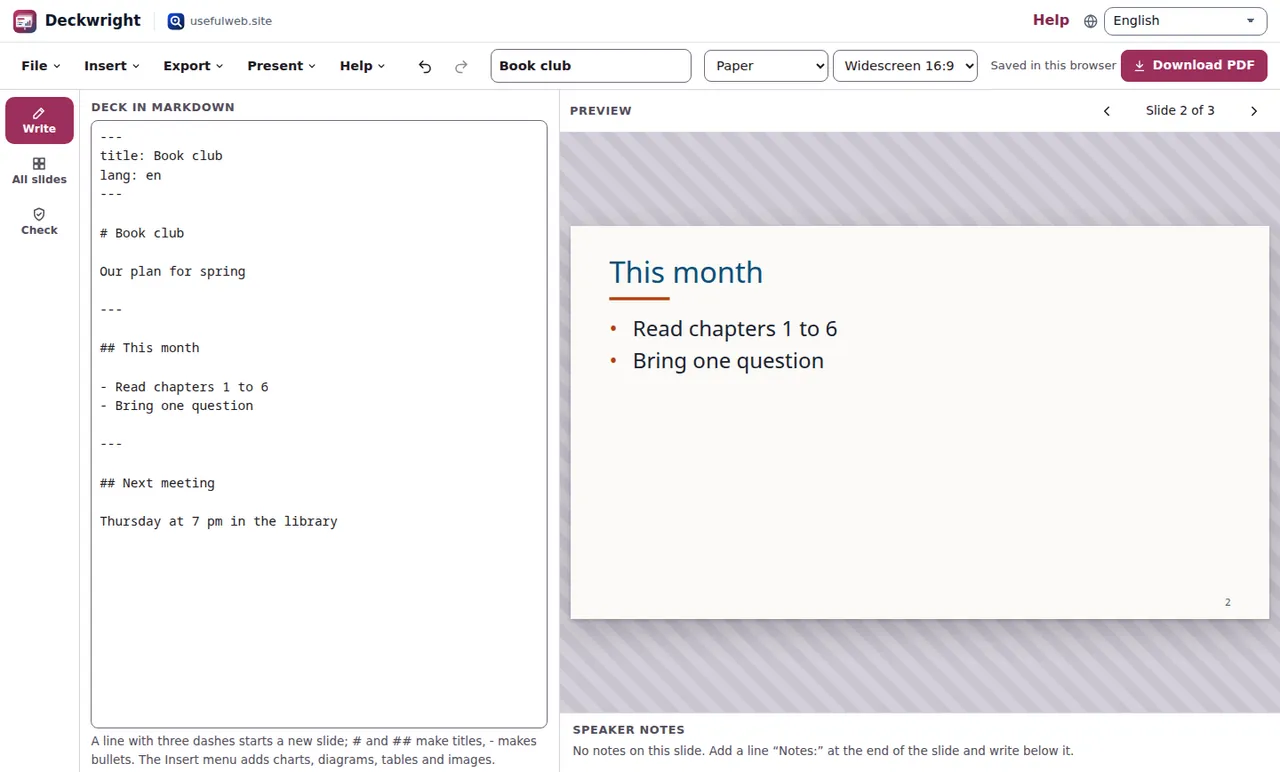
Deckwright يحوّل النص العادي إلى شرائح. تكتب على اليسار، وتعرض المعاينة على اليمين الشريحة الحقيقية تمامًا كما ستبدو في ملف PDF. في البداية يعرض القالب الشرائح فقط؛ اختر تحرير Markdown فوق المعاينة لإظهار النص بجانبها. يتذكر Deckwright هذا الاختيار. تُحفظ عروضك التقديمية في هذا المتصفح.

ابدأ عرضًا تقديميًا فارغًا
- افتح قائمة الملف واختر لوحة جديدة.
- يحتوي المحرر على اليسار، عرض تقديمي بصيغة Markdown، الآن على عرض تمهيدي قصير. حدّد محتواه كله واحذفه.
اكتب ثلاث شرائح
اكتب ما يلي في المحرر:
---
title: Book club
lang: en
---

# Book club

Our plan for spring

---

## This month

- Read chapters 1 to 6
- Bring one question

---

## Next meeting

Thursday at 7 pm in the library
الجزء الواقع بين أول سطرين --- هو البيانات التمهيدية: عنوان العرض التقديمي ولغته. بعد ذلك، يبدأ كل سطر يحتوي على ثلاث شرطات شريحة جديدة. الرمز # ينشئ شريحة عنوان، و## ينشئ عنوان شريحة عادية، و- ينشئ نقاطًا.
تتبع المعاينة المؤشر: انقر داخل نص الشريحة الثانية فتعرض المعاينة الشريحة 2. استخدم السهمين فوق المعاينة، الشريحة السابقة والشريحة التالية، أو المفتاحين [ و] للتنقل بين الشرائح.
اختر سمة وشكلًا
في شريط الأدوات، افتح قائمة السمة وجرّب منتصف الليل أو الميناء أو تباين عالٍ. يُضاف إلى البيانات التمهيدية سطر theme: …، فالسمة جزء من نصك وتنتقل معه أينما ذهب الملف. وتبدّل قائمة شكل الشريحة بين شاشة عريضة 16:9 وقياسي 4:3.
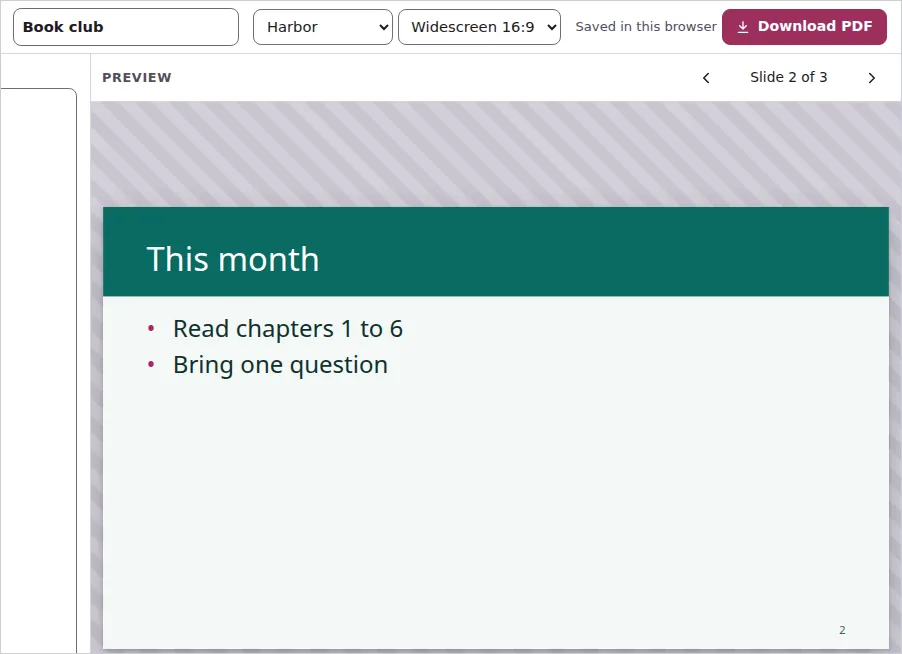
جميع السمات مفحوصة وفق قواعد التباين في WCAG، لذا يمكنك الاختيار حسب ذوقك.
تريد ألوانك الخاصة؟ اختر من لوحة الألوان (فاتح) أو من لوحة الألوان (داكن) في قائمة السمات (أو إدراج → سمة من لوحة الألوان…). الصق من 2 إلى 8 ألوان، سواء كانت رموز HEX أو لوحة ألوان GIMP أو JSON أو متغيرات CSS، أو اضغط فتح ملف لوحة ألوان… لاختيار ملف .gpl أو .json أو .css أو ملف Adobe Swatch Exchange بامتداد .ase، مثل ملف حفظته في Lumina أو Flipline. تعرض المعاينة شريحة عادية وشريحة عنوان ولون كل دور وجدول التباين.
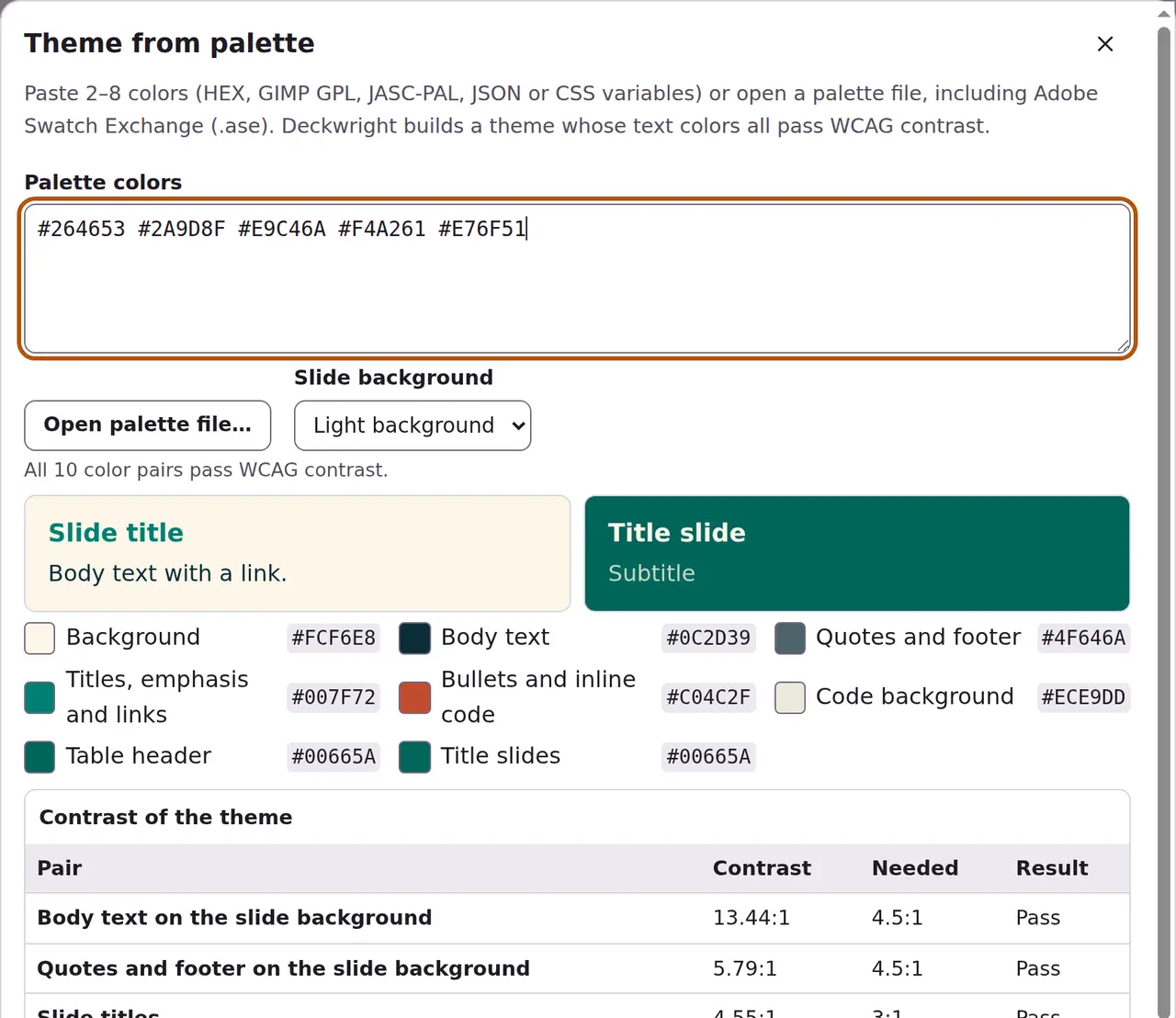
يمكن أن تأتي الألوان أيضًا مباشرة من تطبيق آخر: في Pageboard اختر تصدير… → إرسال لوحة الألوان إلى تطبيق آخر…، وفي Palette Studio ضمن Lumina اختر إرسال لوحة الألوان إلى تطبيق آخر…، ثم اختر Deckwright. تُفتح النافذة نفسها مع الألوان المستلمة (أول 8 منها) لتراجعها؛ ولا يتغير شيء حتى تختار تطبيق السمة.
يحتفظ Deckwright بألوانك حيث تكون مقروءة جيدًا أصلًا، ولا يغمّق أو يفتّح إلا الألوان الأخرى (بالدرجة اللونية نفسها) حتى ينجح كل زوج في الاختبار. يكتب تطبيق السمة سطرين في البيانات التمهيدية، theme: palette وpalette: …، كي تنتقل الألوان مع نصك؛ ويعيدها تراجع كما كانت.
التنزيل
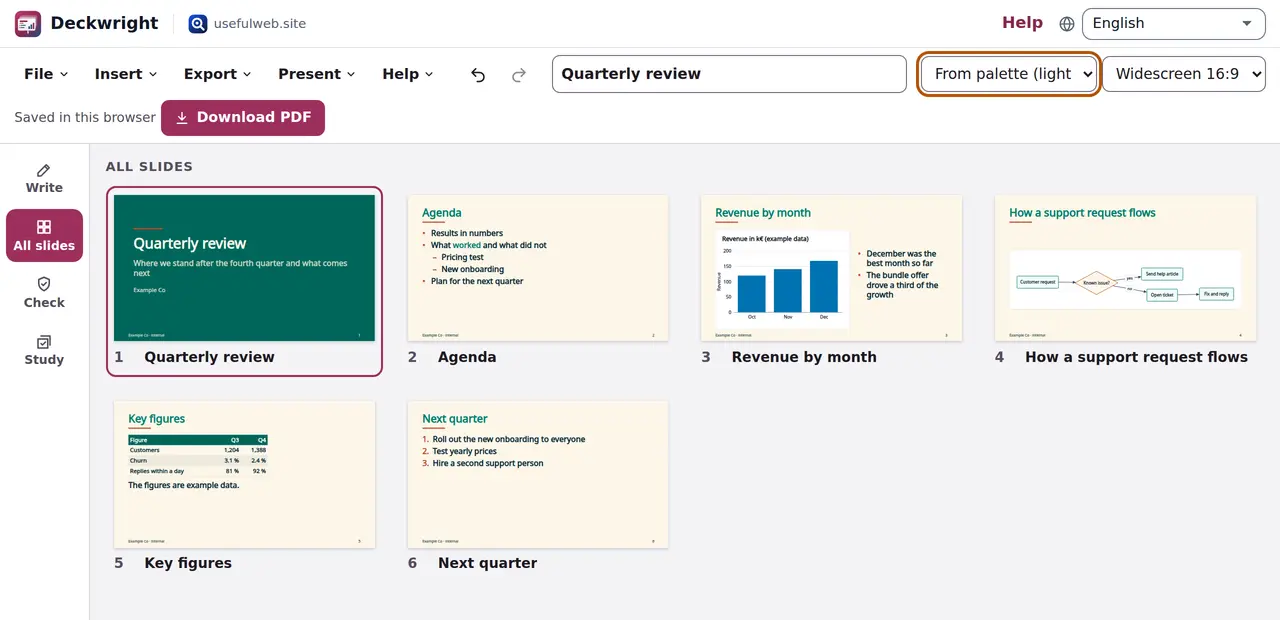
اضغط تنزيل PDF في الجهة اليمنى من شريط الأدوات (أو Ctrl+E). يحتوي ملف PDF على نص حقيقي قابل للتحديد، والخطوط مضمّنة فيه، لذا يبدو متطابقًا على كل حاسوب.
يُحفظ عرضك التقديمي في هذا المتصفح أثناء الكتابة، ويعرض شريط الأدوات محفوظ في هذا المتصفح. للاحتفاظ بنسخة في مكان آخر، استخدم الملف → حفظ ملف المشروع.
الخطوات التالية
- تضيف قائمة إدراج المخططات البيانية والرسوم التوضيحية والجداول والصور وملاحظات المتحدث.
- يعرض موجود → العرض من البداية (أو
F5) العرض التقديمي بملء الشاشة. - يسرد عرض الفحص مشكلات إمكانية الوصول قبل أن تشارك عرضك التقديمي.
هل أنت مستعد للتجربة؟