Tutorial 3 von 9
Sprechernotizen und die Referentenansicht
Fortgeschritten 6 Min.
Schreibe Notizen unter jede Folie, präsentiere aus einem zweiten Fenster auf einem Beamer und behalte dabei den Timer im Blick.
Deine Notizen gehören neben die Folien, nicht auf Papier. In Deckwright sind sie Teil des Markdowns und erscheinen in der Referentenansicht, im Notizenbereich von PowerPoint und eingeklappt in der HTML-Datei.

Notizen schreiben
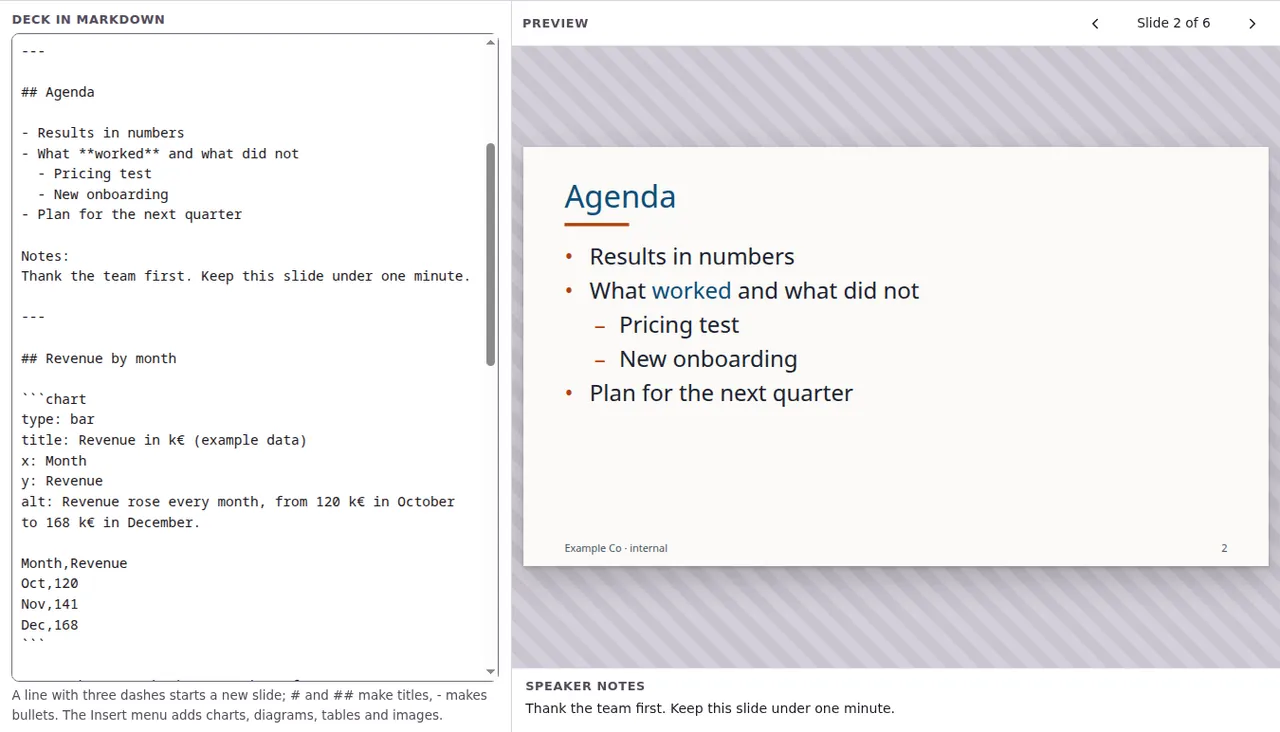
Füge am Ende einer Folie eine Zeile Notes: hinzu und schreibe darunter:
## This month

- Read chapters 1 to 6
- Bring one question

Notes:
Mention that the library closes at 9.
Alles nach Notes: bis zum nächsten --- ist eine Notiz. Unter der Vorschau siehst du die Sprechernotizen für die aktuelle Folie. Einfügen → Sprechernotizen fügt die Zeile für dich ein.
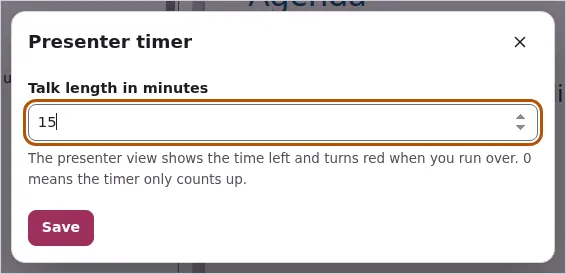
Die Dauer deines Vortrags festlegen
Öffne Datei → Vortragstimer …, gib die Vortragsdauer in Minuten ein und klicke auf Speichern. Wenn du eine Dauer angibst, zählt die Referentenansicht rückwärts und zeigt Im Zeitverlauf in Rot an, sobald du überziehst. Bei 0 zählt sie nur vorwärts.
Mit zwei Bildschirmen präsentieren
- Schließe den Beamer an und stelle deinen Computer so ein, dass er die Anzeige erweitert (nicht spiegelt).
- Wähle Vorhanden → Referentenansicht mit Notizen und Timer (
Shift+F5). - Klicke auf Publikumsfenster öffnen. Ein zweites Fenster öffnet sich, das nur die Folien zeigt.
- Ziehe dieses Fenster auf den Beamer und klicke dort auf Vollbild.
Zurück in der Referentenansicht siehst du die aktuelle Folie, die nächste Folie, deine Notizen und den Timer. Verwende Nächste Folie und Vorherige Folie, die Pfeiltasten oder die Leertaste. Das Publikumsfenster folgt jeder Änderung. Wenn dein Browser das Fenster blockiert, erlaube Pop-ups für die Website und klicke erneut auf die Schaltfläche.
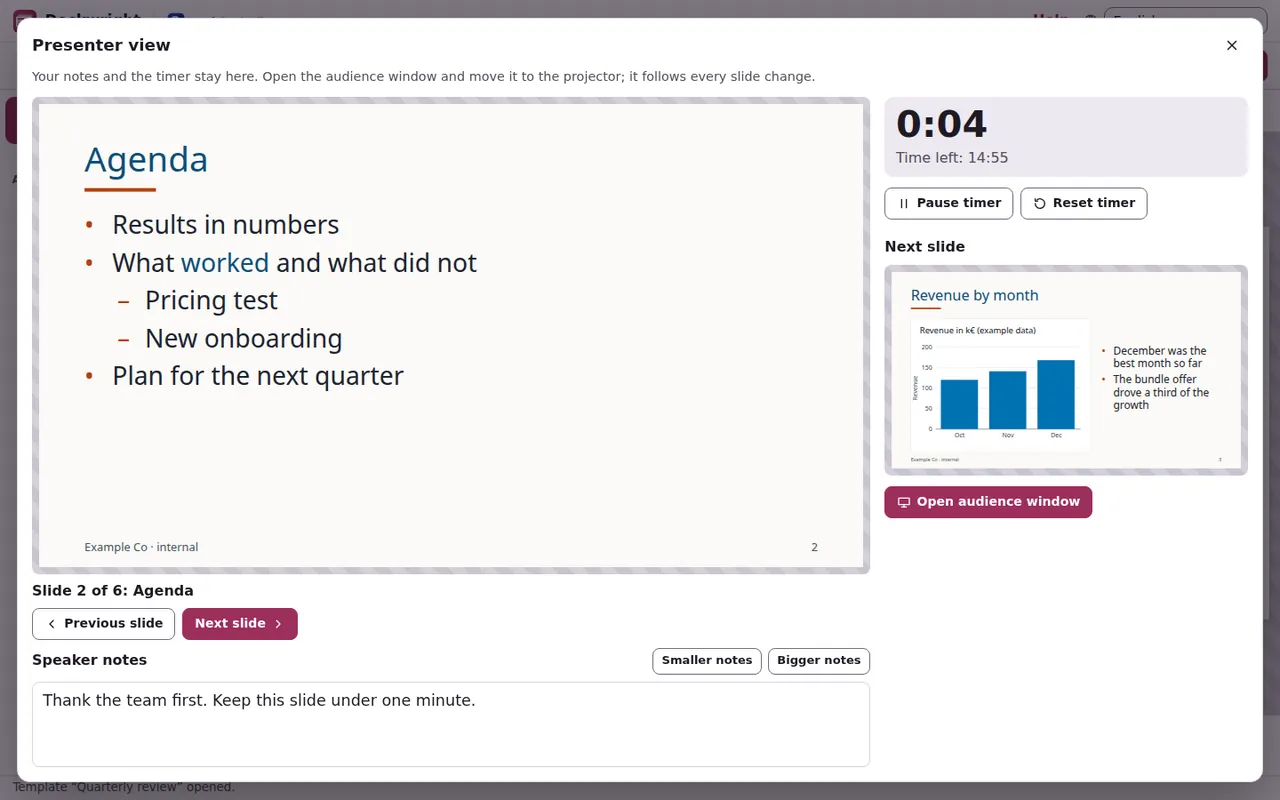
Kleinere Notizen und Größere Notizen ändern die Größe deiner Notizen. Timer anhalten und Timer zurücksetzen tun genau das, was ihr Name sagt.
Auf einem Bildschirm präsentieren
Wähle Vorhanden → Ab dieser Folie präsentieren (F5). Die Folie füllt den ganzen Bildschirm. Mit den Pfeiltasten, der Leertaste oder einem Klick geht es weiter, Esc beendet die Präsentation.
Datenschutz
Notizen bleiben in deiner Präsentationsdatei. Freigabelinks enthalten sie nie, und auch der Link In der App öffnen des Markdown-zu-Folien-Tools lässt sie weg. Wenn du eine PowerPoint-Datei verschickst, lösche vorher die Notizen, falls sie privat sind.
Bereit zum Ausprobieren?