Tutorial 2 von 9
Diagramme und Grafiken aus Text
Einsteiger 6 Min.
Füge eine kleine CSV-Tabelle ein, um ein Diagramm zu erhalten, schreib ein Flussdiagramm in wenigen Zeilen und gib beiden eine Beschreibung für Menschen, die sie nicht sehen können.
Auch Diagramme und Grafiken sind in Deckwright Text. Du schreibst die Zahlen oder die Schritte, und Deckwright zeichnet sie mit denselben Engines wie die Diagramm- und Grafik-Tools von usefulweb.
Diagramm hinzufügen
- Setze den Cursor in eine leere Zeile einer Folie.
- Öffne Einfügen und wähle Diagramm aus CSV.
Ein Block erscheint. Seine erste Zeile besteht aus drei Backticks, gefolgt vom Wort chart, seine letzte Zeile aus drei Backticks. Dazwischen steht:
type: bar
title: Visitors per day
x: Day
y: Visitors
alt: What the chart shows in one sentence.

Day,Visitors
Mon,120
Tue,135
Wed,128
Die Zeilen vor der Leerzeile sind Optionen, der Rest ist CSV. Ersetze die Zahlen durch deine eigenen. type kann bar, hbar (waagerechte Balken), stacked, line, area, pie, donut, scatter, histogram oder auto (Deckwright wählt einen Typ aus) sein. Für mehr als eine Datenreihe listest du sie in y auf, zum Beispiel y: 2025,2026, und ergänzt diese Spalten in der CSV.
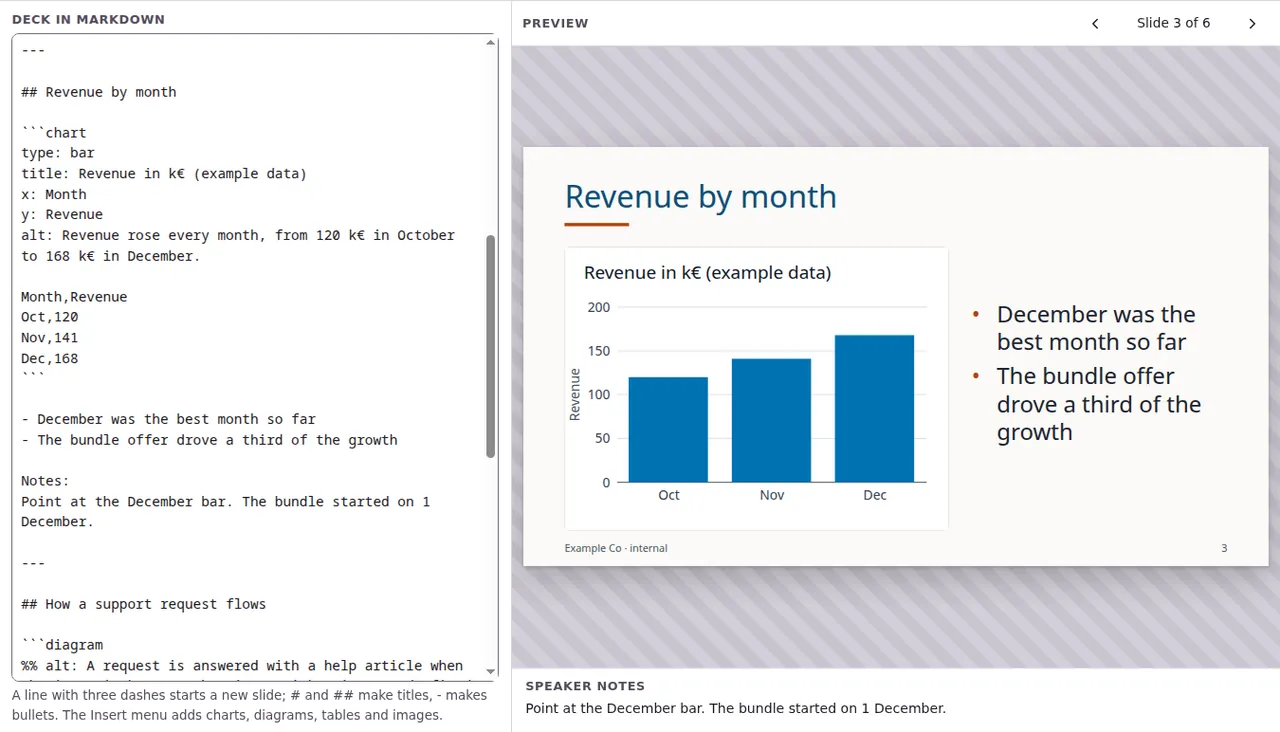
Wenn du schon eine CSV-Datei hast, verwende Einfügen → Diagramm aus einer CSV-Datei …. Deckwright fügt eine neue Folie mit dem Diagramm hinzu.
Diagramm beschreiben
Ersetze die Wörter nach alt: durch einen Satz, der sagt, was das Diagramm zeigt: den Trend, nicht jede einzelne Zahl. Zum Beispiel: „Die Besucherzahl lag die ganze Woche über zwischen 120 und 135 pro Tag.“ Dieser Satz wird zum Alternativtext im PDF, in der HTML-Datei und in PowerPoint.
Ohne alt: schreibt Deckwright eine Zusammenfassung aus den Daten, und die Ansicht Prüfung fügt einen Hinweis hinzu.
Diagramme aus anderen Apps. Ledgerly (Cashflow-Diagramm an Deckwright senden …), Twinworks (OEE-Diagramm der Stationen an Deckwright senden …) und jede App, die eine Tabelle in einer anderen App öffnet, übergeben dir ihre Zahlen. Deckwright fügt eine neue Folie mit einem chart-Block hinzu, mit Diagrammtyp, Spalten und Titel der sendenden App, sofern sie diese mitgeschickt hat, und mit einer Quellenzeile, die die App nennt. Als SVG gesendete Abbildungen (Proofline) kommen als Bildfolie an, mit der Beschreibung der Abbildung als Alternativtext. Hier bleibt alles bearbeitbar.
Grafik hinzufügen
Wähle Einfügen → Diagramm. Ein Block erscheint, der mit drei Backticks und dem Wort diagram beginnt. Darin bedeutet die erste Zeile flowchart LR „von links nach rechts“ (TD verläuft von oben nach unten), danach folgen die Schritte:
A[Start] --> B{Question?}
B -- yes --> C[Do this]
B -- no --> D[Do that]
Eckige Klammern erzeugen Kästen, geschweifte Klammern Entscheidungsrauten, und Text zwischen -- und --> beschriftet einen Pfeil. Du kannst auch sequenceDiagram mit Zeilen wie Customer->>Shop: Order schreiben oder mindmap mit eingerückten Wörtern.
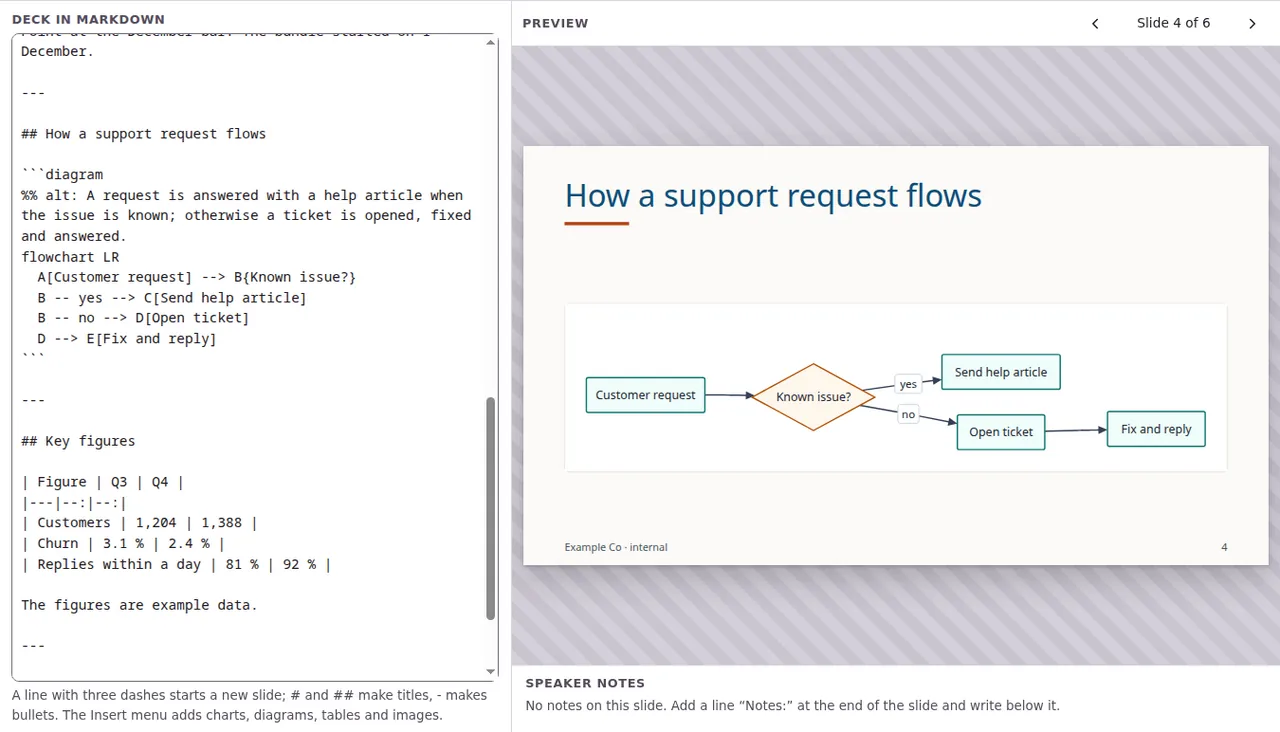
Die Zeile %% alt: … ganz oben ist die Beschreibung der Grafik.
Wenn etwas nicht gezeichnet wird
Wenn ein Diagramm oder eine Grafik nicht gezeichnet werden kann, etwa wegen einer fehlenden Spalte oder eines Tippfehlers in einem Pfeil, zeigt die Folie statt des Bildes eine Meldung, und das gelbe Feld unter der Vorschau erklärt sie. Korrigiere den Text, dann aktualisiert sich die Vorschau.
Halte Diagramme klein: Eine Folie wird in Sekunden gelesen. Bis zu etwa acht Balken oder zwei Linien lassen sich leicht erfassen.
Bereit zum Ausprobieren?