Tutorial 7 von 9
Lernkarten mit verteilter Wiederholung
Einsteiger 6 Min.
Mach aus Notizen oder Folien Lernkarten, wiederhole sie mit getippten Antworten oder per Anhören und lass FSRS jeden Tag planen – alles in der Ansicht „Lernen“.
Die Ansicht Lernen (die vierte Schaltfläche links oder die Taste 4) macht aus deinen Notizen Lernkarten und plant deine Wiederholungen. So siehst du jede Karte kurz bevor du sie vergessen würdest. Am schnellsten startest du mit der Vorlage Lernkarten: Spanisch für die Reise unter Datei → Vorlagen….
Karten schreiben
Öffne Lernen → Karten. In das große Feld schreibst du deine Karten, und zwar auf eine dieser Arten:
hola :: hello– eine Karte pro Zeile: Frage, zwei Doppelpunkte, Antwort.hola ::: hello– mit drei Doppelpunkten entsteht zusätzlich die umgekehrte Karte (hello → hola).Q:in einer Zeile,A:in der nächsten – für längere Fragen; eine Leerzeile beendet die Karte.{{c1::Atocha}}mitten in einem Satz – eine Lückentextkarte, die dieses Wort verdeckt.{{c2::two and a half::how long?}}fügt eine zweite Lücke mit Hinweis hinzu.# Greetings– eine Überschrift fasst die Karten darunter zu einer Gruppe zusammen.
Die Liste rechts zeigt jede Karte mit Typ, Status und Fälligkeitsdatum und warnt dich vor Zeilen, die keine Karten sind.
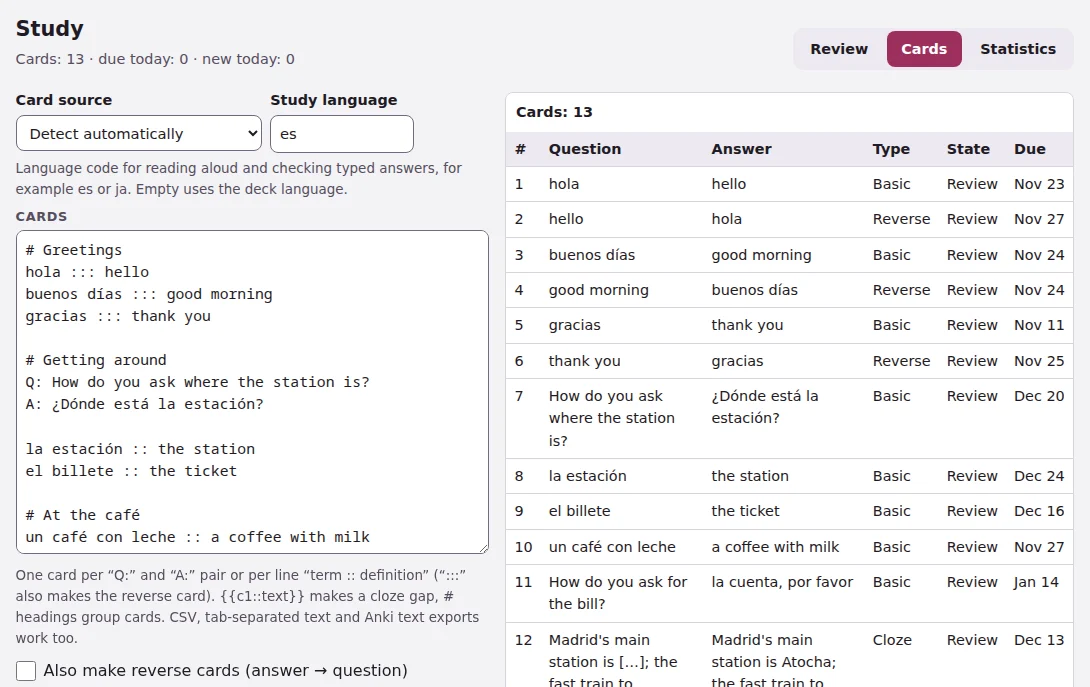
Du hast schon Karten an anderer Stelle? Kartendatei öffnen… liest CSV-Dateien, tabulatorgetrennte Dateien und den Anki-Export Notizen im Klartext. Karten aus den Folien erstellen macht aus jeder Folie deines Decks eine Karte (Titel → Frage, Folientext → Antwort). Stell die Kartenquelle auf Die Folien dieses Decks (live), wenn die Karten deinen Änderungen an den Folien folgen sollen.
Die Lernsprache wird zum Vorlesen und zum Prüfen getippter Antworten verwendet. Lässt du sie leer, gilt die Sprache des Decks.
Wiederholen
Öffne Lernen → Prüfen. Die Kacheln zeigen, wie viele Karten heute fällig sind und wie viele neue Karten warten. Wähle unter Wie du antwortest:
- Karten umdrehen – überleg dir die Antwort, drück auf Antwort anzeigen (oder
Space(Leertaste)) und bewerte dich dann selbst. - Antwort eintippen – tipp die Antwort ein und drück
Enter. Deckwright vergleicht genau: „Almost: a small typo“ (fast richtig: ein kleiner Tippfehler) bei einem falschen Buchstaben, „Right letters, but the accents differ“ (richtige Buchstaben, aber andere Akzente) bei estacion statt estación. Setz ein Häkchen bei Antworten ohne Akzente akzeptieren, wenn deine Tastatur keine Akzente hat. - Anhören – die Frage wird von der Stimme deines Browsers für die Lernsprache vorgelesen.
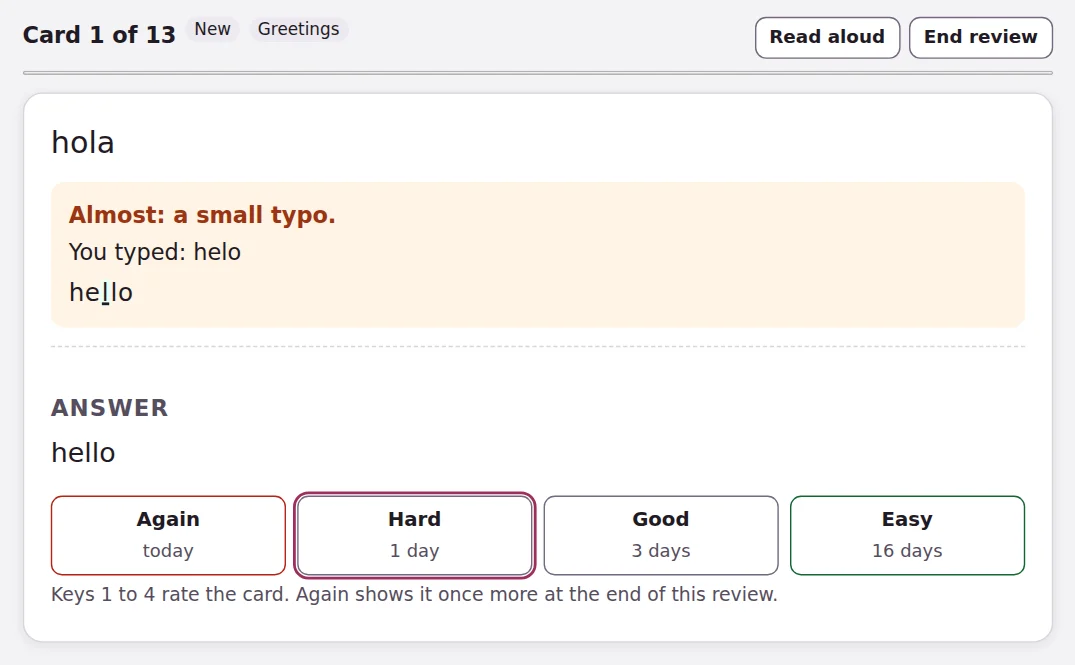
Bewerte dann die Karte. Jede Schaltfläche zeigt, wann du die Karte wiedersehen würdest: Nochmal (heute; sie kommt am Ende dieser Wiederholung zurück), Schwer, Gut, Leicht. Die Tasten 1 bis 4 machen dasselbe. Vertan? Nutze Letzte Antwort rückgängig machen.
So funktioniert der Plan
Jede Antwort landet in einem Wiederholungsprotokoll in deinem Deck. Deckwright spielt es mit FSRS-5 ab, einem modernen Gedächtnismodell: Es schätzt, wie stabil jede Erinnerung ist, und plant die nächste Wiederholung für den Tag, an dem deine Chance, dich zu erinnern, auf deinen Zielwert sinkt (standardmäßig 90 %). Leichte Karten rücken schnell in die Ferne; Karten, die du immer wieder vergisst, kommen oft zurück.
Lernen → Statistik zeigt deine Karten nach Status (neu, in der Lernphase, jung, gefestigt), die in den nächsten 30 Tagen fälligen Wiederholungen, eine Heatmap deiner Lerntage und deine tatsächliche Behaltensquote.
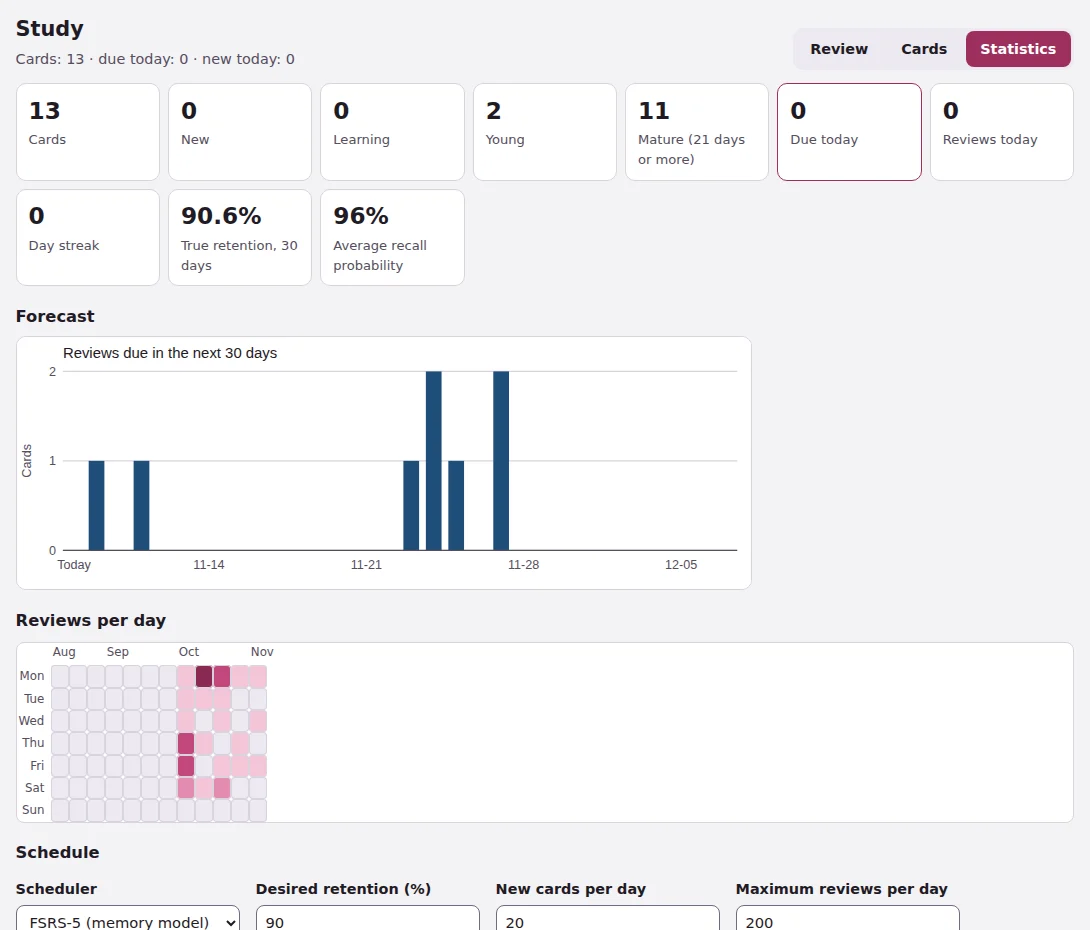
Unter Zeitplan kannst du die gewünschte Behaltensquote, die Anzahl neuer Karten pro Tag und das Wiederholungslimit ändern oder zum klassischen Algorithmus SM-2 wechseln.
Fortschritt behalten
Die Karten und das Protokoll werden mit dem Deck in diesem Browser, in Projektdateien und in Bundlekeep-Backups gespeichert. Wiederholungsprotokoll herunterladen (CSV) exportiert deinen Verlauf; Lernprotokoll importieren… führt einen Verlauf wieder zusammen. Freigabelinks enthalten die Karten, aber nie deinen Wiederholungsverlauf.
Bereit zum Ausprobieren?