Tutorial 8 von 9
Doppelseitige Lernkarten und Wiederholungsdecks drucken
Fortgeschritten 5 Min.
Drucke Karten mit der Antwort genau hinter jeder Frage, prüfe die Ausrichtung beim Duplexdruck und mach aus deinen Karten wieder ein Wiederholungsdeck.
Papierkarten sind praktisch, wo Bildschirme es nicht sind. Deckwright druckt deine Lernkarten so, dass jede Antwort auf der Rückseite ihrer Frage landet. Dafür brauchst du zuerst Karten in der Ansicht „Lernen“ (siehe Karten mit verteilter Wiederholung lernen).
Druckdialog öffnen
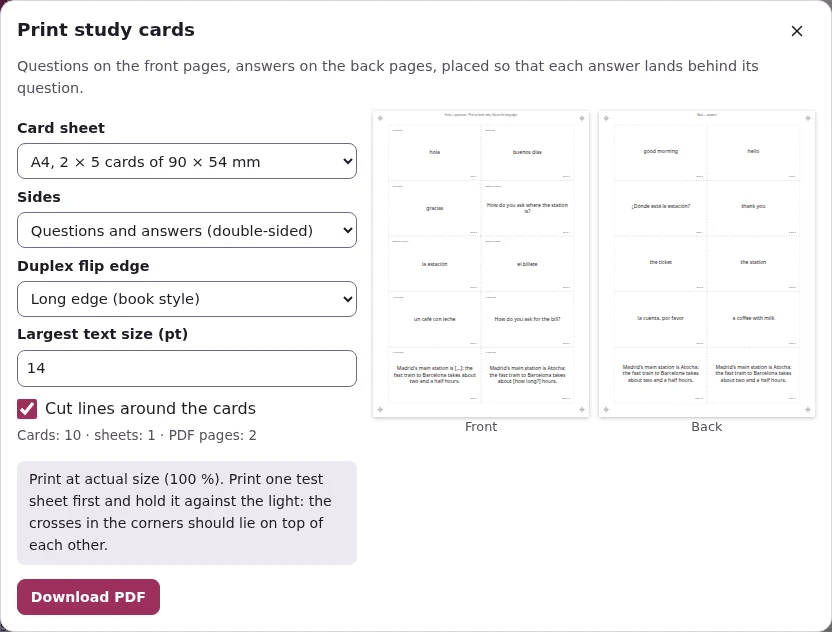
Klicke unter Lernen → Karten auf Karten drucken… (oder verwende Exportieren → Lernkarten als PDF…). Während du die Einstellungen änderst, zeigt der Dialog die erste Vorder- und Rückseite an:
- Kartenbogen: Voreingestellt ist Visitenkartengröße 90 × 54 mm (2 × 5 auf A4). Die größeren Karten mit 99 × 68 mm eignen sich für lange Antworten, und es gibt auch Layouts für US Letter.
- Seiten: Fragen und Antworten (doppelseitig), Nur Fragen oder Frage und Antwort nebeneinander für Karten, die du in der Mitte faltest.
- Wendekante beim Duplexdruck: Hier stellst du ein, wie dein Drucker das Blatt wendet, entweder an der Langen Kante (üblich bei Hochformat) oder an der Kurzen Kante.
- Größte Textgröße: Der Text beginnt in dieser Größe und wird bei Bedarf bis auf 6 pt verkleinert, damit er passt.
- Schnittlinien um die Karten: Dünne gestrichelte Linien, an denen du entlangschneidest.
Umkehrkarten (aus :::-Zeilen) werden nur einmal gedruckt, denn eine Papierkarte hat die Antwort ja schon auf der Rückseite.
Drucken und Ausrichtung prüfen
Klicke auf PDF herunterladen und drucke die Datei beidseitig in tatsächlicher Größe (100 %), nicht mit „An Seite anpassen“.
Auf der Rückseite sind die Spalten gespiegelt (lange Kante) oder die Zeilen (kurze Kante). Die Antwort auf die Frage oben links steht auf der Rückseite also oben rechts. Jede Karte trägt ihre Nummer auf beiden Seiten, und jede Seite hat in jeder Ecke ein kleines Kreuz.
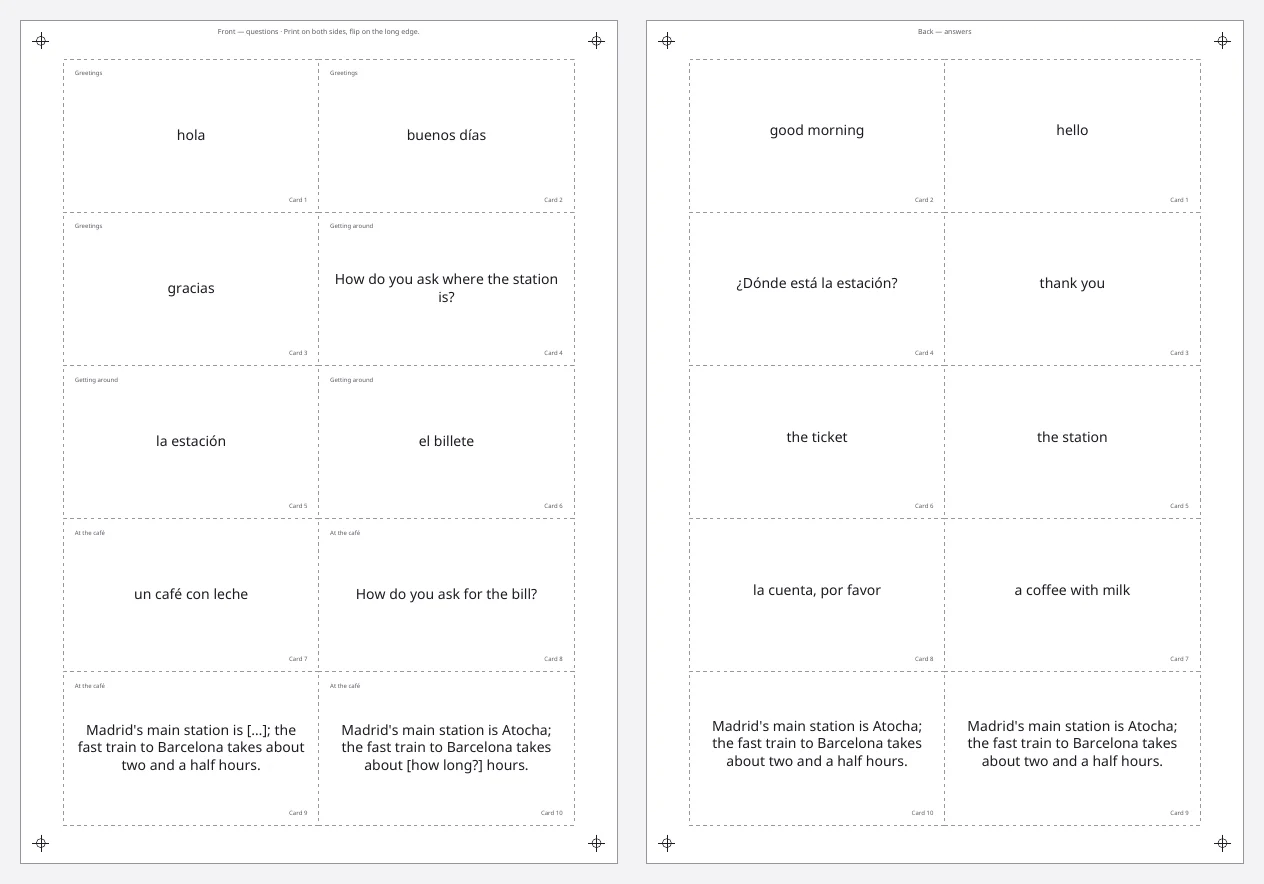
Drucke einen Testbogen auf Normalpapier und halte ihn gegen ein Fenster: Die Eckkreuze von Vorder- und Rückseite sollten genau übereinanderliegen. Ist die Rückseite um ein oder zwei Millimeter verschoben, schneidest du etwas innerhalb der gestrichelten Linien. Stehen die Antworten auf dem Kopf, stellst du die andere Wendekante ein.
Zu viel Text?
Passt eine Antwort selbst bei 6 pt nicht auf die Karte, listet der Dialog die betroffenen Kartennummern auf und kürzt den Text mit „…“. Wähle dann die größeren Karten mit 99 × 68 mm oder teile die Karte in zwei auf.
Von Karten zurück zu Folien
Wiederholungsdeck erstellen (unter Lernen → Karten) baut aus deinen Karten ein neues Deck: eine Titelfolie, eine Abschnittsfolie für jede #-Überschrift und eine Folie pro Karte mit der Frage als Titel und der Antwort darunter. Du kannst es im Unterricht präsentieren, als PDF-Handout exportieren oder einfach weiterlernen. Das neue Deck übernimmt deine Karten und Einstellungen und beginnt mit einem leeren Wiederholungsverlauf. Das ursprüngliche Deck findest du weiterhin unter Datei → Zuletzt verwendete Decks ….
Bereit zum Ausprobieren?