Tutorial 9 von 9
Gemeinsam im Team-Arbeitsbereich an einem Deck arbeiten
Fortgeschritten 6 Min.
Speichere ein Deck in einem gemeinsamen Arbeitsbereich, bearbeite es live mit deinem Team, gib Betrachtern schreibgeschützten Zugriff, kommentiere Folien und behalte die Bilder.
Decks werden in deinem Browser gespeichert. Wenn ein Vortrag Teamarbeit ist, speichere das Deck in einem Arbeitsbereich: Alle Mitglieder öffnen dasselbe Deck, sehen die Änderungen der anderen innerhalb von Sekunden und können einzelne Folien kommentieren. Ohne Konto ändert sich nichts: Deckwright funktioniert weiter wie bisher.
Das Deck in einem Arbeitsbereich speichern
- Öffne das Deck, das du teilen möchtest.
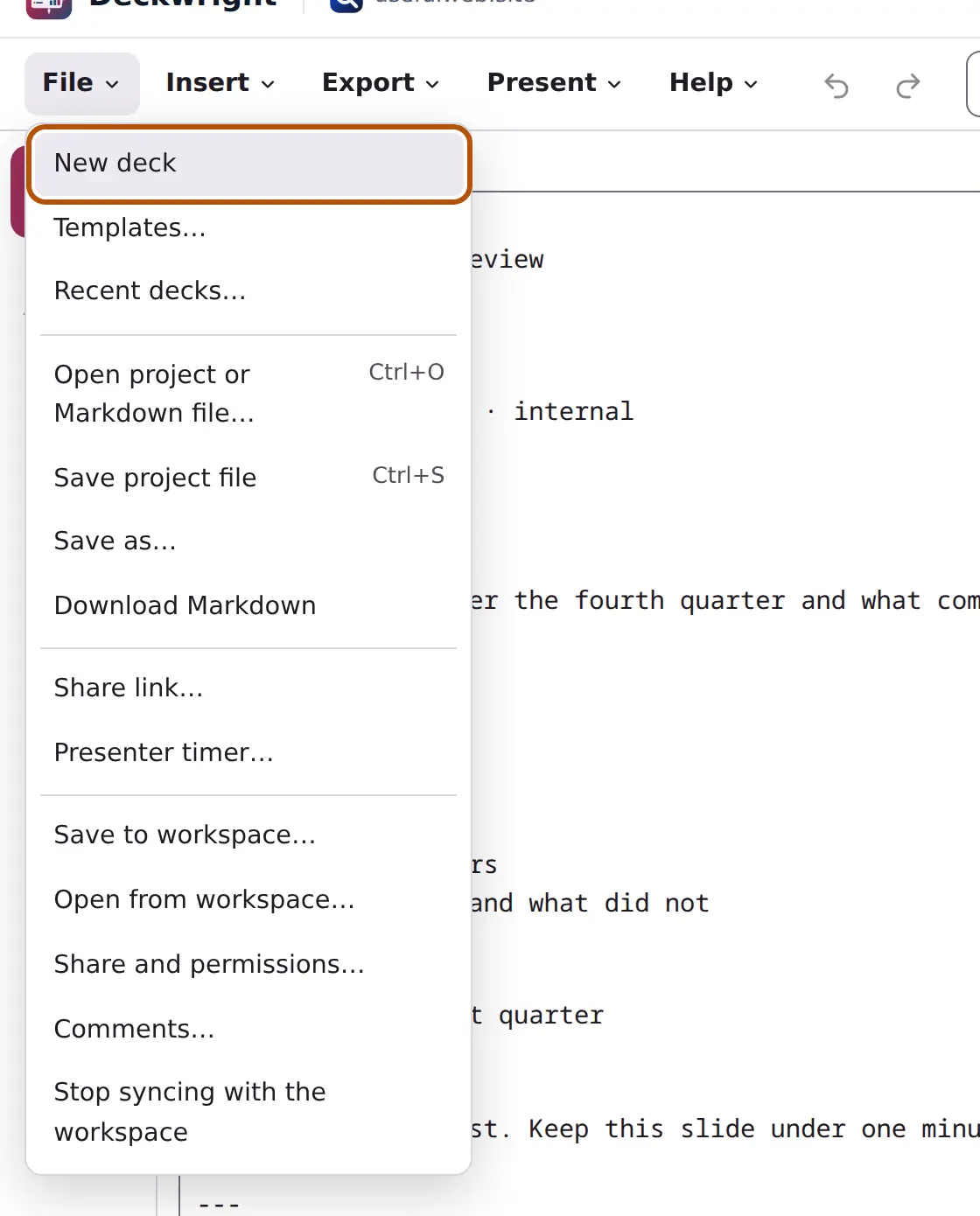
- Wähle Datei → In Arbeitsbereich speichern…. Wenn du noch nicht angemeldet bist, melde dich mit einem Passkey an (oder erstelle damit ein Konto) oder mit Google.
- Wähle einen Arbeitsbereich aus oder lege einen neuen an, prüfe den Titel und klicke auf Speichern.
Ab jetzt wird jede Änderung einen Augenblick später im Arbeitsbereich gespeichert. Der Status-Chip zeigt Gespeichert in mit dem Namen des Arbeitsbereichs sowie die Initialen aller, die dasselbe Deck gerade geöffnet haben.
Ein geteiltes Deck öffnen
Deine Teammitglieder wählen Datei → Aus Arbeitsbereich öffnen… und dann den Arbeitsbereich und das Deck. Ein Link aus dem Teilen-Dialog öffnet es direkt. Beim nächsten Mal öffnet Deckwright das geteilte Deck von selbst wieder, solange du angemeldet bleibst.
Wenn jemand anderes speichert, aktualisiert sich deine Kopie automatisch, und die Statuszeile nennt, wer die Änderung vorgenommen hat. Habt ihr beide das Deck im selben Moment geändert, fragt Deckwright, was passieren soll: die andere Version laden, deine behalten und die andere überschreiben oder deine als Kopie speichern.
Rollen und schreibgeschützter Modus
Was jemand tun darf, hängt von seiner Rolle im Arbeitsbereich ab:
- Inhaber und Admins verwalten alles, auch wer das Deck öffnen darf.
- Mitglieder bearbeiten; die Decks, die sie selbst gespeichert haben, verwalten sie vollständig.
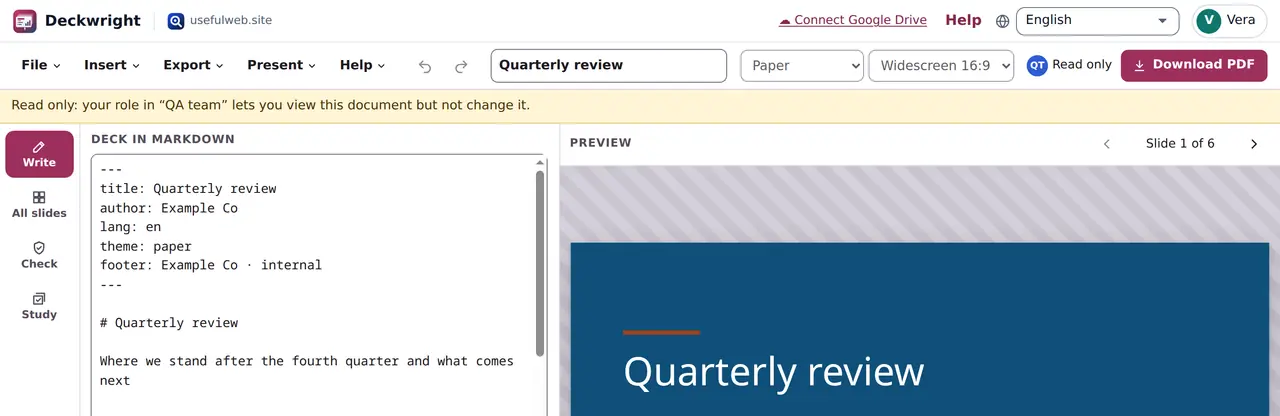
- Betrachter haben nur Lesezugriff. Ein gelber Hinweis unter der Werkzeugleiste weist darauf hin, der Status zeigt Schreibgeschützt, und jede Änderung wird mit einer kurzen Meldung abgelehnt: Der Markdown-Editor, der Deck-Name, das Theme und das Folienformat sind gesperrt, das Menü „Einfügen“ ist ausgegraut, und der Lernfortschritt wird nicht erfasst. Betrachter können das Deck aber weiterhin durchblättern, präsentieren und exportieren.
Unter Datei → Teilen und Berechtigungen… lädst du Personen per Link ein, änderst Rollen und legst Regeln für genau dieses Deck fest, zum Beispiel „Mitglieder dürfen nur kommentieren“. Der Dialog zeigt außerdem den direkten Link zum Deck; wer ihn öffnet, meldet sich an und landet direkt im Deck.
Kommentare
Wähle in der Vorschau eine Folie aus und dann Datei → Kommentare…. Der Dialog listet alle Kommentare des Decks mit der jeweils zugehörigen Folie auf; dein neuer Kommentar wird an die Folie angehängt, auf der du dich gerade befindest. Betrachter können Kommentare lesen; zum Kommentieren ist mindestens die Zugriffsstufe „Kommentieren“ nötig.
Bilder reisen mit dem Deck
Bilder, die du mit Einfügen → Bild … hinzugefügt hast, werden als Anhänge des Decks im Arbeitsbereich hochgeladen, sodass deine Teammitglieder sie auf ihren Folien und in jedem Export sehen. Sie zählen zum Speicherplatz des Arbeitsbereichs (50 MB pro Arbeitsbereich). Wenn du ein Bild aus dem Markdown löschst, wird der Upload nicht entfernt; speicherst du ein Deck erneut als neues Dokument im Arbeitsbereich, werden seine Bilder noch einmal hochgeladen.
Synchronisierung beenden
Datei → Synchronisierung mit dem Arbeitsbereich beenden macht das Deck wieder zu einem Deck nur in diesem Browser; die geteilte Kopie bleibt im Arbeitsbereich. Wenn du ein anderes Deck, eine Vorlage oder eine Datei öffnest, passiert dasselbe mit dem geteilten Deck, damit deine übrige Arbeit nie versehentlich darin landet.
Bereit zum Ausprobieren?