Tutorial 1 von 9
Deine erste Präsentation in fünf Minuten
Einsteiger 5 Min.
Schreib einen kurzen Vortrag in Markdown, sieh zu, wie daneben die Folien entstehen, wähl ein Farbschema und lade das PDF herunter.
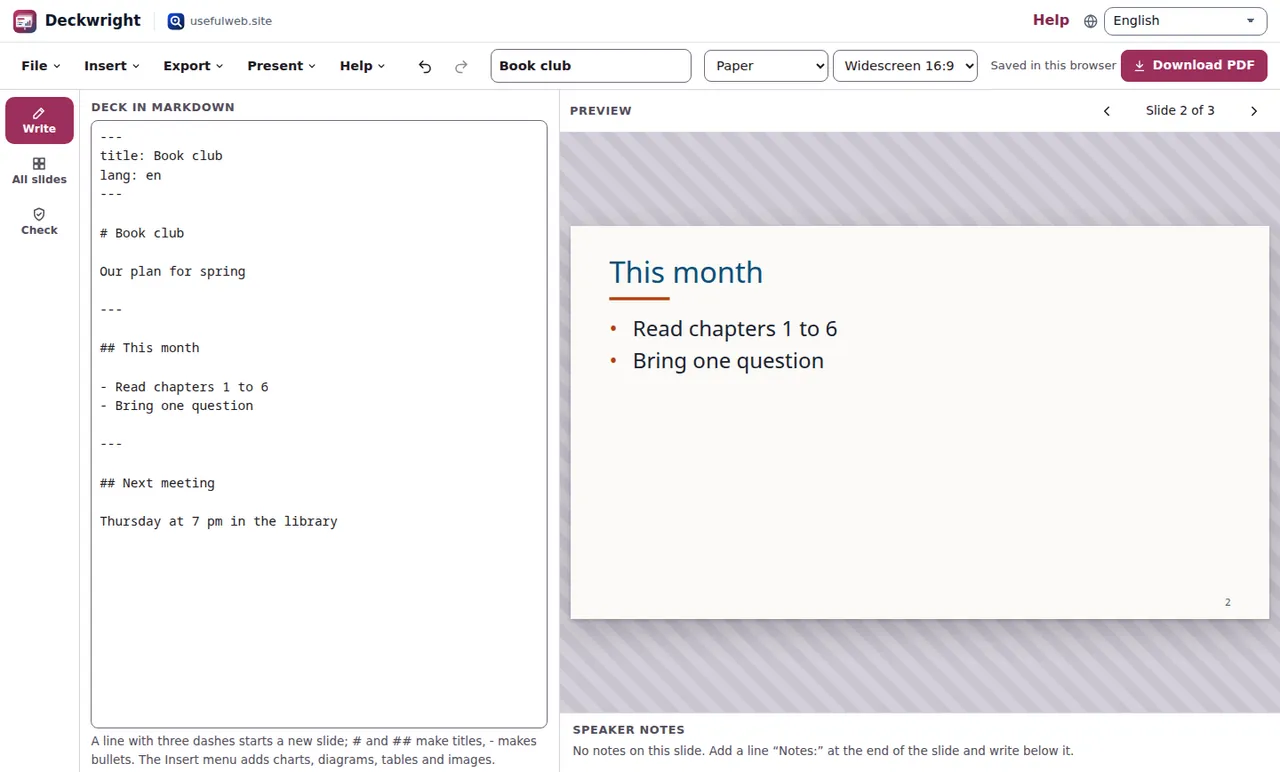
Deckwright macht aus reinem Text Folien. Du schreibst links, und die Vorschau rechts zeigt die echte Folie – genau so, wie sie im PDF aussehen wird. Bei einer Vorlage siehst du zunächst nur die Folien; wähle Markdown bearbeiten über der Vorschau, um den Text daneben einzublenden. Deckwright merkt sich diese Wahl. Deine Präsentationen werden in diesem Browser gespeichert.

Eine leere Präsentation beginnen
- Öffne das Menü Datei und wähle Neues Deck.
- Der Editor links, Präsentation in Markdown, enthält jetzt eine kurze Startpräsentation. Markiere alles und lösche es.
Drei Folien schreiben
Gib Folgendes in den Editor ein:
---
title: Book club
lang: en
---

# Book club

Our plan for spring

---

## This month

- Read chapters 1 to 6
- Bring one question

---

## Next meeting

Thursday at 7 pm in the library
Der Teil zwischen den ersten beiden ----Zeilen ist die Front Matter: der Titel der Präsentation und ihre Sprache. Danach beginnt jede Zeile mit drei Bindestrichen eine neue Folie. # erzeugt eine Titelfolie, ## den Titel einer normalen Folie, - Aufzählungspunkte.
Die Vorschau folgt deinem Cursor: Klick in den Text der zweiten Folie, und die Vorschau zeigt Folie 2. Mit den Pfeilen über der Vorschau, Vorherige Folie und Nächste Folie, oder mit den Tasten [ und ] blätterst du durch die Folien.
Farbschema und Format wählen
Öffne in der Werkzeugleiste die Liste Farbschema und probiere Mitternacht, Hafen oder Hoher Kontrast aus. Die Front Matter erhält eine Zeile theme: … – das Farbschema ist Teil deines Texts und wandert so mit der Datei mit. Die Liste Folienformat wechselt zwischen Breitbild 16:9 und Standard 4:3.
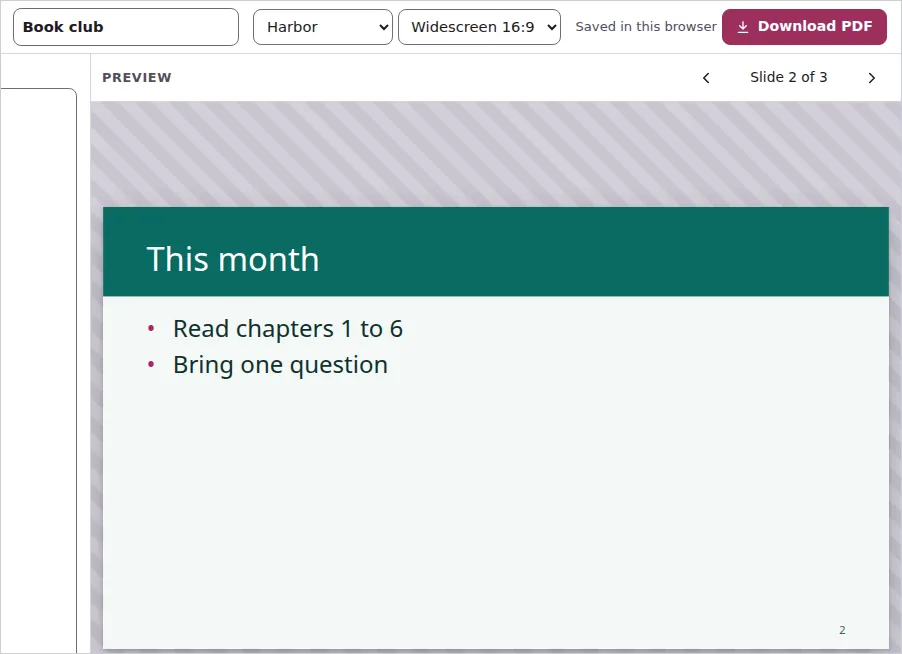
Alle Farbschemas sind gegen die WCAG-Kontrastregeln geprüft, du kannst also ganz nach Geschmack wählen.
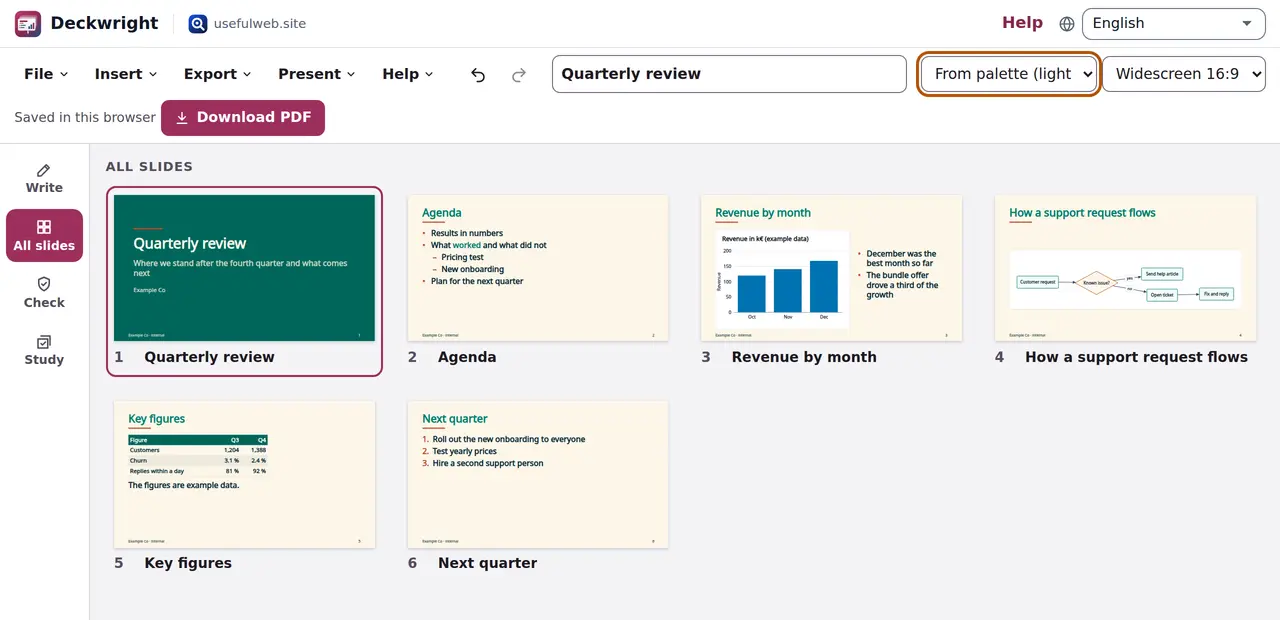
Du willst eigene Farben? Wähle in der Liste „Farbschema“ Aus Palette (hell) oder Aus Palette (dunkel) (oder Einfügen → Farbschema aus Palette …). Füge 2–8 Farben ein – HEX-Codes, eine GIMP-Palette, JSON oder CSS-Variablen – oder klick auf Palettendatei öffnen … für eine .gpl-, .json-, .css- oder Adobe-Swatch-Exchange-Datei (.ase), zum Beispiel eine, die du in Lumina oder Flipline gespeichert hast. Die Vorschau zeigt eine Folie, eine Titelfolie, die Farbe jeder Rolle und die Kontrasttabelle.
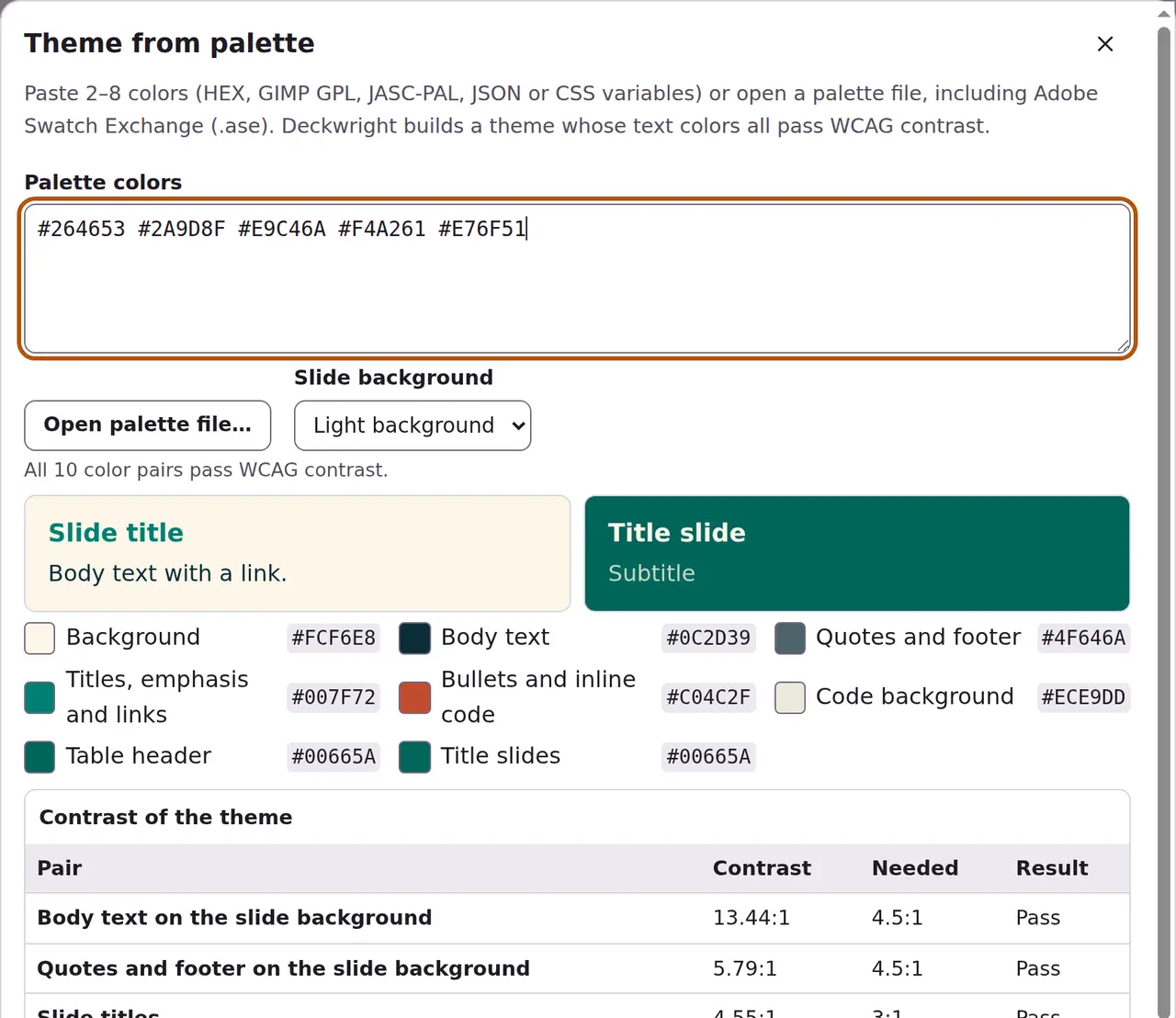
Farben können auch direkt aus einer anderen App kommen: Wähle in Pageboard Exportieren… → Palette an eine andere App senden … bzw. im Palettenstudio von Lumina Palette an eine andere App senden … und dann Deckwright. Derselbe Dialog öffnet sich mit den empfangenen Farben (den ersten 8) zur Prüfung; nichts ändert sich, bis du Farbschema anwenden wählst.
Deckwright lässt deine Farben dort, wo sie schon gut lesbar sind, und dunkelt die anderen nur ab oder hellt sie auf (bei gleichem Farbton), bis jedes Paar besteht. Farbschema anwenden schreibt zwei Zeilen in die Front Matter, theme: palette und palette: …, sodass die Farben mit deinem Text mitwandern; Rückgängig nimmt sie wieder heraus.
Herunterladen
Klick rechts in der Werkzeugleiste auf PDF herunterladen (oder drück Ctrl+E). Das PDF enthält echten, markierbaren Text, und die Schriften sind eingebettet, sodass es auf jedem Computer gleich aussieht.
Deine Präsentation wird beim Tippen in diesem Browser gespeichert; die Werkzeugleiste zeigt In diesem Browser gespeichert. Wenn du woanders eine Kopie aufbewahren willst, nutze Datei → Projektdatei speichern.
Nächste Schritte
- Über das Menü Einfügen fügst du Diagramme, Schaubilder, Tabellen, Bilder und Sprechernotizen hinzu.
- Vorhanden → Von Anfang an präsentieren (oder
F5) zeigt die Präsentation im Vollbild. - Die Ansicht Prüfung listet Barrierefreiheitsprobleme auf, bevor du die Präsentation teilst.
Bereit zum Ausprobieren?