← Todos los tutoriales · Deckwright
Tutorial 5 de 9
Exportar a PDF, HTML y PowerPoint
Principiante 4 min
Elige el archivo adecuado para imprimir, compartir y editar, y descubre qué conserva cada exportación.
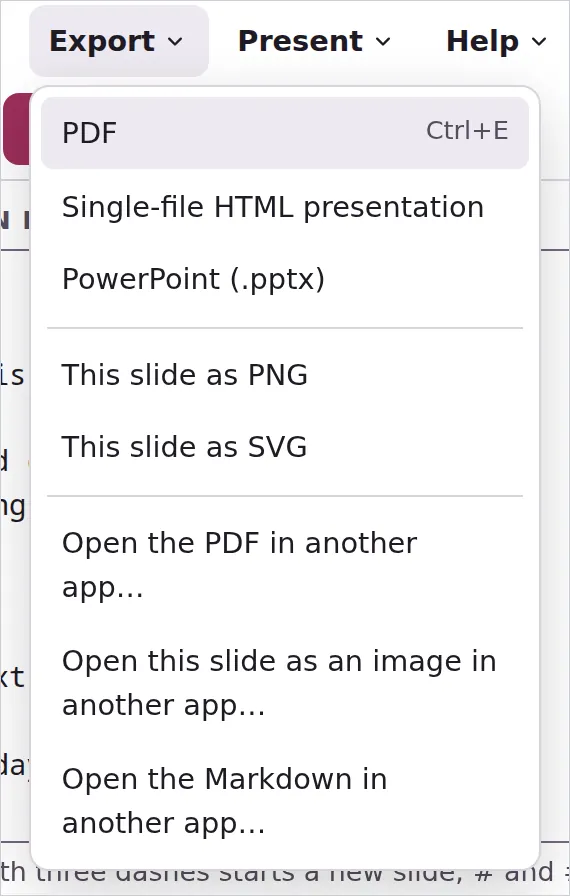
Una sola presentación, varios archivos. El menú Exportar los reúne todos.
PDF: para imprimir y enviar
Exportar → PDF (o Descargar PDF, Ctrl+E). El PDF tiene una página por diapositiva. El texto es real, así que puedes seleccionarlo y buscar en él. Incluye fuentes Noto incrustadas (también para árabe, hindi, chino, japonés y coreano) y enlaces en los que se puede hacer clic. Los gráficos y diagramas son dibujos vectoriales y se ven nítidos con cualquier zoom.
Úsalo para enviar por correo electrónico, imprimir material de apoyo y subir a webs de eventos.
HTML: un archivo que se presenta solo
Exportar → Presentación HTML en un solo archivo genera un único archivo .html que se abre en cualquier navegador. Contiene:
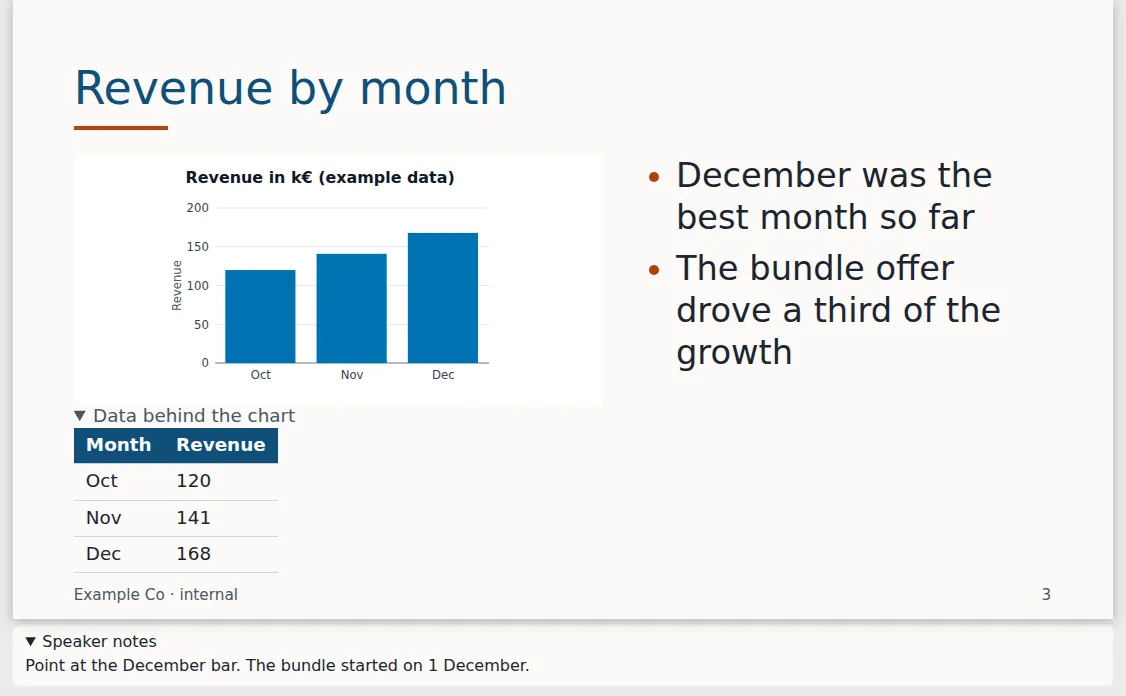
- cada diapositiva como imagen, con su texto debajo en forma de títulos, listas y tablas reales, para que funcionen los lectores de pantalla y la búsqueda;
- Datos del gráfico como tabla debajo de cada gráfico;
- tus notas del orador, contraídas;
- un modo de presentación: pulsa P (o el botón Presente), las teclas de flecha avanzan y
Esclo detiene.
El archivo no carga nada de internet y lleva su propia política de seguridad, así que puedes enviarlo como adjunto.
PowerPoint: para editar en otros programas
Exportar → PowerPoint (.pptx) crea un archivo editable para PowerPoint, Keynote, LibreOffice Impress o Google Slides. Los títulos son títulos de diapositiva reales, las viñetas mantienen sus niveles, las tablas siguen siendo tablas y las notas van al panel de notas. Los gráficos y diagramas se convierten en imágenes nítidas con tu descripción como texto alternativo.
Si Noto Sans no está instalada, el programa usa una fuente parecida y los saltos de línea pueden cambiar.
Diapositivas sueltas y el código fuente
- Esta diapositiva como PNG: una imagen de la diapositiva actual para chats o redes sociales.
- Esta diapositiva como SVG: un archivo vectorial para seguir trabajando el diseño.
- Archivo → Descargar Markdown: tu texto, con las imágenes insertadas incluidas en el archivo.
Conserva el proyecto
Archivo → Guardar archivo de proyecto guarda un .deckwright.json con el texto y las imágenes. Ábrelo más adelante en cualquier ordenador con Archivo → Abrir proyecto o archivo Markdown…. Las copias de seguridad de Bundlekeep incluyen las presentaciones guardadas en este navegador.
¿Listo para probarlo?