← Todos los tutoriales · Deckwright
Tutorial 4 de 9
Diapositivas accesibles con la vista Comprobación
Intermedio 5 min
Encuentra títulos que faltan, enlaces poco claros, descripciones pobres y texto pequeño, y corrígelos antes de compartir tus diapositivas.
Una presentación se suele compartir después de la charla. Quienes usan lectores de pantalla, zoom o alto contraste la leen por su cuenta, y muchos problemas habituales son fáciles de corregir mientras escribes.
Abrir la comprobación
Pulsa la vista Comprobación a la izquierda (o la tecla 3). Arriba verás Sin errores de accesibilidad o el número de errores, seguido de las advertencias y las notas. El botón de la vista muestra cuántos problemas hay.
Revisar los resultados
Cada resultado tiene una gravedad, una frase que explica cómo corregirlo y el criterio WCAG correspondiente. Ir a la diapositiva te lleva a esa diapositiva en el editor.
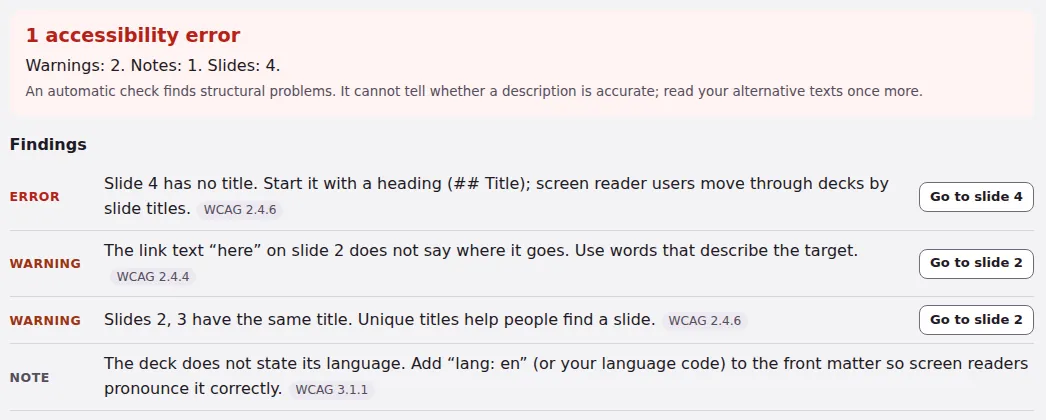
Los resultados más habituales:
- La diapositiva no tiene título: empieza la diapositiva con
## Title. Quienes usan lector de pantalla saltan de una diapositiva a otra por el título. - Mismo título en varias diapositivas: añade una palabra, por ejemplo “Resultados (T3)”, “Resultados (T4)”.
- El texto alternativo parece un nombre de archivo: describe lo que muestra la imagen en lugar de
photo.jpg. - El texto del enlace no dice adónde lleva: escribe
[the 2026 budget](https://…)(el presupuesto de 2026) en lugar de[here](https://…)(aquí). - La presentación no indica su idioma: añade
lang: en(ode,ar, …) al front matter. - El texto no cabe: Deckwright reduce las diapositivas largas hasta 14 pt; si aun así no cabe, divide la diapositiva.
Contraste y orden de lectura
La tabla Contraste del tema (WCAG 2.2) muestra cada par de colores del tema con su relación de contraste medida. Todos los temas integrados la superan; la tabla está ahí para que puedas presentarla en una auditoría.
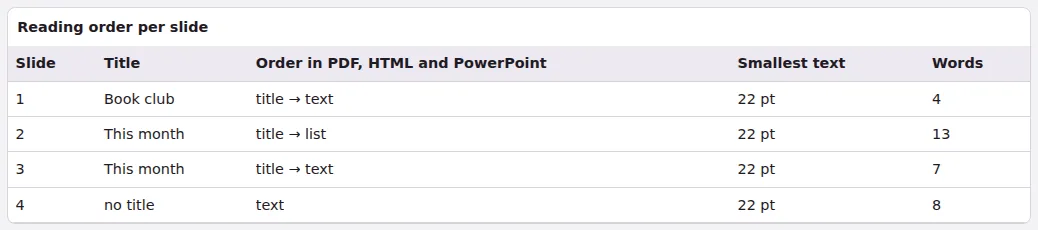
Orden de lectura por diapositiva muestra el orden en que un lector de pantalla recorre el contenido: primero el título y luego los bloques en el orden de tu Markdown. PDF, HTML y PowerPoint usan este mismo orden, así que si quieres que el gráfico se lea antes que las viñetas, ponlo primero en el texto.
Lo que la comprobación no puede hacer
No puede saber si una descripción es exacta, si un gráfico es fácil de entender o si tu lenguaje es sencillo. Vuelve a leer tus descripciones y, si puedes, pide a alguien que use un lector de pantalla que las revise.
La misma comprobación está disponible como herramienta para presentaciones creadas en otros programas: el Comprobador de accesibilidad de presentaciones.
¿Listo para probarlo?