← Todos los tutoriales · Deckwright
Tutorial 1 de 9
Tu primera presentación en cinco minutos
Principiante 5 min
Escribe una charla breve en Markdown, mira cómo aparecen las diapositivas a su lado, elige un tema y descarga el PDF.
Deckwright convierte texto sin formato en diapositivas. Escribes a la izquierda y la vista previa de la derecha muestra la diapositiva real, exactamente como se verá en el PDF. Al principio, una plantilla muestra solo las diapositivas; elige Editar Markdown encima de la vista previa para mostrar el texto junto a ellas. Deckwright recuerda esa elección. Tus presentaciones se guardan en este navegador.

Empieza una presentación vacía
- Abre el menú Archivo y elige Nuevo deck.
- El editor de la izquierda, Presentación en Markdown, contiene ahora una breve presentación de inicio. Selecciónala entera y bórrala.
Escribe tres diapositivas
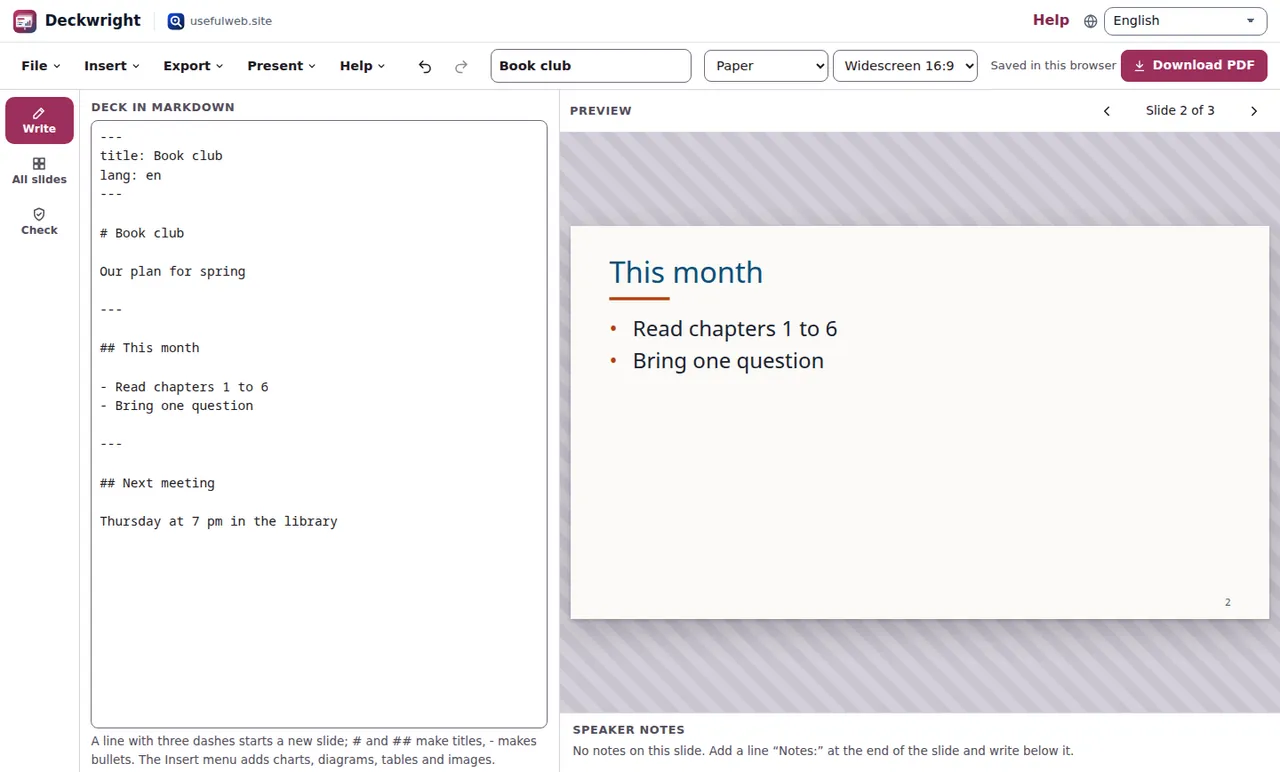
Escribe esto en el editor:
---
title: Book club
lang: en
---

# Book club

Our plan for spring

---

## This month

- Read chapters 1 to 6
- Bring one question

---

## Next meeting

Thursday at 7 pm in the library
La parte entre las dos primeras líneas --- es la cabecera de metadatos: el título de la presentación y su idioma. A partir de ahí, cada línea con tres guiones empieza una diapositiva nueva. # crea una diapositiva de título, ## crea el título de una diapositiva normal y - crea viñetas.
La vista previa sigue a tu cursor: haz clic en el texto de la segunda diapositiva y la vista previa mostrará la diapositiva 2. Usa las flechas encima de la vista previa, Diapositiva anterior y Diapositiva siguiente, o las teclas [ y ] para pasar de una a otra.
Elige un tema y un formato
En la barra de herramientas, abre la lista Tema y prueba Medianoche, Puerto o Alto contraste. La cabecera de metadatos recibe una línea theme: …: el tema forma parte de tu texto, así que viaja con el archivo. La lista Formato de diapositiva cambia entre Panorámico 16:9 y Estándar 4:3.
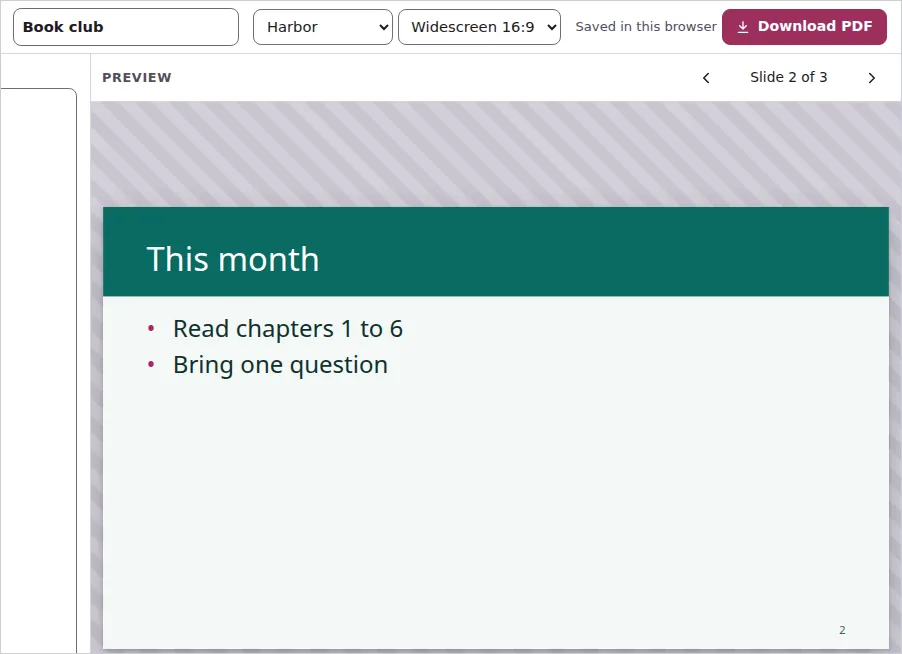
Todos los temas están comprobados según las reglas de contraste de las WCAG, así que puedes elegir según tu gusto.
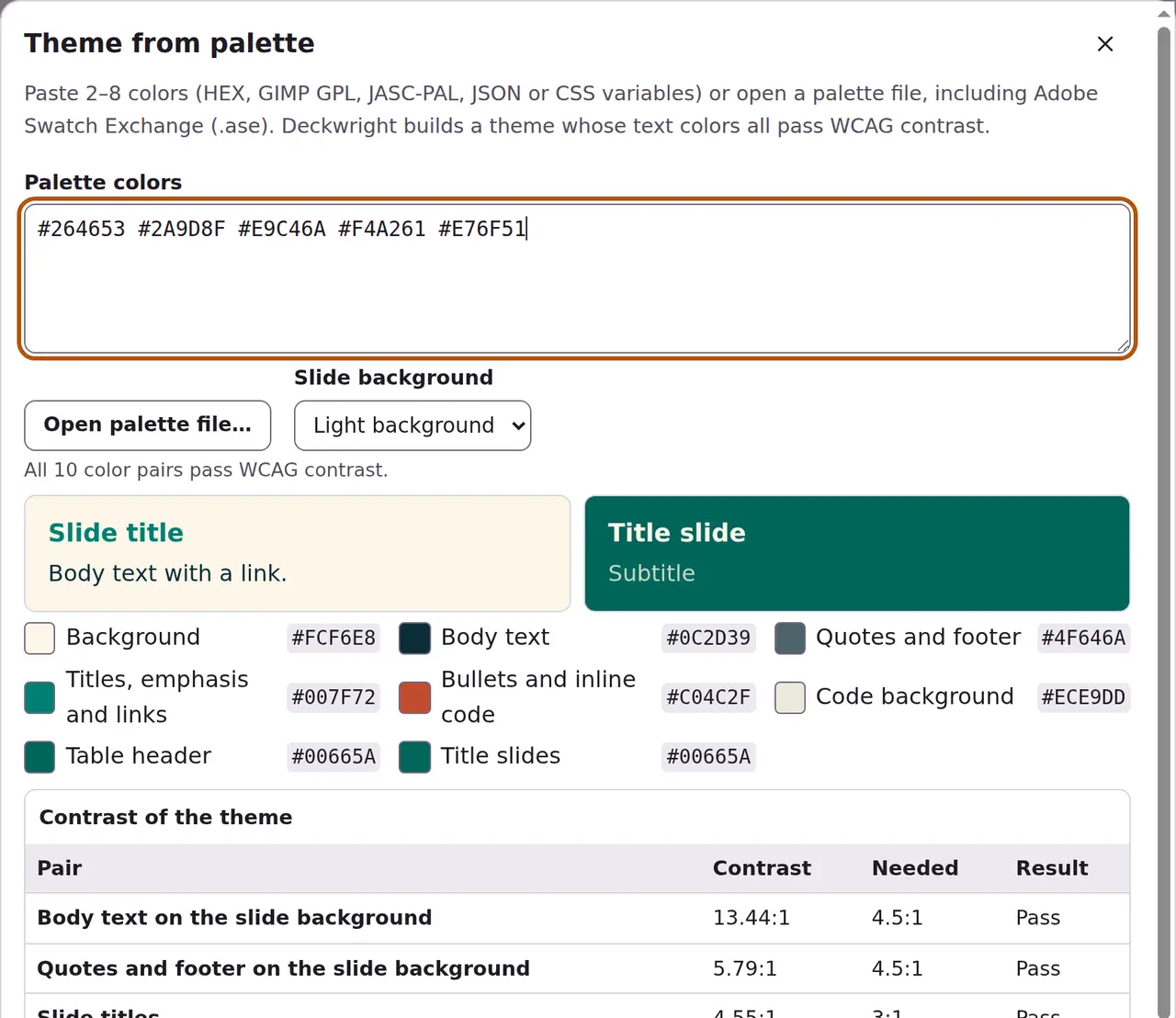
¿Quieres tus propios colores? Elige Desde la paleta (claro) o Desde la paleta (oscuro) en la lista de temas (o Insertar → Tema desde la paleta…). Pega de 2 a 8 colores (códigos HEX, una paleta de GIMP, JSON o variables CSS) o pulsa Abrir archivo de paleta… para cargar un archivo .gpl, .json, .css o Adobe Swatch Exchange .ase, por ejemplo uno que hayas guardado en Lumina o Flipline. La vista previa muestra una diapositiva, una diapositiva de título, el color de cada función y la tabla de contraste.
Los colores también pueden llegar directamente desde otra app: en Pageboard elige Exportar… → Enviar paleta a otra app…, en el Palette Studio de Lumina Enviar paleta a otra app…, y selecciona Deckwright. Se abre el mismo diálogo con los colores recibidos (los 8 primeros) para que los revises; no cambia nada hasta que eliges Aplicar tema.
Deckwright conserva tus colores allí donde ya se leen bien y solo oscurece o aclara los demás (con el mismo tono) hasta que cada pareja cumple los requisitos. Aplicar tema escribe dos líneas en la cabecera de metadatos, theme: palette y palette: …, para que los colores viajen con tu texto; Deshacer las elimina de nuevo.
Descarga
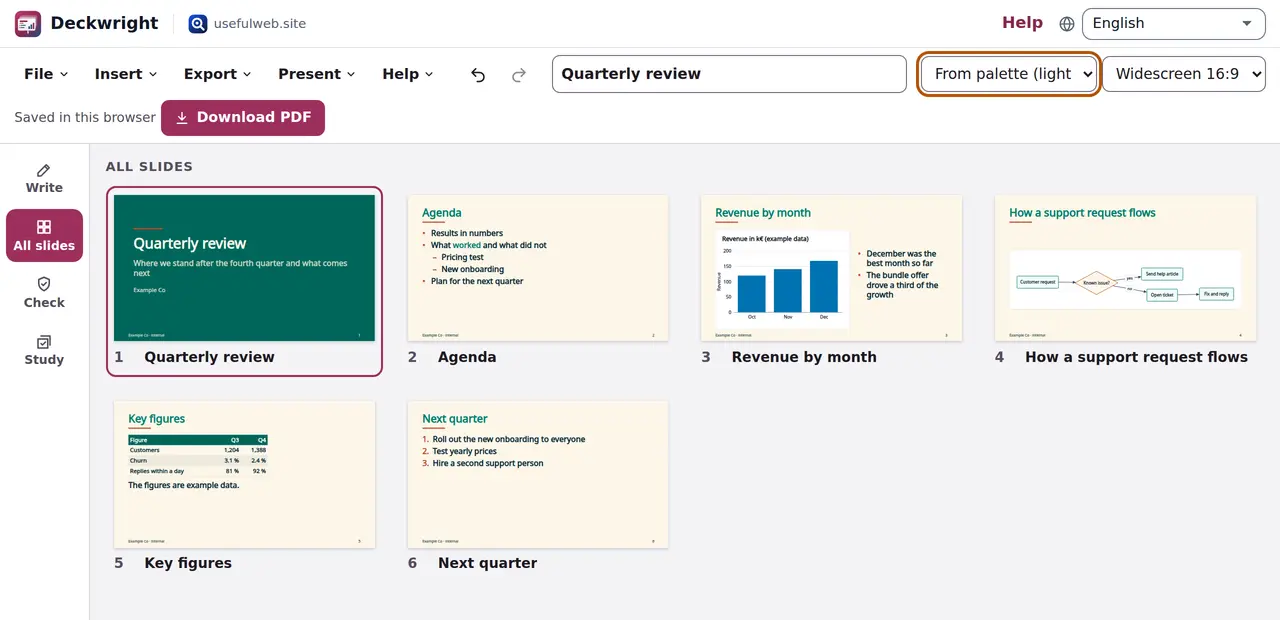
Pulsa Descargar PDF a la derecha de la barra de herramientas (o Ctrl+E). El PDF tiene texto real y seleccionable, y las fuentes van incrustadas, así que se ve igual en cualquier ordenador.
Tu presentación se guarda en este navegador mientras escribes; la barra de herramientas muestra Guardado en este navegador. Para guardar una copia en otro sitio, usa Archivo → Guardar archivo de proyecto.
Próximos pasos
- El menú Insertar añade gráficos, diagramas, tablas, imágenes y notas del orador.
- Presente → Presentar desde el principio (o
F5) muestra la presentación a pantalla completa. - La vista Comprobación enumera los problemas de accesibilidad antes de que compartas la presentación.
¿Listo para probarlo?