← Todos los tutoriales · Deckwright
Tutorial 2 de 9
Gráficos y diagramas a partir de texto
Principiante 6 min
Pega una pequeña tabla CSV para obtener un gráfico, escribe un diagrama de flujo en unas pocas líneas y dales a ambos una descripción para las personas que no pueden verlos.
En Deckwright, los gráficos y los diagramas también son texto. Tú escribes los números o los pasos, y Deckwright los dibuja con los mismos motores que las herramientas de gráficos y diagramas de usefulweb.
Añadir un gráfico
- Coloca el cursor en una línea vacía de una diapositiva.
- Abre Insertar y elige Gráfico desde CSV.
Aparece un bloque. Su primera línea son tres comillas invertidas seguidas de la palabra chart, y su última línea son tres comillas invertidas. Entre ellas:
type: bar
title: Visitors per day
x: Day
y: Visitors
alt: What the chart shows in one sentence.

Day,Visitors
Mon,120
Tue,135
Wed,128
Las líneas anteriores a la línea vacía son opciones; el resto es CSV. Sustituye los números por los tuyos. type puede ser bar, hbar (barras horizontales), stacked, line, area, pie, donut, scatter, histogram o auto (Deckwright elige uno). Si tienes más de una serie, enuméralas en y, por ejemplo y: 2025,2026, y añade esas columnas al CSV.
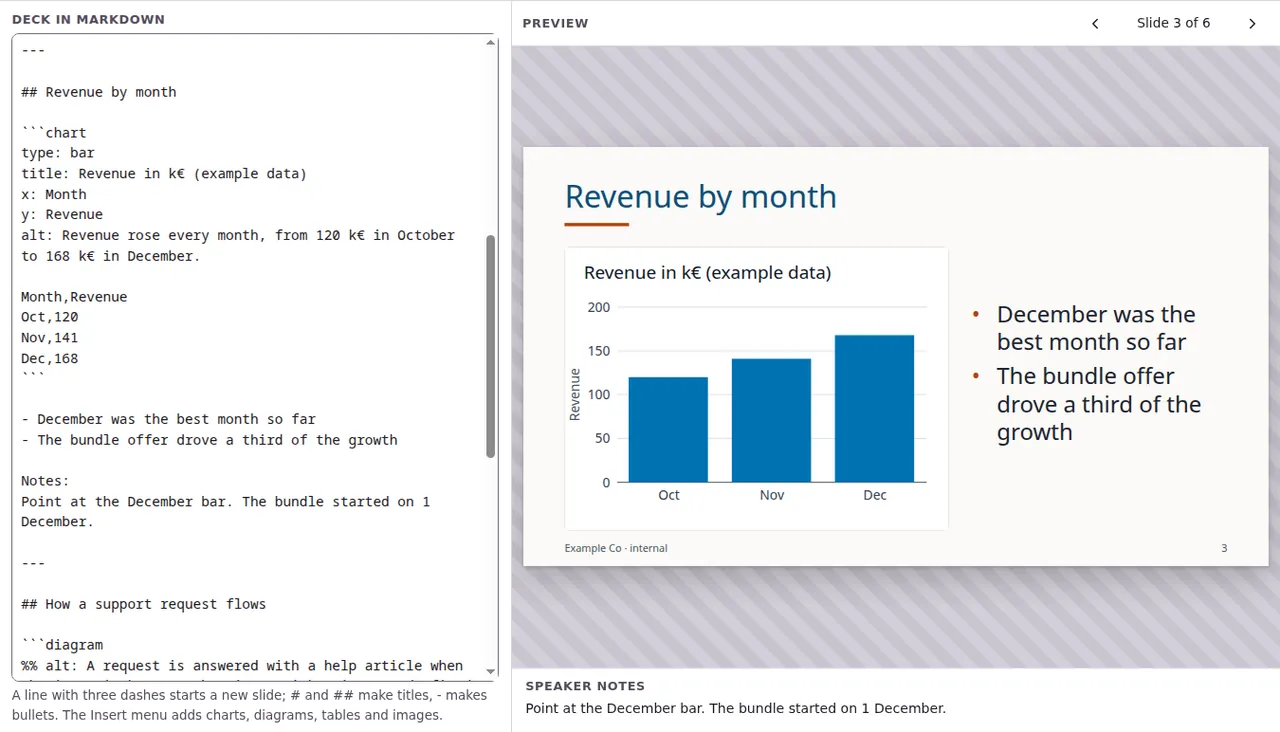
Si ya tienes un archivo CSV, usa Insertar → Gráfico desde un archivo CSV…. Deckwright añade una diapositiva nueva con el gráfico.
Describir el gráfico
Sustituye las palabras que siguen a alt: por una frase que diga lo que muestra el gráfico: la tendencia, no cada número. Por ejemplo: «Los visitantes se mantuvieron entre 120 y 135 al día durante toda la semana». Esta frase se convierte en el texto alternativo en el PDF, en el archivo HTML y en PowerPoint.
Sin alt:, Deckwright redacta un resumen a partir de los datos y la vista Comprobación añade una nota.
Gráficos de otras apps. Ledgerly (Enviar gráfico de flujo de caja a Deckwright…), Twinworks (Enviar gráfico de OEE por estación a Deckwright…) y todas las apps que abren una tabla en otra app te pasan sus números. Deckwright añade una diapositiva nueva con un bloque chart (con el tipo de gráfico, las columnas y el título de la app de origen, si los envió) y una línea de fuente que nombra la app. Las figuras enviadas como SVG (Proofline) llegan como una diapositiva de imagen con la descripción de la figura como texto alternativo. Aquí todo sigue siendo editable.
Añadir un diagrama
Elige Insertar → Diagrama. Aparece un bloque que empieza con tres comillas invertidas y la palabra diagram; dentro, la primera línea flowchart LR significa de izquierda a derecha (TD va de arriba abajo), seguida de los pasos:
A[Start] --> B{Question?}
B -- yes --> C[Do this]
B -- no --> D[Do that]
Los corchetes crean cajas, las llaves crean rombos de decisión y el texto entre -- y --> pone una etiqueta a una flecha. También puedes escribir sequenceDiagram con líneas como Customer->>Shop: Order o mindmap con palabras sangradas.
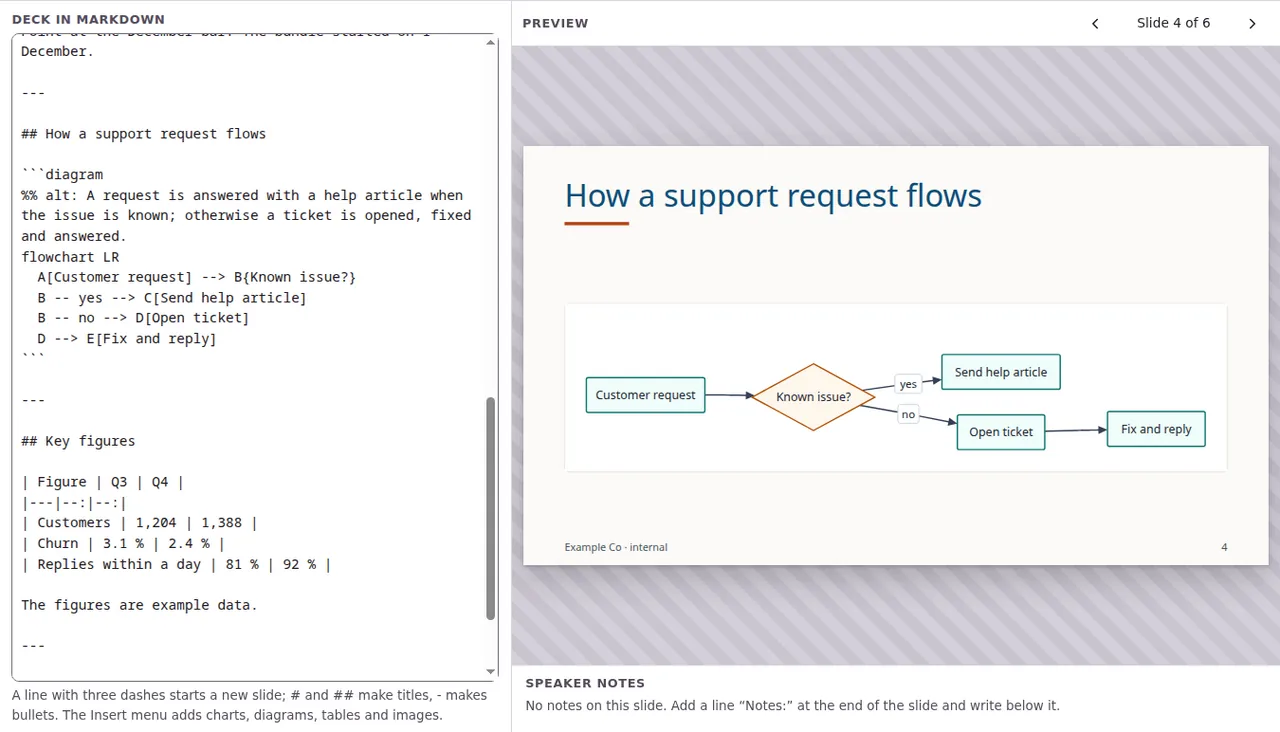
La línea %% alt: … de la parte superior es la descripción del diagrama.
Cuando algo no se dibuja
Si un gráfico o un diagrama no se puede dibujar (falta una columna, hay una errata en una flecha), la diapositiva muestra un mensaje en lugar de la imagen y el recuadro amarillo bajo la vista previa lo explica. Corrige el texto y la vista previa se actualiza.
Haz gráficos pequeños: una diapositiva se lee en segundos. Hasta unas ocho barras o dos líneas se siguen con facilidad.
¿Listo para probarlo?