ट्यूटोरियल 3 / 9
स्पीकर नोट्स और प्रेज़ेंटर व्यू
मध्यम 6 मिनट
हर स्लाइड के नीचे नोट्स लिखो, दूसरी विंडो से प्रोजेक्टर पर प्रेज़ेंट करो और टाइमर पर नज़र रखो।
तुम्हारे नोट्स कागज़ पर नहीं, स्लाइड्स के साथ होने चाहिए। Deckwright में वे Markdown का हिस्सा होते हैं और प्रेज़ेंटर व्यू में, PowerPoint के नोट्स पैन में और HTML फ़ाइल में (छिपे हुए रूप में) दिखते हैं।

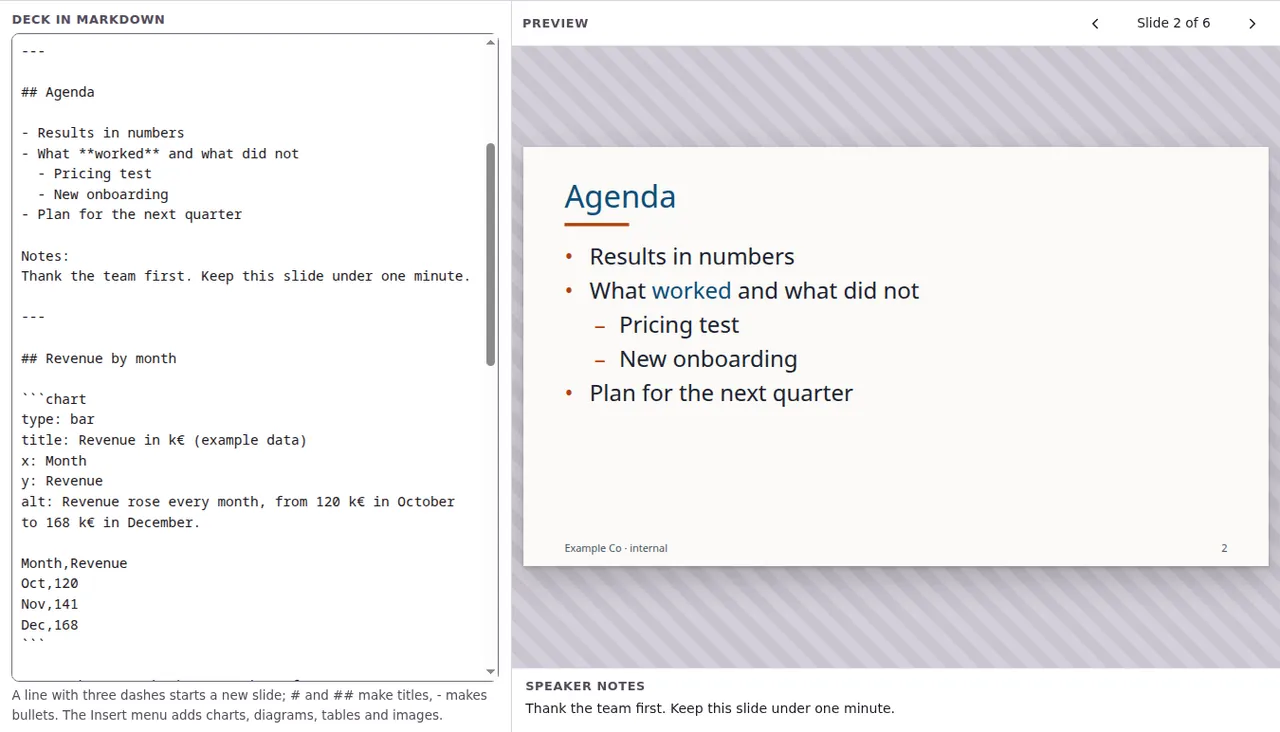
नोट्स लिखो
किसी स्लाइड के आख़िर में Notes: वाली एक लाइन जोड़ो और उसके नीचे लिखो:
## This month

- Read chapters 1 to 6
- Bring one question

Notes:
Mention that the library closes at 9.
Notes: के बाद से अगले --- तक जो कुछ भी है, वह नोट है। प्रीव्यू के नीचे तुम्हें मौजूदा स्लाइड के स्पीकर नोट्स दिखते हैं। सम्मिलित करो → स्पीकर नोट्स यह लाइन तुम्हारे लिए जोड़ देता है।
अपने भाषण की अवधि तय करो
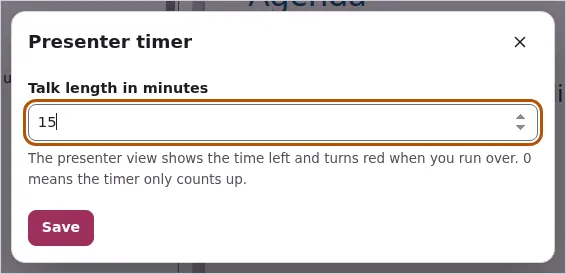
फ़ाइल → प्रेज़ेंटर टाइमर… खोलो, भाषण की अवधि मिनटों में डालो और सहेजो दबाओ। अवधि तय होने पर प्रेज़ेंटर व्यू उल्टी गिनती करता है और समय ख़त्म होने पर लाल रंग में समय के साथ दिखाता है। 0 डालने पर वह सिर्फ़ आगे की ओर गिनता है।
दो स्क्रीन के साथ प्रेज़ेंट करो
- प्रोजेक्टर जोड़ो और अपने कंप्यूटर पर डिस्प्ले को एक्सटेंड करने वाली सेटिंग चुनो (मिरर नहीं)।
- मौजूद → नोट्स और टाइमर वाला प्रेज़ेंटर व्यू चुनो (
Shift+F5)। - दर्शकों की विंडो खोलो दबाओ। एक दूसरी विंडो खुलती है जिसमें सिर्फ़ स्लाइड्स होती हैं।
- उस विंडो को प्रोजेक्टर वाली स्क्रीन पर खींचो और उसका फ़ुल स्क्रीन बटन दबाओ।
प्रेज़ेंटर व्यू में वापस आकर तुम्हें मौजूदा स्लाइड, अगली स्लाइड, तुम्हारे नोट्स और टाइमर दिखते हैं। अगली स्लाइड और पिछली स्लाइड, ऐरो कीज़ या स्पेस बार का इस्तेमाल करो। दर्शकों की विंडो हर बदलाव के साथ चलती है। अगर तुम्हारा ब्राउज़र विंडो को ब्लॉक कर दे, तो इस साइट के लिए पॉप-अप की अनुमति दो और बटन फिर से दबाओ।
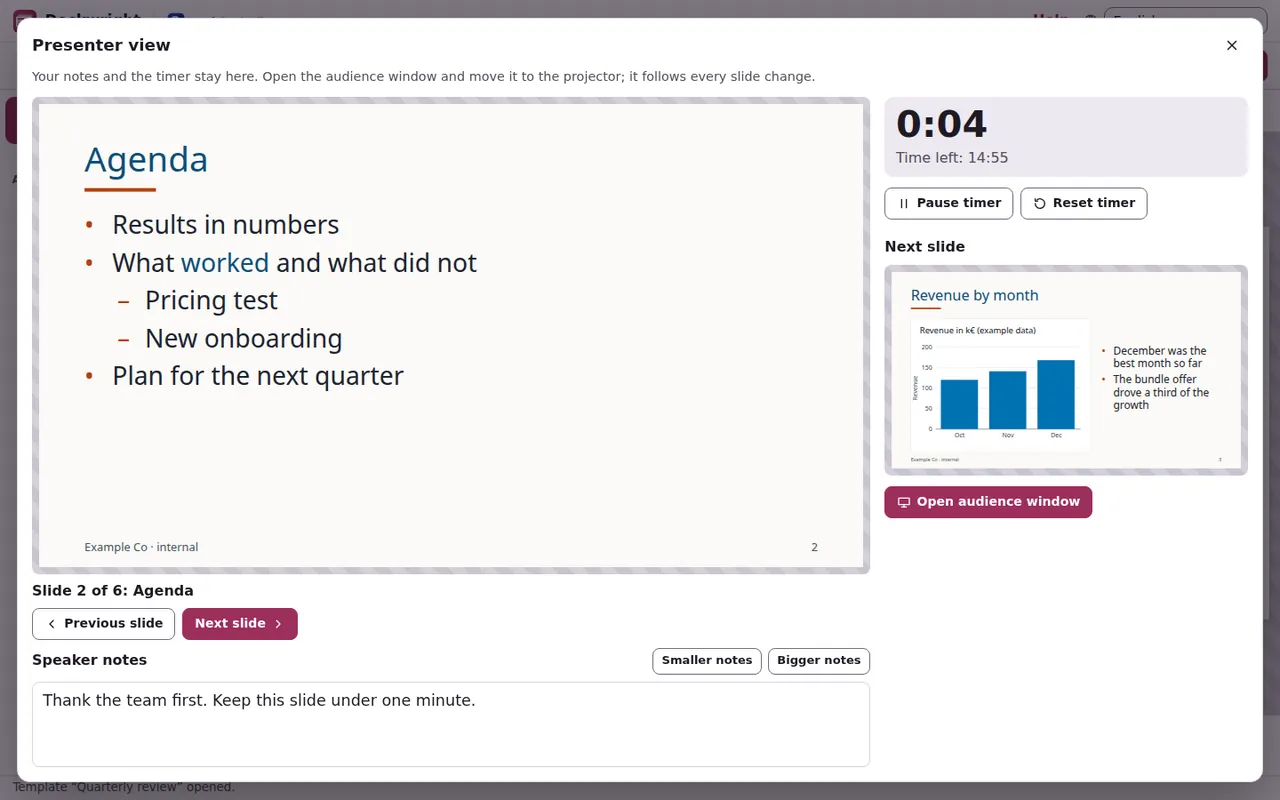
छोटे नोट्स और बड़े नोट्स तुम्हारे नोट्स का आकार बदलते हैं। टाइमर रोको और टाइमर रीसेट करो वही करते हैं जो उनके नाम से पता चलता है।
एक स्क्रीन पर प्रेज़ेंट करो
मौजूद → इस स्लाइड से प्रेज़ेंट करो चुनो (F5)। स्लाइड पूरी स्क्रीन पर दिखती है। ऐरो कीज़, स्पेस या क्लिक से आगे बढ़ो और Esc से शो ख़त्म करो।
प्राइवेसी
नोट्स तुम्हारी डेक फ़ाइल में ही रहते हैं। शेयर लिंक में वे कभी शामिल नहीं होते, और Markdown-to-slides टूल का ऐप में खोलो लिंक भी उन्हें छोड़ देता है। अगर तुम कोई PowerPoint फ़ाइल भेजते हो और नोट्स निजी हैं, तो पहले उन्हें मिटा दो।
आज़माने के लिए तैयार?