 स्लाइड डेक स्टूडियो

Markdown लिखो, सुलभ स्लाइड डेक पाओ — चार्ट, आरेख, PDF, HTML और PowerPoint।
Deckwright शुरू करो → ट्यूटोरियल अंतर्निहित टूल (8)
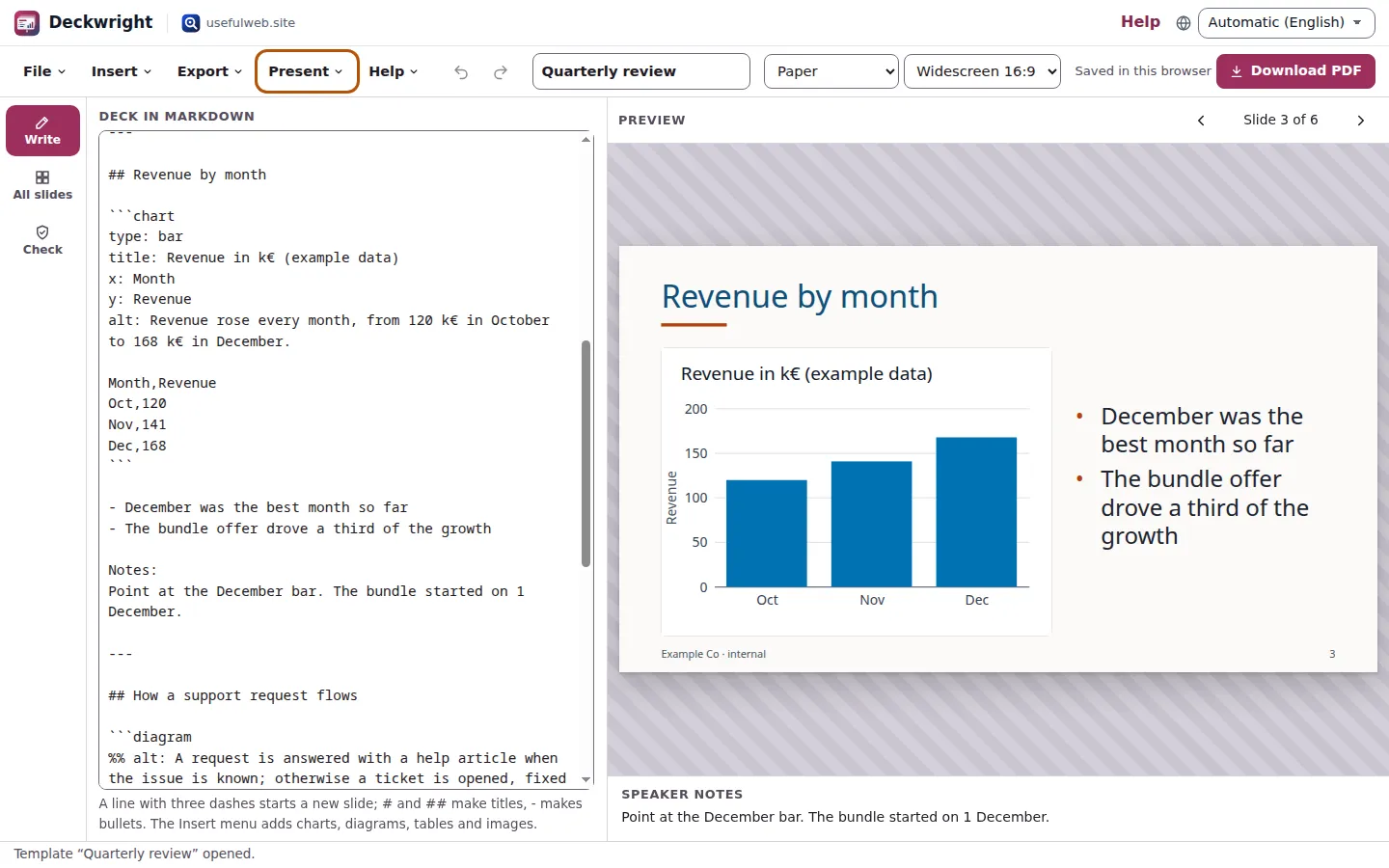
Markdown लिखो और चार्ट व डायग्राम वाली साफ़-सुथरी स्लाइड्स पाओ। स्पीकर नोट्स और टाइमर के साथ प्रेज़ेंट करो, एक्सेसिबिलिटी जाँचो, PDF, HTML या PowerPoint एक्सपोर्ट करो और नोट्स को फ़्लैशकार्ड में बदलो।
स्क्रीनशॉट
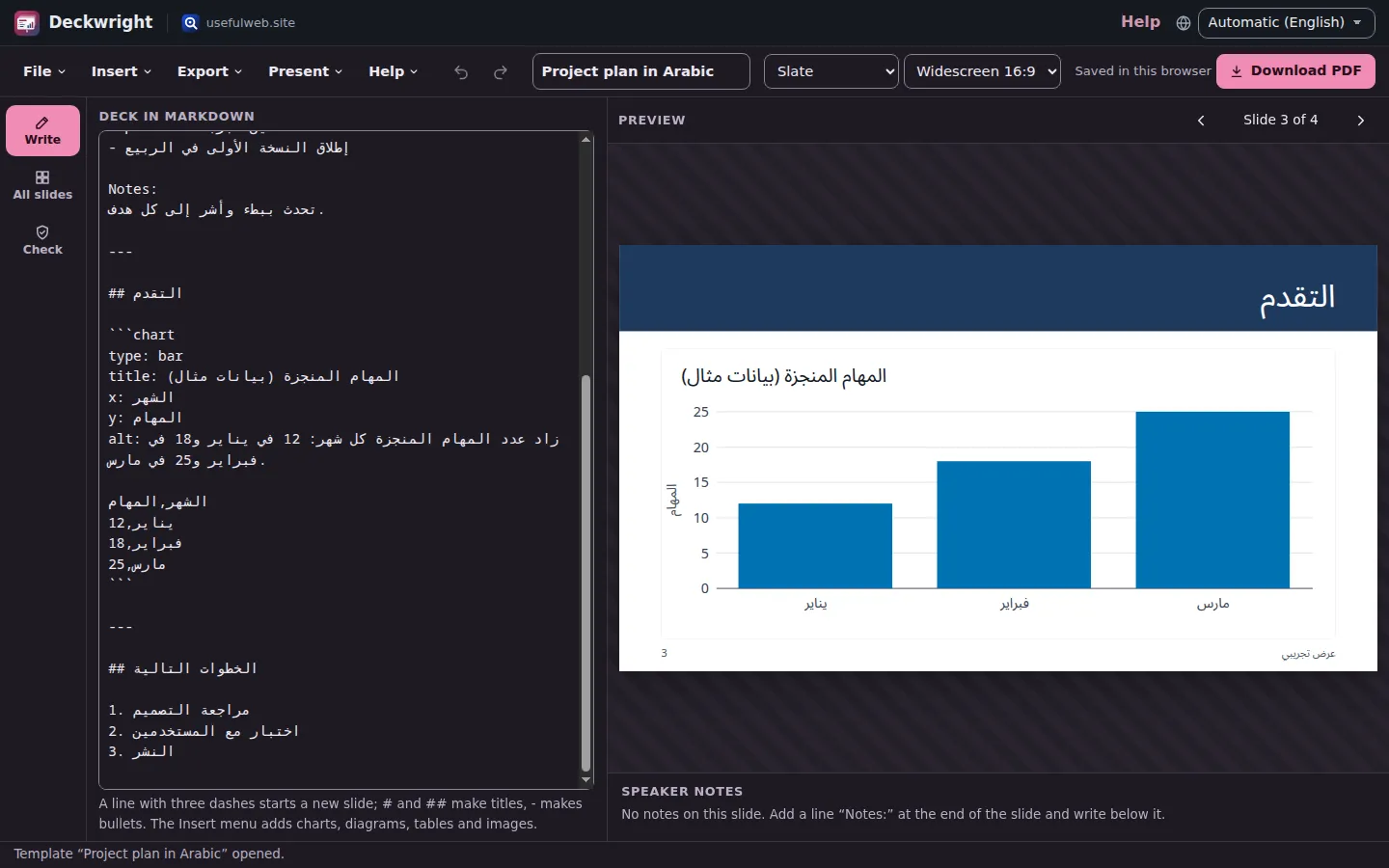
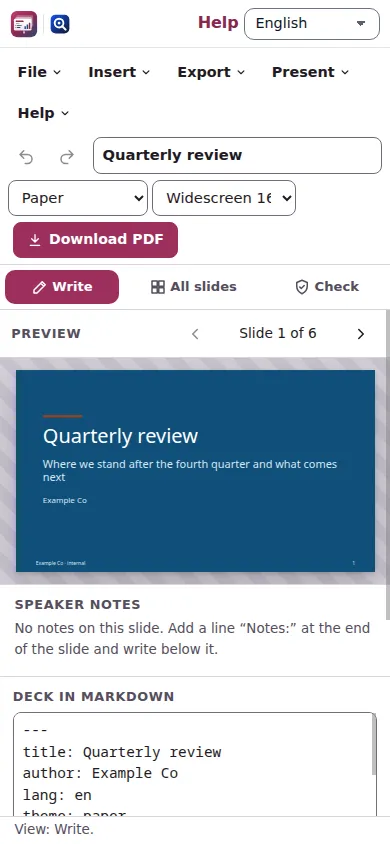
सुविधाएँ
Deckwright Markdown को साफ़-सुथरी स्लाइड्स में बदलता है: हेडिंग स्लाइड के टाइटल बनती हैं, लिस्ट बुलेट बनती हैं, CSV से चार्ट बनते हैं और टेक्स्ट की कुछ लाइनों से फ़्लोचार्ट, सीक्वेंस डायग्राम और माइंड मैप बनते हैं। स्पीकर नोट्स, टाइमर और दूसरी विंडो के साथ प्रेज़ेंट करो, कंट्रास्ट, टाइटल और alt टेक्स्ट जाँचो, और एम्बेड किए फ़ॉन्ट वाली PDF, एक ही फ़ाइल वाली HTML प्रेज़ेंटेशन या एडिट की जा सकने वाली PowerPoint फ़ाइल एक्सपोर्ट करो। पढ़ाई मोड नोट्स या स्लाइड्स को फ़्लैशकार्ड में बदलता है, जिनमें spaced repetition, टाइप किए उत्तर, सुनने का अभ्यास और दोनों तरफ़ प्रिंटिंग मिलती है।
Markdown से स्लाइडें
स्लाइडों को तीन डैश से अलग करो या बस रूपरेखा लिखो: हर हेडिंग नई स्लाइड शुरू करती है। सूचियाँ, टेबल, उद्धरण, कोड और इमेज वैसे ही काम करते हैं जैसा तुम सोचते हो।
छह अपनी थीम या तुम्हारा पैलेट
Paper, Midnight, Harbor, Ember, Slate और High contrast, या तुम्हारे अपने 2–8 रंगों (HEX, GPL, JSON, CSS या Adobe ASE) से बनी लाइट या डार्क थीम — हर रंग-जोड़ी का कंट्रास्ट जाँचा जाता है, 16:9 या 4:3 में।
CSV से चार्ट
चार्ट ब्लॉक में टेबल पेस्ट करो और लिखित विवरण व पीछे के डेटा के साथ बार, लाइन, एरिया, पाई, स्कैटर या हिस्टोग्राम चार्ट पाओ।
टेक्स्ट से आरेख
Mermaid-जैसे टेक्स्ट ब्लॉक से फ़्लोचार्ट, सीक्वेंस डायग्राम और माइंड मैप, अपने-आप लेआउट किए हुए और वेक्टर आकृतियों के रूप में।
टाइमर वाला प्रेज़ेंटर व्यू
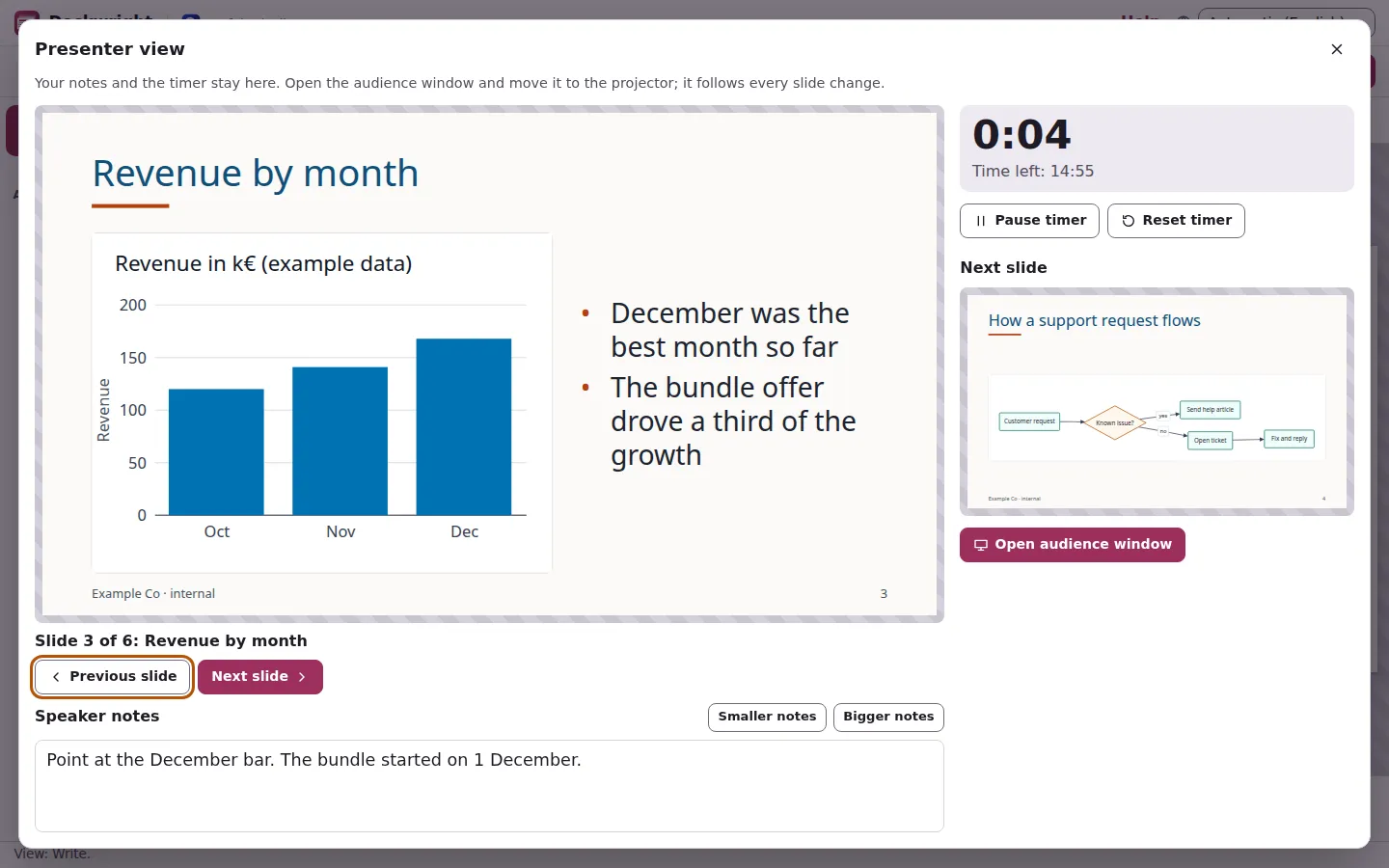
करंट और अगली स्लाइड, स्पीकर नोट्स, बीता और बचा समय, और दूसरी स्क्रीन पर दर्शकों की विंडो जो हर क्लिक के साथ चलती है।
एम्बेड किए फ़ॉन्ट वाली PDF
खोजने लायक टेक्स्ट वाली वेक्टर स्लाइडें, लैटिन, सिरिलिक, ग्रीक, अरबी, देवनागरी, चीनी, जापानी और कोरियाई के फ़ॉन्ट सबसेट के साथ।
सिंगल-फ़ाइल HTML
असली हेडिंग, सूचियों और टेबल, प्रेज़ेंटर मोड और अपनी सख़्त सुरक्षा नीति वाला एक अपने-आप में पूरा पेज — इंटरनेट की ज़रूरत नहीं।
एडिट करने लायक PowerPoint
PowerPoint, Keynote, Impress या Google Slides के लिए .pptx में असली शीर्षक, टेक्स्ट बॉक्स, बुलेट लेवल, टेबल, alt टेक्स्ट वाली तस्वीरें और स्पीकर नोट्स।
सुलभता जाँच
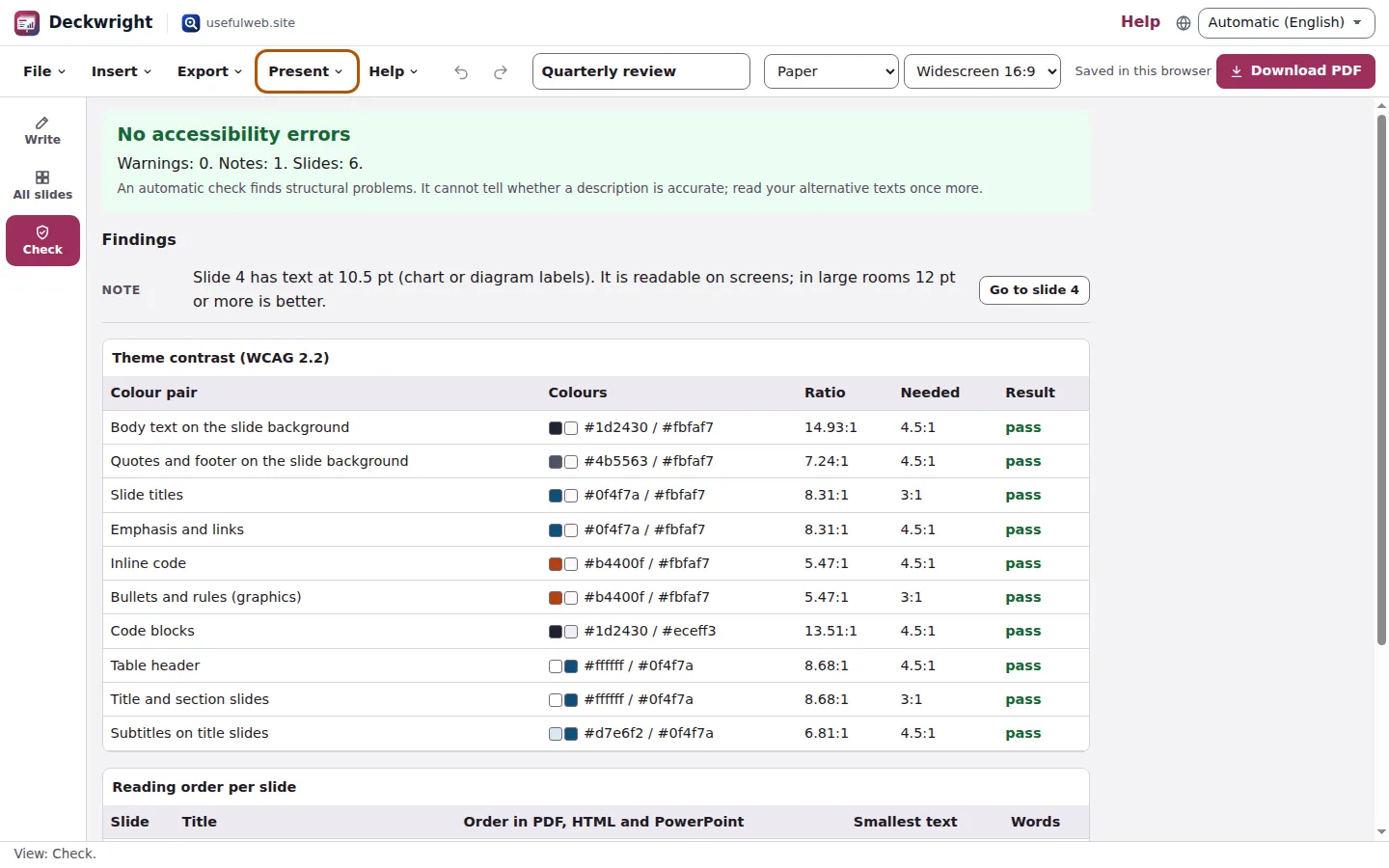
कंट्रास्ट, स्लाइड शीर्षक, वैकल्पिक टेक्स्ट, पढ़ने का क्रम, लिंक टेक्स्ट, भाषा और टेक्स्ट का आकार — हर नतीजा स्लाइड और WCAG नियम बताता है।
दाएँ-से-बाएँ स्लाइडें
अरबी, हिब्रू, फ़ारसी और उर्दू डेक मिरर होते हैं: टेक्स्ट, बुलेट, टेबल और कॉलम दाईं ओर से चलते हैं, सही अरबी आकार-व्यवस्था के साथ।
alt टेक्स्ट वाली इमेज
तस्वीरें डेक में ड्रॉप करो। वे तुम्हारे ब्राउज़र में सेव होती हैं, PDF में उनके पिक्सेल वैसे ही रहते हैं और उनका विवरण HTML और PowerPoint में भी जाता है।
प्रोजेक्ट, इतिहास और शेयरिंग
हाल की डेक के साथ ऑटोसेव, अनडू और रीडू, इमेज वाली प्रोजेक्ट फ़ाइलें, Google Drive, और ऐसे शेयर लिंक जिनमें नोट्स और इमेज शामिल नहीं होतीं।
स्पेस्ड रिपिटिशन वाला स्टडी मोड
Q:/A: लाइनों, term :: definition, क्लोज़ खाली जगहों, CSV, Anki टेक्स्ट या तुम्हारी स्लाइड से फ़्लैशकार्ड। FSRS-5 या SM-2 हर दिन की योजना बनाता है; पलटो, उत्तर टाइप करो या सुनो।
दोनों तरफ़ छपने वाली कार्ड शीट
आगे प्रश्न, ठीक उनके पीछे उत्तर: बिज़नेस-कार्ड और लेबल साइज़, लंबे या छोटे किनारे से पलटना, कट लाइनें और अलाइनमेंट क्रॉस।
AI एजेंटों के लिए छह टूल
स्लाइड से PDF, HTML और PowerPoint, एक्सेसिबिलिटी जाँच, नोट्स से फ़्लैशकार्ड, समीक्षा शेड्यूल और छापने योग्य कार्ड — JSON API और MCP, ऐप जैसा ही इंजन।


टेम्पलेट
तैयार प्रोजेक्ट से शुरू करो और उसे अपनी ज़रूरत के हिसाब से बदलो।
त्रैमासिक समीक्षा
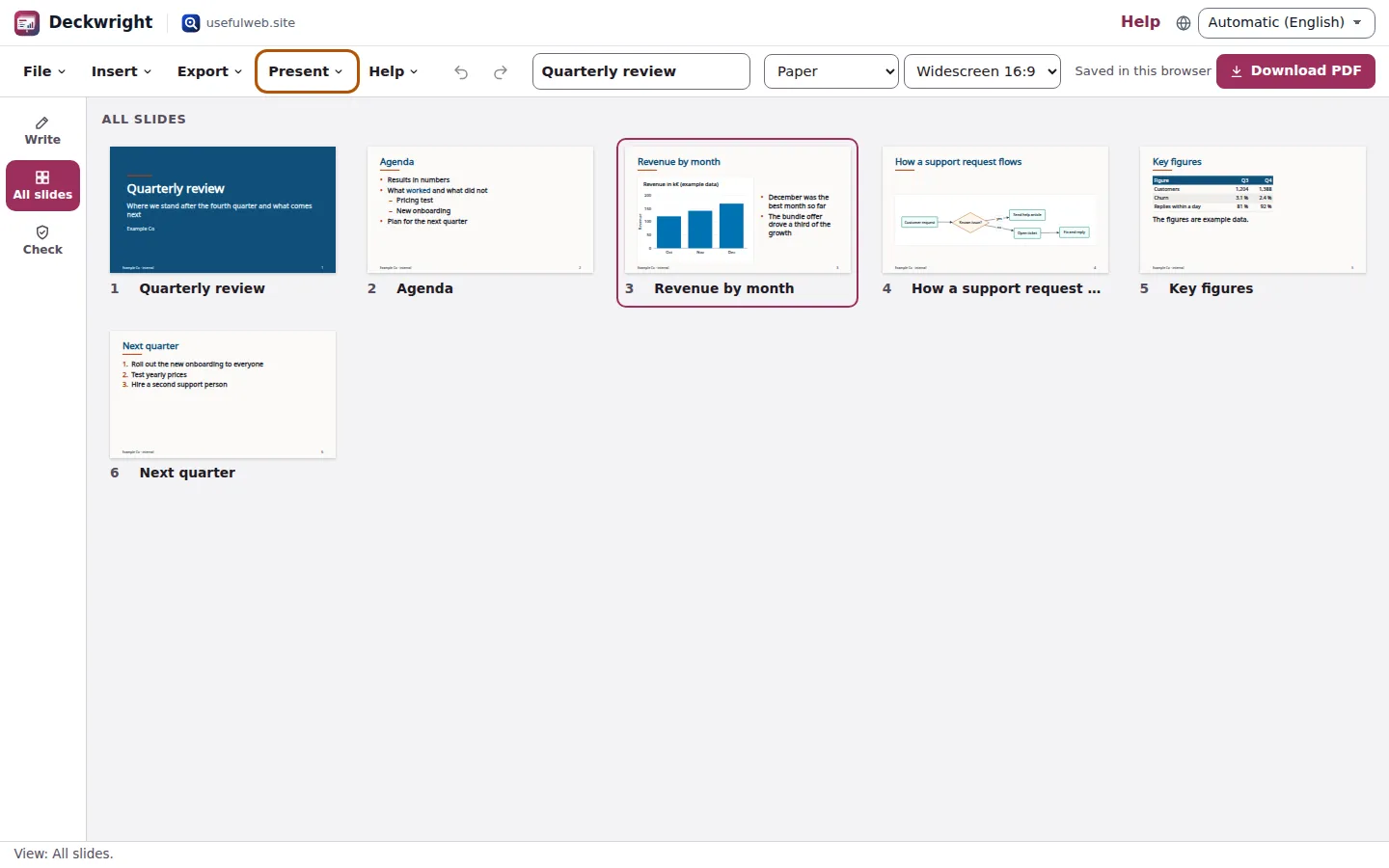
टाइटल स्लाइड, एजेंडा, बार चार्ट, सपोर्ट फ़्लोचार्ट, मुख्य आँकड़ों की टेबल और अगले कदम, स्पीकर नोट्स के साथ।
पाठ: पौधे भोजन कैसे बनाते हैं
Harbor थीम में उद्धरण, टेबल, माइंड मैप, प्रयोग और लाइन चार्ट वाला स्कूल का पाठ।
प्रोडक्ट पिच
गर्म Ember थीम में समस्या, समाधान, सीक्वेंस डायग्राम, योजनाएँ और समापन स्लाइड।
टीम किक-ऑफ़ (रूपरेखा)
सेपरेटर लाइनों के बिना रूपरेखा: हर हेडिंग नई स्लाइड शुरू करती है। भूमिकाओं की टेबल और चार हफ़्ते की योजना।
कॉन्फ़्रेंस टॉक
फ़्लोचार्ट, कोड सैंपल, ग्रुप्ड बार चार्ट और मुख्य सीखों वाली डार्क थीम की टॉक।
अरबी में प्रोजेक्ट योजना
लक्ष्यों, एक चार्ट और नंबर वाले अगले कदमों के साथ अरबी में दाएँ-से-बाएँ डेक।
स्टडी कार्ड: यात्रा के लिए स्पेनिश
13 स्टडी कार्ड वाला छोटा वाक्यांश डेक: दोनों दिशाएँ, एक्सेंट के साथ उत्तर टाइप करने का मोड और दो क्लोज़ खाली जगहें।
अंतर्निहित टूल
Deckwright इन टूल का इस्तेमाल करता है। हर टूल का अपना पेज भी है और वह अलग से भी काम करता है: ब्राउज़र में, JSON API के ज़रिए और MCP के ज़रिए।
- Markdown से स्लाइड (PDF और HTML) Deckwright इंजनMarkdown को साफ़-सुथरे स्लाइड डेक में बदलें — एम्बेडेड फ़ॉन्ट वाला PDF और एक-फ़ाइल HTML प्रेज़ेंटेशन।
- Markdown से PowerPoint (PPTX) Deckwright इंजनMarkdown से संपादन योग्य PowerPoint: असली शीर्षक, बुलेट, तालिकाएँ, स्पीकर नोट्स और वैकल्पिक टेक्स्ट।
- स्लाइड डेक सुलभता चेकर Deckwright इंजनMarkdown स्लाइड डेक जाँचें: कंट्रास्ट, स्लाइड शीर्षक, वैकल्पिक टेक्स्ट, पढ़ने का क्रम और टेक्स्ट का आकार।
- Markdown, CSV या Anki टेक्स्ट से फ़्लैशकार्ड Deckwright इंजननोट्स को फ़्लैशकार्ड में बदलो: Q:/A: जोड़े, शब्द :: परिभाषा पंक्तियाँ, cloze खाली जगहें, CSV या Anki टेक्स्ट।
- स्पेस्ड रिपीटिशन शेड्यूलर (FSRS) Deckwright इंजनआज कौन-से फ़्लैशकार्ड दोहराने हैं? तुम्हारे review लॉग से FSRS-5 या SM-2, 30 दिन के पूर्वानुमान के साथ।
सभी 8 टूल
- प्रिंटेबल फ़्लैशकार्ड (दोनों तरफ़ वाली PDF) Deckwright इंजनफ़्लैशकार्ड दोनों तरफ़ प्रिंट करो: सामने प्रश्न, ठीक उनके पीछे उत्तर, PDF के रूप में।
- डायग्राम और फ़्लोचार्ट मेकरflowcharts, sequence diagrams और mind maps टेक्स्ट के रूप में लिखो और लेआउट किया SVG/PNG डायग्राम पाओ।
- CSV/Excel चार्ट स्टूडियोCSV, TSV या Excel डेटा को SVG/PNG export के साथ लाइन, बार, पाई, scatter या हिस्टोग्राम चार्ट में बदलें।
AI एजेंटों के लिए
Deckwright एक नियतात्मक इंजन पर चलता है। वही फ़ंक्शन JSON API और MCP वाले टूल के रूप में भी उपलब्ध हैं, इसलिए स्क्रिप्ट और AI एजेंटों को ठीक वही नतीजे मिलते हैं जो ऐप दिखाता है।
- Markdown से स्लाइड (PDF और HTML) – Markdown को साफ़-सुथरे स्लाइड डेक में बदलें — एम्बेडेड फ़ॉन्ट वाला PDF और एक-फ़ाइल HTML प्रेज़ेंटेशन।
टूल पेज ·POST https://deckwright.usefulweb.site/api/v1/tools/deckwright-markdown-to-deck/calculate· MCPdeckwright_markdown_to_deck - Markdown से PowerPoint (PPTX) – Markdown से संपादन योग्य PowerPoint: असली शीर्षक, बुलेट, तालिकाएँ, स्पीकर नोट्स और वैकल्पिक टेक्स्ट।
टूल पेज ·POST https://deckwright.usefulweb.site/api/v1/tools/deckwright-pptx-export/calculate· MCPdeckwright_pptx_export - स्लाइड डेक सुलभता चेकर – Markdown स्लाइड डेक जाँचें: कंट्रास्ट, स्लाइड शीर्षक, वैकल्पिक टेक्स्ट, पढ़ने का क्रम और टेक्स्ट का आकार।
टूल पेज ·POST https://deckwright.usefulweb.site/api/v1/tools/deckwright-deck-a11y-check/calculate· MCPdeckwright_deck_a11y_check - Markdown, CSV या Anki टेक्स्ट से फ़्लैशकार्ड – नोट्स को फ़्लैशकार्ड में बदलो: Q:/A: जोड़े, शब्द :: परिभाषा पंक्तियाँ, cloze खाली जगहें, CSV या Anki टेक्स्ट।
टूल पेज ·POST https://deckwright.usefulweb.site/api/v1/tools/deckwright-cards-from-markdown/calculate· MCPdeckwright_cards_from_markdown - स्पेस्ड रिपीटिशन शेड्यूलर (FSRS) – आज कौन-से फ़्लैशकार्ड दोहराने हैं? तुम्हारे review लॉग से FSRS-5 या SM-2, 30 दिन के पूर्वानुमान के साथ।
टूल पेज ·POST https://deckwright.usefulweb.site/api/v1/tools/deckwright-review-schedule/calculate· MCPdeckwright_review_schedule
- MCP एंडपॉइंट (Streamable HTTP):
https://deckwright.usefulweb.site/mcp - प्रोजेक्ट फ़ाइल फ़ॉर्मैट (JSON Schema): https://deckwright.usefulweb.site/project.schema.json
- OpenAPI विवरण: /openapi.json · llms.txt · API और MCP
API से प्रोजेक्ट बनाएँ, फिर https://deckwright.usefulweb.site/app#project=<base64url JSON> के लिंक से उसे ऐप में खोलें।
इम्पोर्ट और एक्सपोर्ट
इम्पोर्ट
- Markdown (.md, .markdown, .txt)
- Deckwright प्रोजेक्ट (.deckwright.json)
- लिंक साझा करो (#project=)
- JPEG और PNG इमेज (बाकी फ़ॉर्मैट कन्वर्ट हो जाते हैं)
- CSV तालिकाएँ (चार्ट ब्लॉक बन जाती हैं)
- फ़्लैशकार्ड: Markdown कार्ड, CSV, TSV, Anki “Notes in Plain Text” एक्सपोर्ट
- समीक्षा लॉग (CSV)
एक्सपोर्ट
- PDF (वेक्टर, एम्बेड किए गए फ़ॉन्ट सबसेट)
- एक-फ़ाइल HTML प्रेज़ेंटेशन
- PowerPoint (.pptx)
- PNG (मौजूदा स्लाइड)
- SVG (मौजूदा स्लाइड)
- Markdown (.md)
- Deckwright प्रोजेक्ट (.deckwright.json)
- नोट्स और इमेज के बिना लिंक साझा करो
- फ़्लैशकार्ड: CSV, Markdown, दो-तरफ़ा कार्ड PDF
- समीक्षा लॉग (CSV)
कीबोर्ड शॉर्टकट
| कुंजियाँ | कार्रवाई |
|---|---|
| 1 / 2 / 3 / 4 | व्यू बदलो: लिखो, सभी स्लाइड, एक्सेसिबिलिटी जाँच, स्टडी |
| Space / 1–4 | स्टडी समीक्षा: उत्तर दिखाओ, फिर रेटिंग दो (again, hard, good, easy) |
| [ / ] | प्रीव्यू में पिछली या अगली स्लाइड |
| F5 | करंट स्लाइड से प्रेज़ेंट करो |
| Shift + F5 | प्रेज़ेंटर व्यू खोलो |
| Ctrl + Z | पूर्ववत करो |
| Ctrl + Shift + Z | फिर से करो |
| Ctrl + S | प्रोजेक्ट फ़ाइल सहेजो |
| Ctrl + O | प्रोजेक्ट या Markdown फ़ाइल खोलो |
| Ctrl + E | PDF डाउनलोड करो |
| ? | कीबोर्ड शॉर्टकट दिखाओ (एक-कुंजी वाले शॉर्टकट वहाँ बंद किए जा सकते हैं) |
अक्सर पूछे जाने वाले प्रश्न
क्या मेरी टीम एक डेक पर साथ में काम कर सकती है?
हाँ, मुफ़्त अकाउंट (पासकी या Google) के साथ: फ़ाइल → वर्कस्पेस में सहेजो से डेक तुम्हारे वर्कस्पेस के साथ शेयर हो जाता है। टीम के साथी उसे वर्कस्पेस या लिंक से खोलते हैं, एक-दूसरे के सेव लाइव देखते हैं और हर स्लाइड पर टिप्पणी छोड़ते हैं; दर्शक पढ़ और प्रेज़ेंट कर सकते हैं, पर एडिट नहीं। इमेज डेक के साथ वर्कस्पेस अटैचमेंट के रूप में अपलोड होती हैं। अकाउंट के बिना सब कुछ इसी ब्राउज़र में रहता है।
क्या मुझे Markdown आनी चाहिए?
थोड़ा-सा: शीर्षक के लिए #, बुलेट के लिए -, नई स्लाइड के लिए तीन डैश। बाकी सब टेम्पलेट दिखाते हैं, और एडिटर का सम्मिलित करो मेन्यू तुम्हारे लिए चार्ट, आरेख, टेबल और इमेज जोड़ देता है।
क्या PowerPoint में मेरी स्लाइडें वैसी ही दिखेंगी?
लगभग वैसी ही। Deckwright हर शीर्षक, टेक्स्ट बॉक्स, टेबल और तस्वीर को उसी जगह रखता है जहाँ वह PDF में है। PowerPoint अपनी लाइन-ब्रेकिंग इस्तेमाल करता है और Noto Sans इंस्टॉल न हो तो फ़ॉन्ट बदल सकता है, इसलिए कोई लंबी लाइन अलग तरह से रैप हो सकती है। PPTX में चार्ट और आरेख तस्वीरें होते हैं।
प्रेज़ेंटर व्यू कैसे काम करता है?
इसे प्रेज़ेंट मेन्यू से खोलो। इसमें करंट और अगली स्लाइड, तुम्हारे नोट्स और टाइमर दिखते हैं। “दर्शकों की विंडो खोलो” प्रोजेक्टर के लिए दूसरी विंडो खोलता है; दोनों तुम्हारे ब्राउज़र के ज़रिए साथ-साथ चलती हैं, इंटरनेट पर कुछ नहीं जाता।
क्या मेरी स्लाइडें अपलोड होती हैं?
नहीं। डेक इसी ब्राउज़र में सेव होता है। सिर्फ़ शेयर लिंक में डेक का टेक्स्ट होता है (नोट्स और तस्वीरों के बिना), और वह भी तभी जाता है जब तुम लिंक भेजो। जो डेक तुम किसी वर्कस्पेस में सेव करते हो, वह उस वर्कस्पेस के लिए usefulweb.site पर स्टोर होता है।
सुलभता जाँच किन चीज़ों को देखती है?
थीम की हर रंग-जोड़ी का कंट्रास्ट, हर स्लाइड पर शीर्षक, अलग-अलग शीर्षक, इमेज, चार्ट और आरेखों का वैकल्पिक टेक्स्ट, पढ़ने का क्रम, लिंक टेक्स्ट, डेक की भाषा और ऐसा टेक्स्ट जो बहुत छोटा है या फ़िट नहीं होता। यह नहीं परख सकती कि कोई विवरण सही है या नहीं।
मैं किन भाषाओं में स्लाइडें लिख सकता हूँ?
लैटिन, ग्रीक, सिरिलिक, अरबी, हिब्रू (सिर्फ़ दिशा), देवनागरी, चीनी, जापानी या कोरियाई लिपि में लिखी कोई भी भाषा। अरबी अक्षर जोड़े जाते हैं और दाएँ-से-बाएँ डेक मिरर किए जाते हैं। चीनी, जापानी और कोरियाई रोज़मर्रा के वर्णों वाले फ़ॉन्ट सबसेट इस्तेमाल करते हैं।
क्या कोई AI एजेंट Deckwright से स्लाइडें बना सकता है?
हाँ। तीन टूल JSON API और MCP के ज़रिए Markdown लेते हैं और PDF, HTML या PowerPoint फ़ाइल, एक्सेसिबिलिटी रिपोर्ट और डेक को यहाँ संपादन के लिए खोलने वाला लिंक लौटाते हैं। तीन और टूल फ़्लैशकार्ड बनाते हैं, समीक्षाओं की योजना बनाते हैं और कार्ड शीट छापते हैं।
स्टडी व्यू कैसे तय करता है कि मैं क्या दोहराऊँ?
हर उत्तर तुम्हारे डिवाइस पर सेव एक रिव्यू लॉग में जाता है। Deckwright इसे FSRS-5 (या क्लासिक SM-2) से दोबारा चलाकर अंदाज़ा लगाता है कि तुम्हें हर कार्ड कितना याद है। फिर वह वे कार्ड दिखाता है जिनकी याद आज तुम्हारे रिटेंशन लक्ष्य से नीचे चली जाएगी, और साथ में तुम्हारी रोज़ की सीमा तक नए कार्ड भी।
क्या मैं अपने Anki कार्ड ला सकता हूँ?
हाँ, टेक्स्ट के रूप में: Anki में Export → Notes in Plain Text चुनो और फ़ाइल को स्टडी व्यू में पेस्ट करो या खोलो। क्लोज़ नोट्स क्लोज़ कार्ड ही रहते हैं। Anki पैकेज (.apkg) और उनकी तस्वीरें नहीं पढ़ी जातीं।
सीमाएँ
Deckwright (अभी) क्या नहीं करता:
- एक ही फ़ॉन्ट वेट: PDF और PNG में बोल्ड टेक्स्ट और लिंक एक्सेंट रंग में दिखते हैं; HTML और PowerPoint में असली बोल्ड और इटैलिक रहते हैं।
- PDF और PNG में कोड ब्लॉक स्लाइड का प्रोपोर्शनल फ़ॉन्ट इस्तेमाल करते हैं (HTML और PowerPoint में मोनोस्पेस), और लंबी कोड लाइनें रैप नहीं होतीं, काट दी जाती हैं।
- PowerPoint फ़ाइल में चार्ट और आरेख तस्वीरें होते हैं, एडिट करने लायक PowerPoint चार्ट नहीं; PPTX में फ़ॉन्ट एम्बेड नहीं होते।
- चीनी, जापानी और कोरियाई फ़ॉन्ट रोज़मर्रा के वर्ण कवर करते हैं (GB 2312, JIS X 0208 और KS X 1001 लेवल 1); PDF में दुर्लभ वर्ण एक बुनियादी फ़ॉन्ट में दिखते हैं और उनकी रिपोर्ट होती है।
- वेब पतों से इमेज डाउनलोड नहीं होतीं; इसके बजाय इमेज फ़ाइलें जोड़ो। एनिमेशन, ट्रांज़िशन, वीडियो और ऑडियो समर्थित नहीं हैं।
- हिब्रू का अभी कोई एम्बेड फ़ॉन्ट नहीं है: हिब्रू टेक्स्ट दाएँ से बाएँ लेआउट होता है, पर PDF में एक बुनियादी फ़ॉलबैक फ़ॉन्ट में छपता है।
- स्टडी मोड FSRS-5 डिफ़ॉल्ट पैरामीटर के साथ कैलेंडर दिन के हिसाब से शेड्यूल करता है (तुम्हारे अपने इतिहास पर कोई ट्रेनिंग नहीं) और बिना रैंडम फ़ज़ के; सुनने के लिए तुम्हारे ब्राउज़र में उपलब्ध आवाज़ें इस्तेमाल होती हैं।
ट्यूटोरियल
Deckwright को कदम-दर-कदम सीखें।
- पाँच मिनट में तुम्हारा पहला डेकMarkdown में एक छोटी प्रस्तुति लिखो, उसके बगल में स्लाइड बनते देखो, एक थीम चुनो और PDF डाउनलोड करो।शुरुआती 5 मिनट
- टेक्स्ट से चार्ट और आरेखचार्ट बनाने के लिए एक छोटी CSV तालिका पेस्ट करो, कुछ लाइनों में फ़्लोचार्ट लिखो, और दोनों को उन लोगों के लिए विवरण दो जो उन्हें देख नहीं सकते।शुरुआती 6 मिनट
- स्पीकर नोट्स और प्रेज़ेंटर व्यूहर स्लाइड के नीचे नोट्स लिखो, दूसरी विंडो से प्रोजेक्टर पर प्रेज़ेंट करो और टाइमर पर नज़र रखो।मध्यम 6 मिनट
- जाँच व्यू से सुलभ स्लाइड्सस्लाइड्स शेयर करने से पहले छूटे हुए टाइटल, अस्पष्ट लिंक, कमज़ोर विवरण और छोटा टेक्स्ट ढूँढो और उन्हें ठीक करो।मध्यम 5 मिनट
- PDF, HTML और PowerPoint में एक्सपोर्ट करोप्रिंट करने, शेयर करने और एडिट करने के लिए सही फ़ाइल चुनो — और जानो कि हर एक्सपोर्ट में क्या-क्या बना रहता है।शुरुआती 4 मिनट
- दाएँ से बाएँ लिखी जाने वाली और दूसरी भाषाएँअरबी, हिंदी, चीनी, जापानी या कोरियाई में स्लाइड बनाओ और जाँच लो कि हर अक्षर प्रिंट में सही दिखता है।मध्यम 4 मिनट
- स्पेस्ड रिपिटिशन के साथ स्टडी कार्डनोट्स या स्लाइडों से फ़्लैशकार्ड बनाओ, टाइप किए गए जवाबों या सुनकर उन्हें दोहराओ, और हर दिन की योजना FSRS को बनाने दो। यह सब पढ़ाई व्यू में होता है।शुरुआती 6 मिनट
- डबल-साइडेड फ़्लैशकार्ड और रिवीज़न डेक प्रिंट करोकार्ड ऐसे प्रिंट करो कि हर उत्तर ठीक अपने प्रश्न के पीछे आए, डुप्लेक्स अलाइनमेंट जाँचो और अपने कार्ड से फिर से एक रिवीज़न डेक बनाओ।मध्यम 5 मिनट
- टीम वर्कस्पेस में मिलकर किसी डेक पर काम करोडेक को साझा वर्कस्पेस में सहेजो, अपनी टीम के साथ लाइव एडिट करो, दर्शकों को सिर्फ़ पढ़ने की अनुमति दो, स्लाइड्स पर टिप्पणी करो और इमेज साथ रखो।मध्यम 6 मिनट
अन्य ऐप
-

Paperwell
दस्तावेज़ स्टूडियो: PDF, OCR, रिडैक्शन, फ़ॉर्म और अनुबंध पढ़ना
तुम्हारे सारे काग़ज़ात एक डोज़ियर में: PDF टूल, OCR, रिडैक्शन, फ़ॉर्म और अनुबंध पढ़ना।
-

Bundlekeep
स्थानीय प्रोजेक्ट बैकअप
हर usefulweb ऐप के प्रोजेक्ट एक फ़ाइल में बैकअप करो, उसकी जाँच करो और कोई भी हिस्सा रिस्टोर करो।
-

Wikinest
नॉलेज बेस और टीम विकी
एक टीम विकी: स्पेस, पेज ट्री, वर्ज़न, टिप्पणियाँ और हर स्पेस के लिए अनुमतियाँ।
-

Timeslice
टाइम ट्रैकर और टाइमशीट
अपने कार्यों पर समय ट्रैक करो, चार्ट में देखो कि वह कहाँ गया और केवल पढ़ने योग्य रिपोर्ट साझा करो।
-

Trackwell
इश्यू ट्रैकर
वर्कफ़्लो, स्प्रिंट, SLA और टीम भूमिकाओं के साथ समस्या ट्रैकिंग।
-

Laneboard
कानबन बोर्ड
कानबन बोर्ड: लिस्ट, कार्ड, चेकलिस्ट, ड्यू डेट और फ़्लो चार्ट।