ट्यूटोरियल 2 / 9
टेक्स्ट से चार्ट और आरेख
शुरुआती 6 मिनट
चार्ट बनाने के लिए एक छोटी CSV तालिका पेस्ट करो, कुछ लाइनों में फ़्लोचार्ट लिखो, और दोनों को उन लोगों के लिए विवरण दो जो उन्हें देख नहीं सकते।
Deckwright में चार्ट और आरेख भी टेक्स्ट ही हैं। तुम संख्याएँ या चरण लिखते हो, और Deckwright उन्हें उन्हीं इंजनों से बनाता है जो usefulweb के चार्ट और डायग्राम टूल में इस्तेमाल होते हैं।
चार्ट जोड़ो
- किसी स्लाइड में कर्सर को एक खाली लाइन पर रखो।
- सम्मिलित करो खोलो और CSV से चार्ट चुनो।
एक ब्लॉक दिखाई देता है। उसकी पहली लाइन में तीन बैकटिक और उनके बाद शब्द chart होता है, और आख़िरी लाइन में तीन बैकटिक होते हैं। इनके बीच में:
type: bar
title: Visitors per day
x: Day
y: Visitors
alt: What the chart shows in one sentence.

Day,Visitors
Mon,120
Tue,135
Wed,128
खाली लाइन से पहले की लाइनें विकल्प हैं, बाकी सब CSV है। संख्याओं को अपनी संख्याओं से बदलो। type के मान bar, hbar (क्षैतिज बार), stacked, line, area, pie, donut, scatter, histogram या auto (Deckwright ख़ुद एक चुनता है) हो सकते हैं। एक से ज़्यादा सीरीज़ के लिए उन्हें y में लिखो, जैसे y: 2025,2026, और ये कॉलम CSV में जोड़ो।
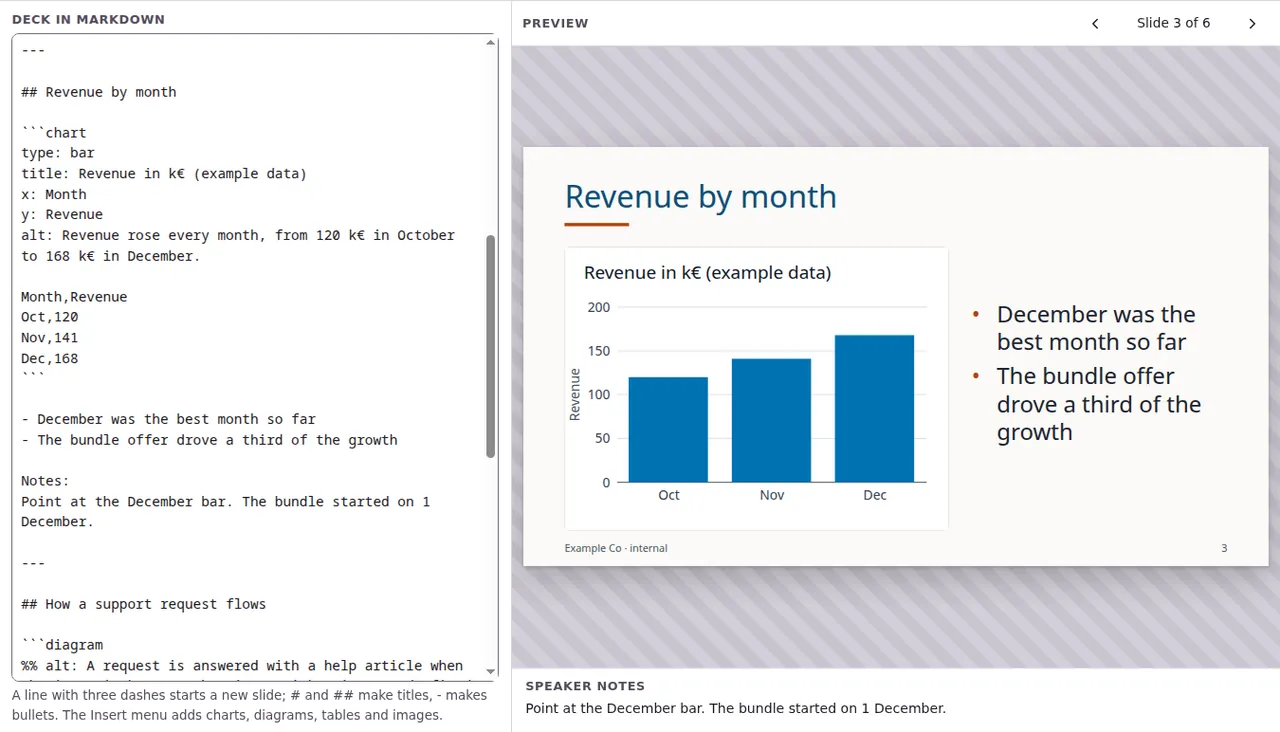
अगर तुम्हारे पास पहले से CSV फ़ाइल है, तो सम्मिलित करो → CSV फ़ाइल से चार्ट… इस्तेमाल करो। Deckwright चार्ट वाली एक नई स्लाइड जोड़ देता है।
चार्ट का विवरण लिखो
alt: के बाद के शब्दों को एक वाक्य से बदलो जो बताए कि चार्ट क्या दिखाता है: रुझान बताओ, हर संख्या नहीं। उदाहरण के लिए: “पूरे हफ़्ते विज़िटर रोज़ 120 से 135 के बीच रहे।” यही वाक्य PDF, HTML फ़ाइल और PowerPoint में वैकल्पिक टेक्स्ट बन जाता है।
अगर alt: नहीं है, तो Deckwright डेटा से एक सारांश लिख देता है और जाँच व्यू में एक नोट जुड़ जाता है।
दूसरे ऐप्स से चार्ट। Ledgerly (कैश-फ़्लो चार्ट Deckwright को भेजो…), Twinworks (स्टेशन OEE चार्ट Deckwright को भेजो…) और हर वह ऐप जो किसी तालिका को दूसरे ऐप में खोलता है, अपनी संख्याएँ तुम्हें सौंप देता है। Deckwright chart ब्लॉक वाली एक नई स्लाइड जोड़ता है। अगर भेजने वाले ऐप ने अपना चार्ट प्रकार, कॉलम और शीर्षक भेजे हैं, तो वे भी उसमें होते हैं, साथ में ऐप का नाम बताने वाली एक स्रोत लाइन भी। SVG के रूप में भेजे गए फ़िगर (Proofline) एक चित्र वाली स्लाइड बनकर आते हैं, और फ़िगर का विवरण उसका alt टेक्स्ट बनता है। यहाँ सब कुछ एडिट किया जा सकता है।
डायग्राम जोड़ो
सम्मिलित करो → डायग्राम चुनो। एक ब्लॉक दिखाई देता है जो तीन बैकटिक और शब्द diagram से शुरू होता है। उसके अंदर पहली लाइन flowchart LR का मतलब है बाएँ से दाएँ (TD ऊपर से नीचे जाता है), और उसके बाद चरण आते हैं:
A[Start] --> B{Question?}
B -- yes --> C[Do this]
B -- no --> D[Do that]
चौकोर कोष्ठक बॉक्स बनाते हैं, घुंघराले कोष्ठक निर्णय वाले डायमंड बनाते हैं, और -- व --> के बीच का टेक्स्ट तीर का लेबल बनता है। तुम Customer->>Shop: Order जैसी लाइनों के साथ sequenceDiagram भी लिख सकते हो, या इंडेंट किए गए शब्दों के साथ mindmap।
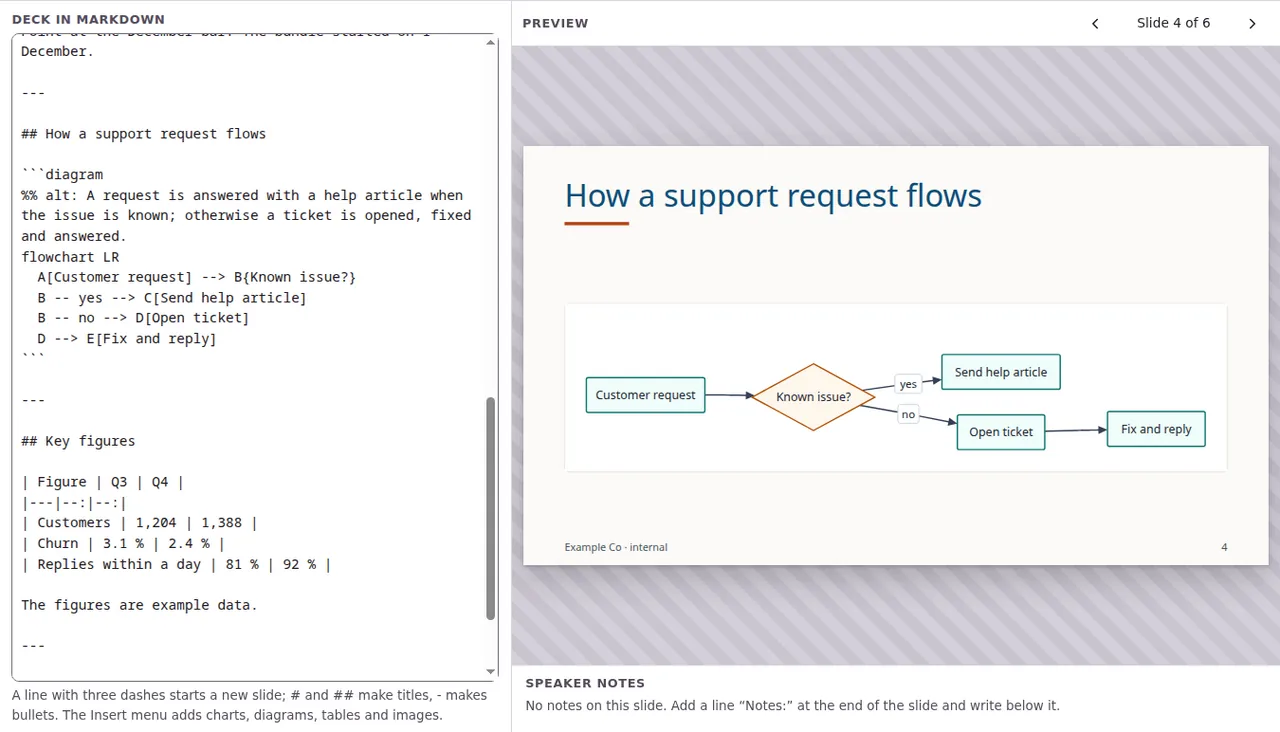
सबसे ऊपर की लाइन %% alt: … डायग्राम का विवरण है।
जब कुछ नहीं बनता
अगर कोई चार्ट या डायग्राम नहीं बन पाता, जैसे कोई कॉलम ग़ायब है या किसी तीर में टाइपो है, तो स्लाइड पर चित्र की जगह एक संदेश दिखता है और प्रीव्यू के नीचे का पीला बॉक्स उसकी वजह बताता है। टेक्स्ट ठीक करो, प्रीव्यू अपने-आप अपडेट हो जाएगा।
चार्ट छोटे रखो, क्योंकि स्लाइड कुछ ही सेकंड में पढ़ी जाती है। लगभग आठ बार या दो लाइनों तक का चार्ट आसानी से समझ आता है।
आज़माने के लिए तैयार?