ट्यूटोरियल 1 / 9
पाँच मिनट में तुम्हारा पहला डेक
शुरुआती 5 मिनट
Markdown में एक छोटी प्रस्तुति लिखो, उसके बगल में स्लाइड बनते देखो, एक थीम चुनो और PDF डाउनलोड करो।
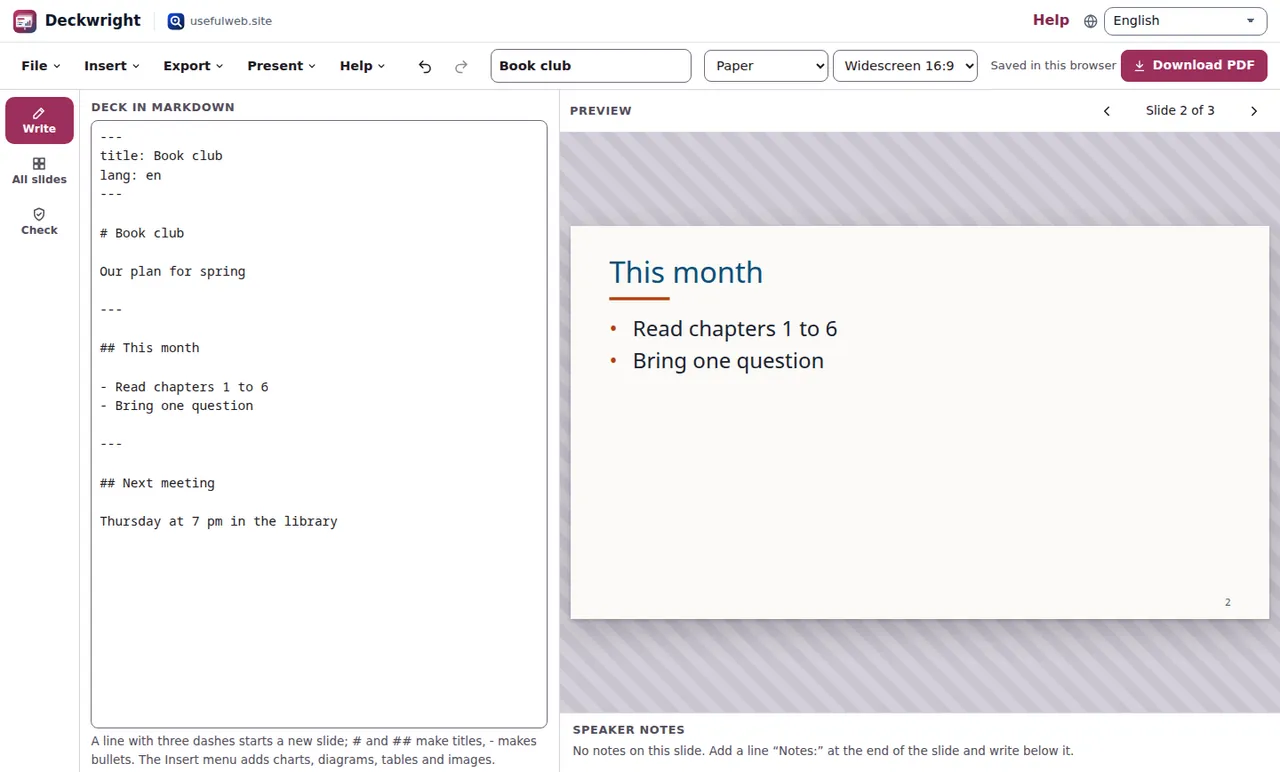
Deckwright सादे टेक्स्ट को स्लाइड में बदल देता है। तुम बाईं ओर लिखते हो और दाईं ओर का प्रीव्यू असली स्लाइड दिखाता है, बिल्कुल वैसी जैसी वह PDF में दिखेगी। शुरू में टेम्पलेट सिर्फ़ स्लाइड दिखाता है। उनके बगल में टेक्स्ट देखने के लिए प्रीव्यू के ऊपर Markdown संपादित करो चुनो। Deckwright तुम्हारी यह पसंद याद रखता है। तुम्हारे डेक इसी ब्राउज़र में सहेजे जाते हैं।

खाली डेक शुरू करो
- फ़ाइल मेन्यू खोलो और नया डेक चुनो।
- बाईं ओर के एडिटर Markdown में डेक में अब एक छोटा शुरुआती डेक है। उसे पूरा चुनो और मिटा दो।
तीन स्लाइड लिखो
एडिटर में यह टाइप करो:
---
title: Book club
lang: en
---

# Book club

Our plan for spring

---

## This month

- Read chapters 1 to 6
- Bring one question

---

## Next meeting

Thursday at 7 pm in the library
पहली दो --- पंक्तियों के बीच का हिस्सा फ़्रंट मैटर कहलाता है। इसमें डेक का शीर्षक और उसकी भाषा होती है। इसके बाद तीन डैश वाली हर पंक्ति से नई स्लाइड शुरू होती है। # से शीर्षक स्लाइड बनती है, ## से सामान्य स्लाइड का शीर्षक और - से बुलेट पॉइंट।
प्रीव्यू तुम्हारे कर्सर के साथ चलता है। दूसरी स्लाइड के टेक्स्ट में क्लिक करो तो प्रीव्यू स्लाइड 2 दिखाएगा। स्लाइडें पलटने के लिए प्रीव्यू के ऊपर के तीर पिछली स्लाइड और अगली स्लाइड इस्तेमाल करो, या [ और ] कुंजियाँ दबाओ।
थीम और आकार चुनो
टूलबार में थीम सूची खोलो और मिडनाइट, बंदरगाह या उच्च कंट्रास्ट आज़माकर देखो। फ़्रंट मैटर में theme: … वाली एक पंक्ति जुड़ जाती है। थीम तुम्हारे टेक्स्ट का हिस्सा है, इसलिए वह फ़ाइल के साथ ही रहती है। स्लाइड का आकार सूची से तुम वाइडस्क्रीन 16:9 और मानक 4:3 के बीच बदल सकते हो।
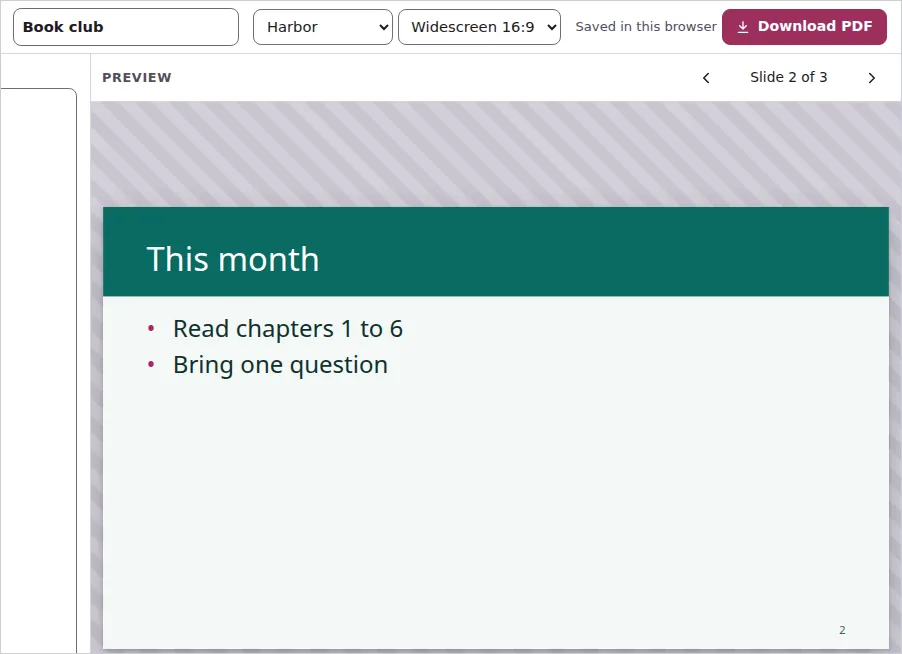
सभी थीम WCAG के कंट्रास्ट नियमों पर जाँची गई हैं, इसलिए तुम अपनी पसंद से कोई भी चुन सकते हो।
अपने रंग चाहिए? थीम सूची में पैलेट से (लाइट) या पैलेट से (डार्क) चुनो, या सम्मिलित करो → पैलेट से थीम… पर जाओ। 2–8 रंग पेस्ट करो। ये HEX कोड, GIMP पैलेट, JSON या CSS वेरिएबल हो सकते हैं। फ़ाइल से लेना हो तो पैलेट फ़ाइल खोलो… दबाओ और कोई .gpl, .json, .css या Adobe Swatch Exchange .ase फ़ाइल चुनो, जैसे वह जो तुमने Lumina या Flipline में सहेजी थी। प्रीव्यू में एक स्लाइड, एक शीर्षक स्लाइड, हर भूमिका का रंग और कंट्रास्ट तालिका दिखती है।
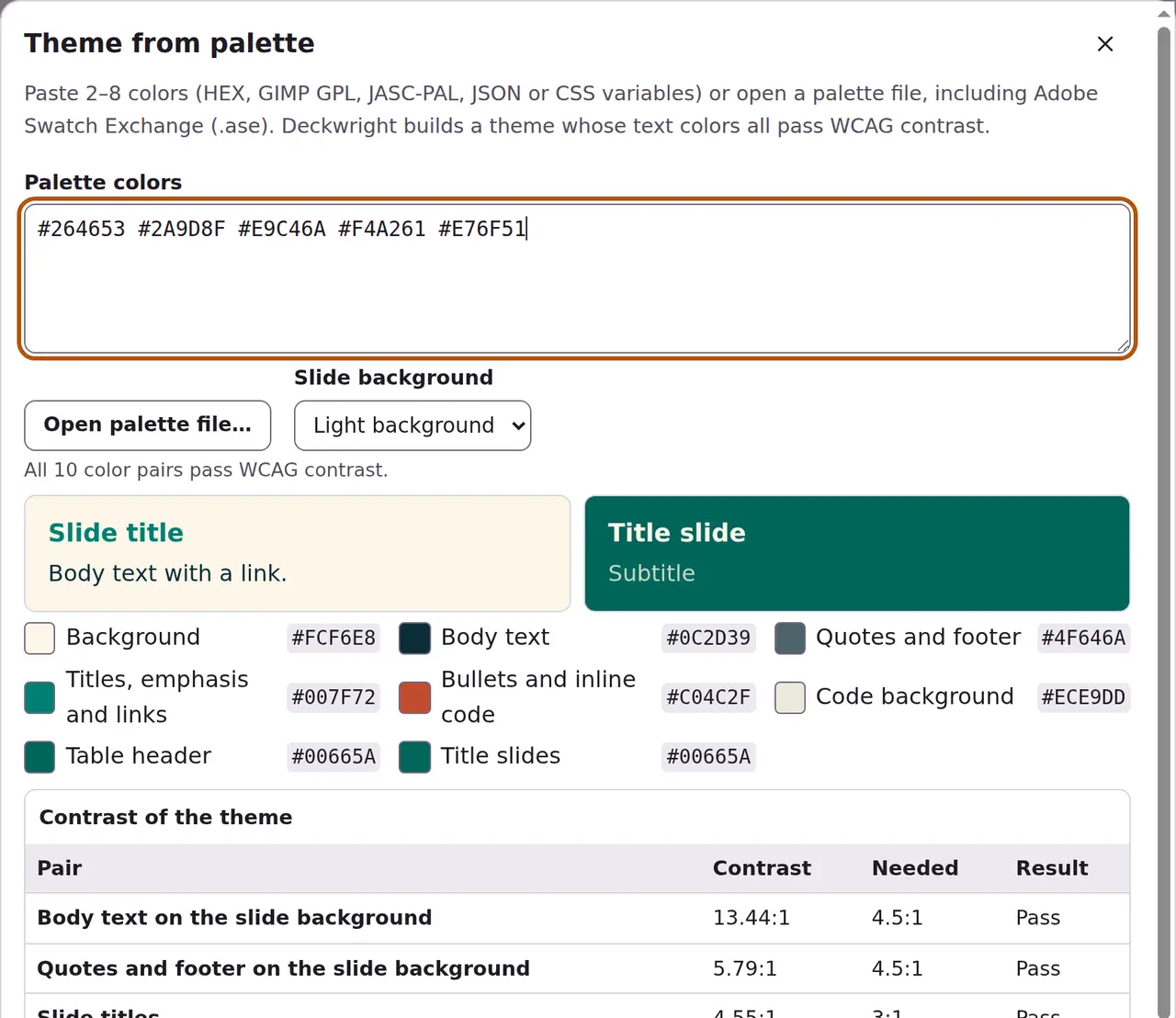
रंग सीधे किसी दूसरे ऐप से भी आ सकते हैं। Pageboard में एक्सपोर्ट… → पैलेट किसी दूसरे ऐप को भेजो… चुनो, या Lumina के Palette Studio में पैलेट किसी दूसरे ऐप को भेजो… चुनो, और फिर Deckwright चुनो। वही डायलॉग मिले हुए रंगों (पहले 8) के साथ खुलता है ताकि तुम उन्हें देख सको। जब तक तुम थीम लागू करो नहीं चुनते, कुछ नहीं बदलता।
जो रंग पहले से अच्छी तरह पढ़े जा सकते हैं, Deckwright उन्हें वैसा ही रहने देता है। बाकी रंगों को वह उसी रंगत में तब तक गहरा या हल्का करता है जब तक हर जोड़ी जाँच में पास न हो जाए। थीम लागू करो फ़्रंट मैटर में दो पंक्तियाँ लिखता है, theme: palette और palette: …, ताकि रंग तुम्हारे टेक्स्ट के साथ ही रहें। पूर्ववत करो से ये पंक्तियाँ फिर हट जाती हैं।
डाउनलोड करो
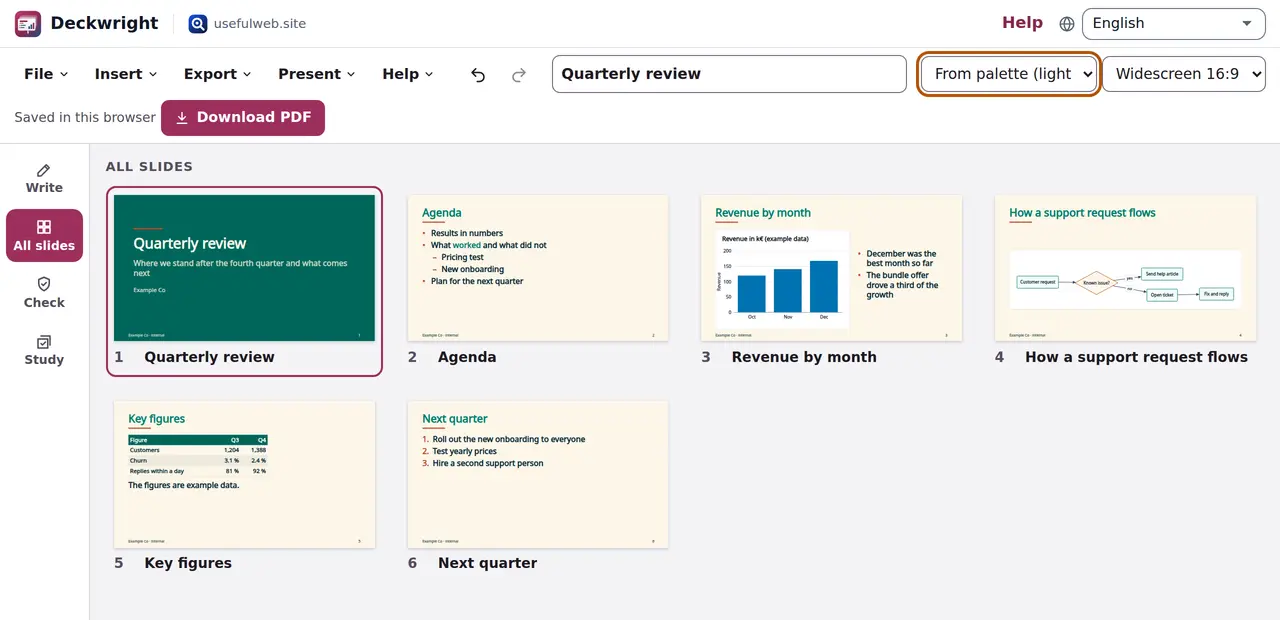
टूलबार के दाईं ओर PDF डाउनलोड करो दबाओ, या Ctrl+E दबाओ। PDF में असली टेक्स्ट होता है जिसे चुना जा सकता है, और फ़ॉन्ट उसमें एम्बेड होते हैं। इसलिए वह हर कंप्यूटर पर एक जैसा दिखता है।
टाइप करते समय तुम्हारा डेक इसी ब्राउज़र में सहेजा जाता है और टूलबार में इस ब्राउज़र में सहेजा गया दिखता है। कहीं और कॉपी रखनी हो तो फ़ाइल → प्रोजेक्ट फ़ाइल सहेजो इस्तेमाल करो।
आगे क्या करें
- सम्मिलित करो मेन्यू से चार्ट, डायग्राम, तालिकाएँ, चित्र और स्पीकर नोट्स जोड़े जा सकते हैं।
- मौजूद → शुरू से प्रेज़ेंट करो (या
F5) डेक को फ़ुल स्क्रीन में दिखाता है। - डेक शेयर करने से पहले जाँच व्यू में एक्सेसिबिलिटी की समस्याओं की सूची देखो।
आज़माने के लिए तैयार?