← Tutti i tutorial · Deckwright
Tutorial 8 di 9
Stampa flashcard fronte/retro e deck di revisione
Intermedio 5 min
Stampa le carte con la risposta esattamente dietro ogni domanda, controlla l'allineamento fronte/retro e trasforma le tue carte di nuovo in un deck di revisione.
Le carte di carta tornano utili dove gli schermi non arrivano. Deckwright stampa le tue carte di studio in modo che ogni risposta finisca sul retro della sua domanda. Prima ti servono delle carte nella vista Studio (vedi Studia le carte con la ripetizione dilazionata).
Apri la finestra di stampa
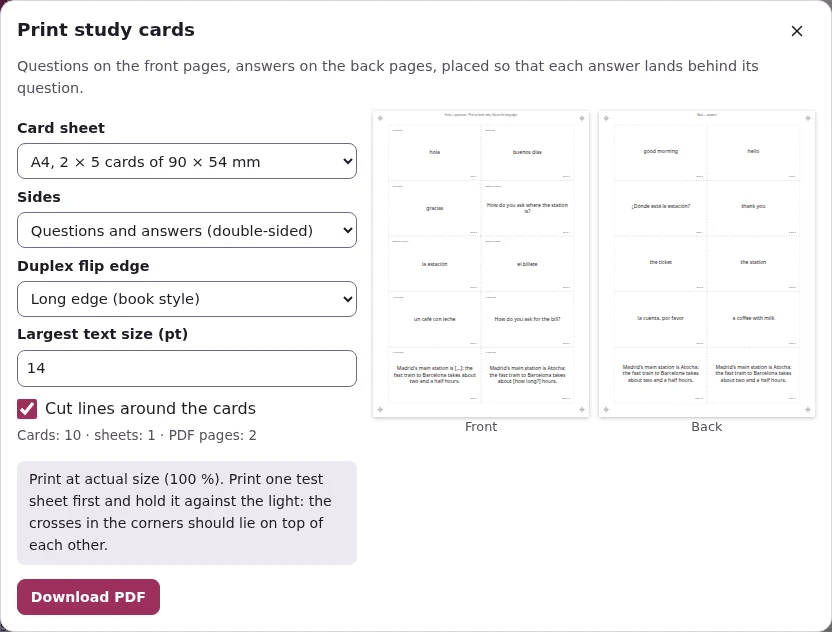
In Studio → Biglietti premi Stampa carte… (oppure usa Esporta → Carte di studio in PDF…). Mentre modifichi le impostazioni, la finestra mostra la prima pagina del fronte e quella del retro:
- Foglio di carte: il formato predefinito è quello biglietto da visita, 90 × 54 mm (2 × 5 su A4). Le carte più grandi da 99 × 68 mm vanno bene per le risposte lunghe, e ci sono anche layout per US Letter.
- Lati: Domande e risposte (fronte/retro), Solo domande oppure Domanda e risposta affiancate per le carte da piegare a metà.
- Lato di rotazione fronte/retro: indica come la stampante gira il foglio, Lato lungo (di solito per le pagine verticali) o Lato corto.
- Dimensione massima del testo: il testo parte da questa dimensione e si riduce fino a starci, al minimo 6 pt.
- Linee di taglio intorno alle carte: sottili linee tratteggiate lungo cui tagliare.
Le carte inverse (create dalle righe :::) vengono stampate una volta sola, perché una carta di carta ha già la risposta sul retro.
Stampa e controlla l'allineamento
Premi Scarica PDF e stampalo fronte/retro in dimensioni reali (100 %), non con “adatta alla pagina”.
Sulla pagina del retro vengono specchiate le colonne (lato lungo) o le righe (lato corto), così la risposta alla domanda in alto a sinistra si trova in alto a destra sul retro. Ogni carta riporta il suo numero su entrambi i lati e ogni pagina ha una piccola croce in ciascun angolo.
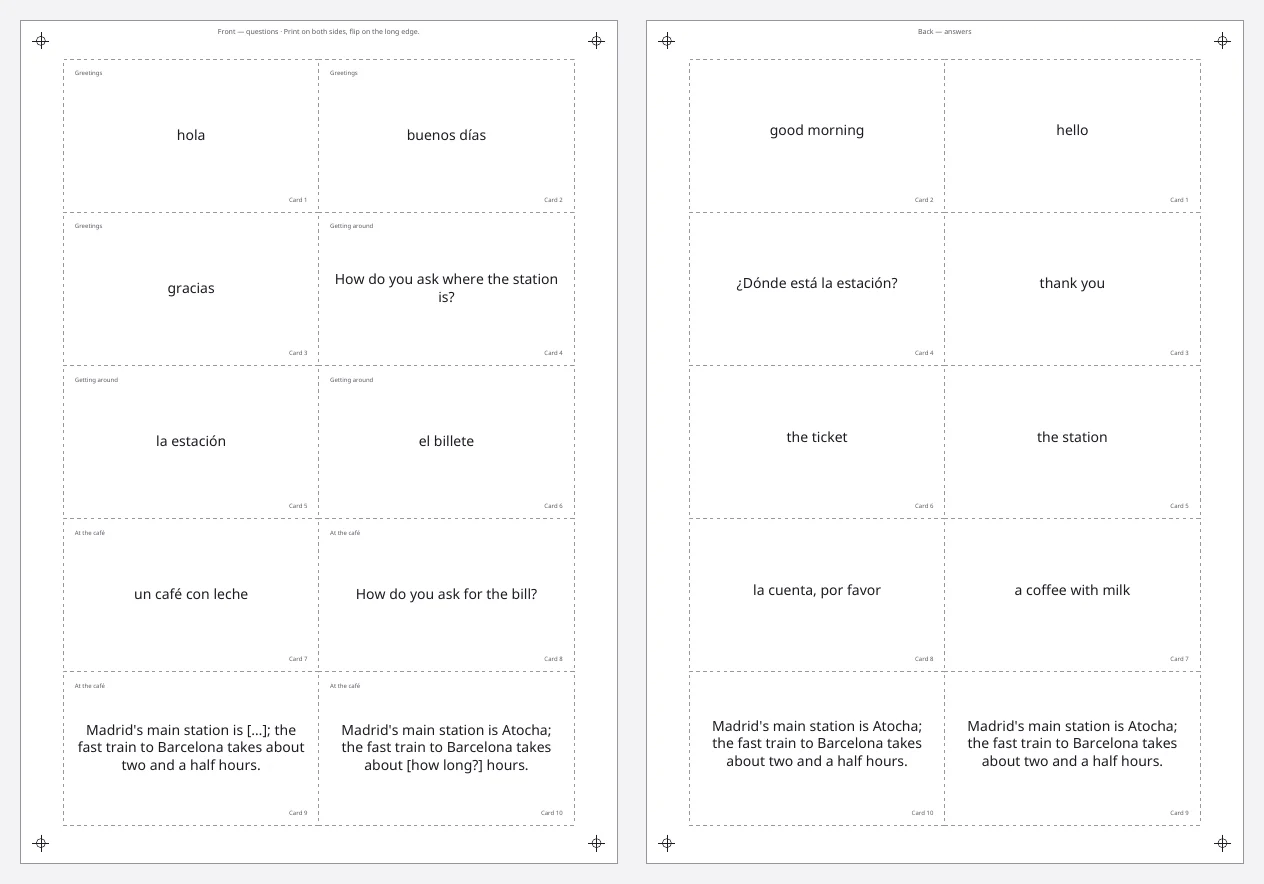
Stampa un foglio di prova su carta normale e tienilo contro una finestra: le croci agli angoli del fronte e del retro devono sovrapporsi. Se il retro è spostato di un millimetro o due, taglia leggermente all'interno delle linee tratteggiate. Se le risposte escono capovolte, cambia il lato di rotazione.
Troppo testo?
Se una risposta non ci sta nemmeno a 6 pt, la finestra elenca i numeri delle carte interessate e il testo viene accorciato con “…”. Scegli le carte più grandi da 99 × 68 mm oppure dividi la carta in due.
Dalle carte di nuovo alle slide
Crea un deck di revisione (in Studio → Biglietti) crea un nuovo deck a partire dalle tue carte: una slide del titolo, una slide di sezione per ogni intestazione # e una slide per carta, con la domanda come titolo e la risposta sotto. Puoi presentarlo in classe, esportarlo come dispensa PDF o continuare a studiare: il nuovo deck si porta dietro le tue carte e le impostazioni, ma la cronologia delle ripetizioni riparte da zero. Il deck originale resta in File → Deck recenti….
Pronto a provarlo?