← Tutti i tutorial · Deckwright
Tutorial 7 di 9
Studia le carte con la ripetizione dilazionata
Principiante 6 min
Trasforma appunti o slide in flashcard, ripassale digitando le risposte o ascoltando, e lascia che FSRS pianifichi ogni giornata, tutto nella vista Studio.
La vista Studio (il quarto pulsante a sinistra, oppure il tasto 4) trasforma i tuoi appunti in flashcard e pianifica i ripassi, così rivedi ogni carta appena prima di dimenticarla. Il modo più rapido per iniziare è il modello Carte di studio: spagnolo per viaggiare in File → Modelli….
Scrivi le tue carte
Apri Studio → Biglietti. Nel campo grande inserisci le carte in uno di questi modi:
hola :: hello: una carta per riga, con domanda, due volte i due punti e risposta.hola ::: hello: con tre volte i due punti crei anche la carta inversa (hello → hola).Q:su una riga eA:sulla successiva: per le domande più lunghe. Una riga vuota chiude la carta.{{c1::Atocha}}all'interno di una frase: una carta con completamento che nasconde quella parola.{{c2::two and a half::how long?}}aggiunge un secondo spazio vuoto con un suggerimento.# Greetings: un titolo raggruppa le carte che lo seguono.
L'elenco a destra mostra ogni carta con tipo, stato e data di scadenza, e ti avvisa delle righe che non sono carte.
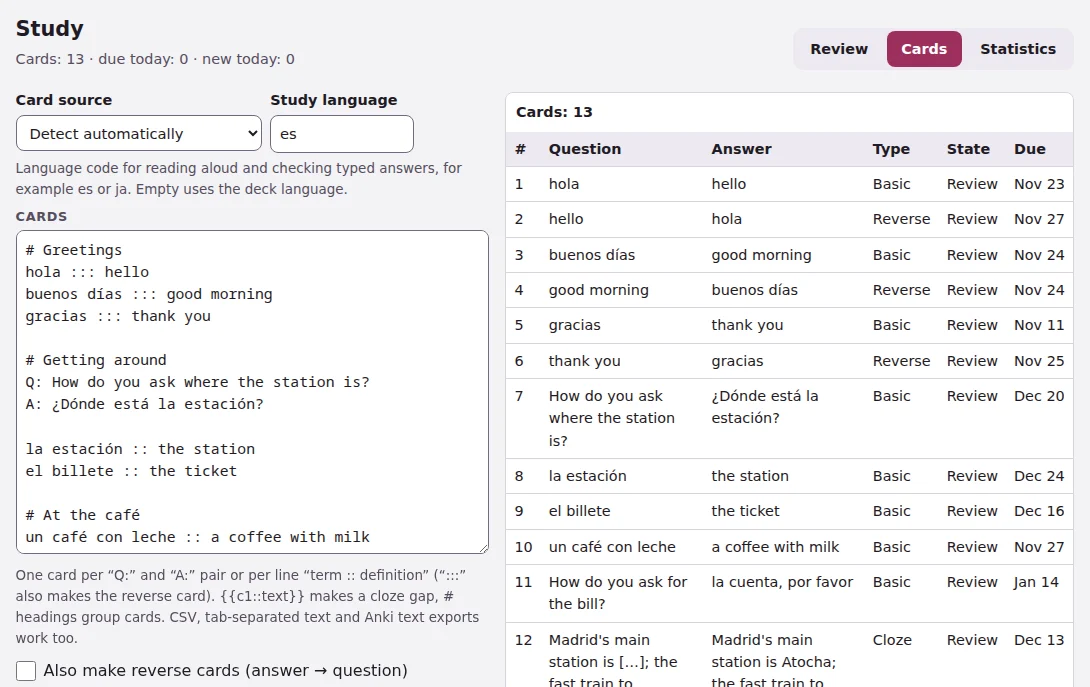
Hai già delle carte altrove? Apri un file di carte… legge file CSV, file separati da tabulazioni e l'esportazione Notes in Plain Text (note in testo semplice) di Anki. Crea carte dalle slide trasforma ogni slide del tuo deck in una carta: il titolo diventa la domanda e il testo della slide la risposta. Imposta Origine delle carte su Le slide di questo deck (in tempo reale) se vuoi che le carte seguano le slide mentre le modifichi.
Lingua di studio serve per la lettura ad alta voce e per controllare le risposte digitate. Lasciala vuota per usare la lingua del deck.
Revisione
Vai su Studio → Revisione. I riquadri mostrano quante carte devi ripassare oggi e quante carte nuove ti aspettano. Scegli Come rispondi:
- Gira le carte: pensa alla risposta, premi Mostra risposta (o
Space) e poi valutati. - Digita la risposta: scrivi la risposta e premi
Enter. Deckwright fa un confronto accurato: “Almost: a small typo” (quasi: un piccolo errore di battitura) se sbagli una lettera, “Right letters, but the accents differ” (lettere giuste, ma gli accenti sono diversi) se scrivi estacion invece di estación. Spunta Accetta risposte senza accenti se usi una tastiera senza accenti. - Ascolta: la domanda viene letta ad alta voce dalla voce del browser per la lingua di studio.
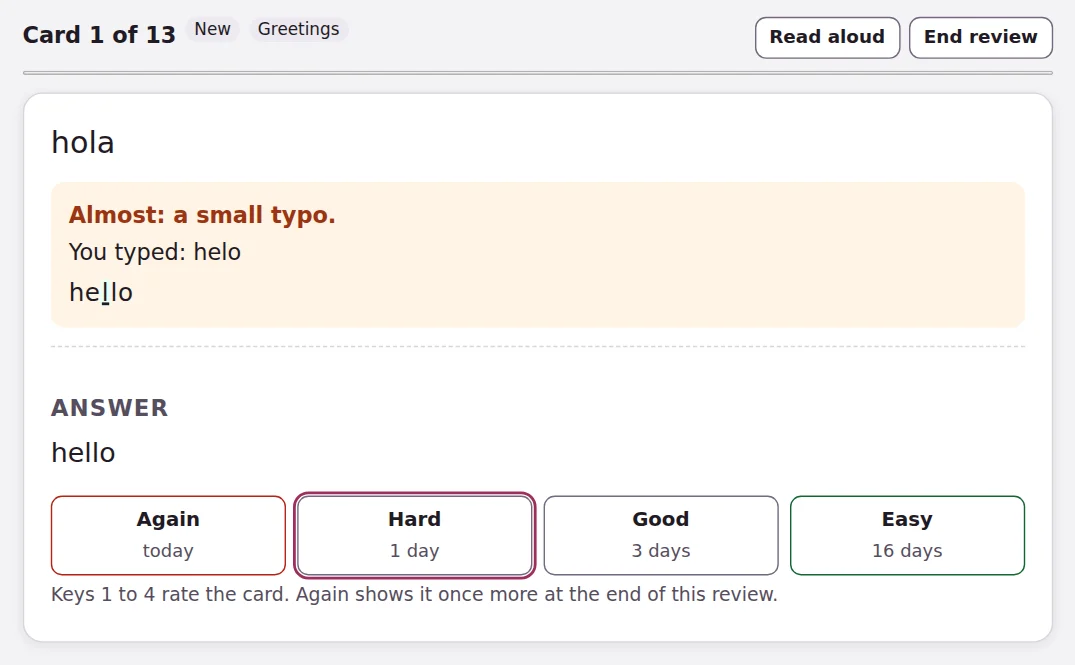
Poi valuta la carta. Ogni pulsante indica quando rivedrai la carta: Di nuovo (oggi, torna alla fine di questa revisione), Difficile, Buono, Facile. I tasti da 1 a 4 fanno lo stesso. Hai sbagliato a premere? Usa Annulla ultima risposta.
Come funziona la pianificazione
Ogni risposta finisce in un registro dei ripassi all'interno del tuo deck. Deckwright lo rielabora con FSRS-5, un moderno modello della memoria: stima quanto è stabile ogni ricordo e pianifica il ripasso successivo per il giorno in cui la probabilità di ricordare scende al tuo obiettivo (90 % come impostazione predefinita). Le carte facili si diradano in fretta, mentre quelle che continui a dimenticare tornano spesso.
Studio → Statistiche mostra le tue carte per stato (nuove, in apprendimento, giovani, mature), i ripassi previsti nei prossimi 30 giorni, una mappa di calore dei tuoi giorni di studio e la tua ritenzione effettiva.
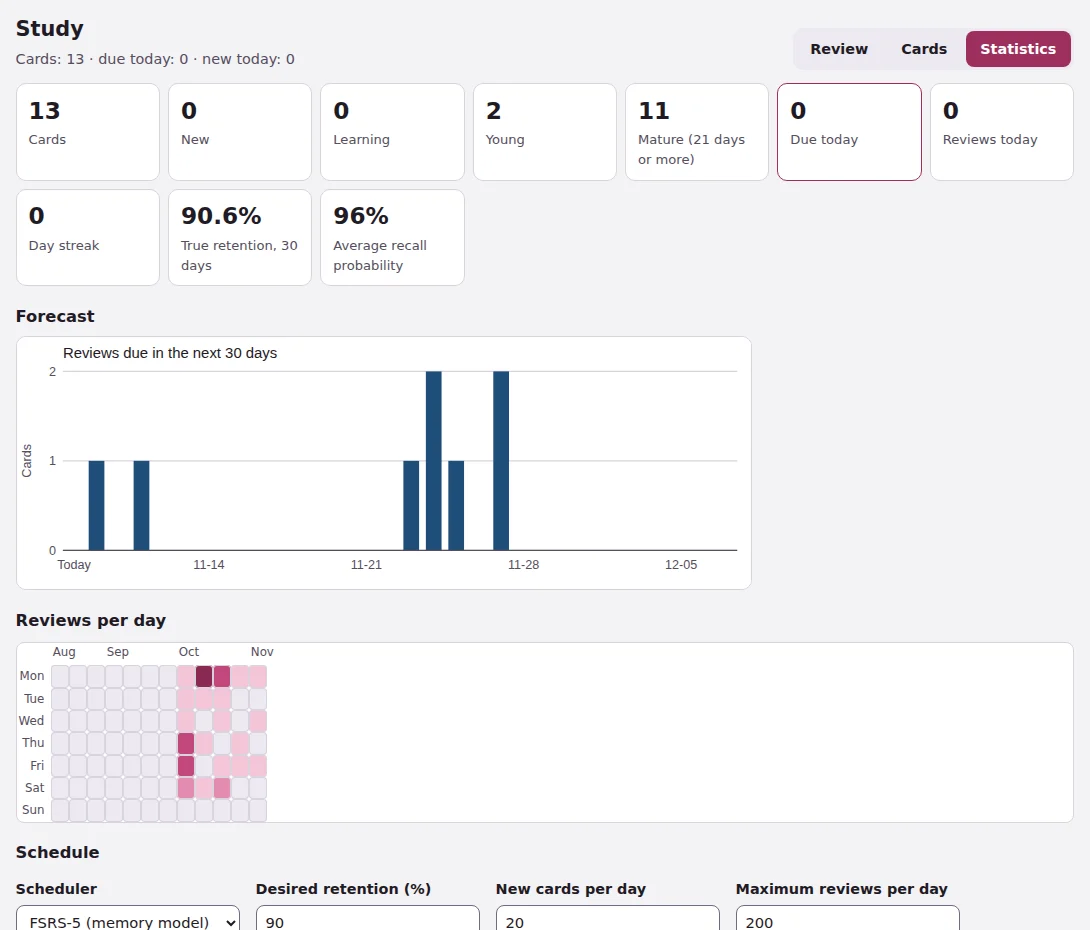
In Pianificazione puoi cambiare la ritenzione desiderata, il numero di carte nuove al giorno e il limite di ripassi, oppure passare al classico algoritmo SM-2.
Conserva i tuoi progressi
Le carte e il registro vengono salvati insieme al deck in questo browser, nei file di progetto e nei backup di Bundlekeep. Scarica registro dei ripassi (CSV) esporta la tua cronologia, mentre Importa registro dei ripassi… ne unisce di nuovo uno al deck. I link di condivisione includono le carte, ma mai la tua cronologia dei ripassi.
Pronto a provarlo?