← Tutti i tutorial · Deckwright
Tutorial 3 di 9
Note del relatore e vista relatore
Intermedio 6 min
Scrivi le note sotto ogni slide, presenta su un proiettore da una seconda finestra e tieni d'occhio il timer.
Le tue note devono stare accanto alle slide, non su un foglio di carta. In Deckwright fanno parte del Markdown e compaiono nella vista relatore, nel riquadro delle note di PowerPoint e, in forma compressa, nel file HTML.

Scrivere le note
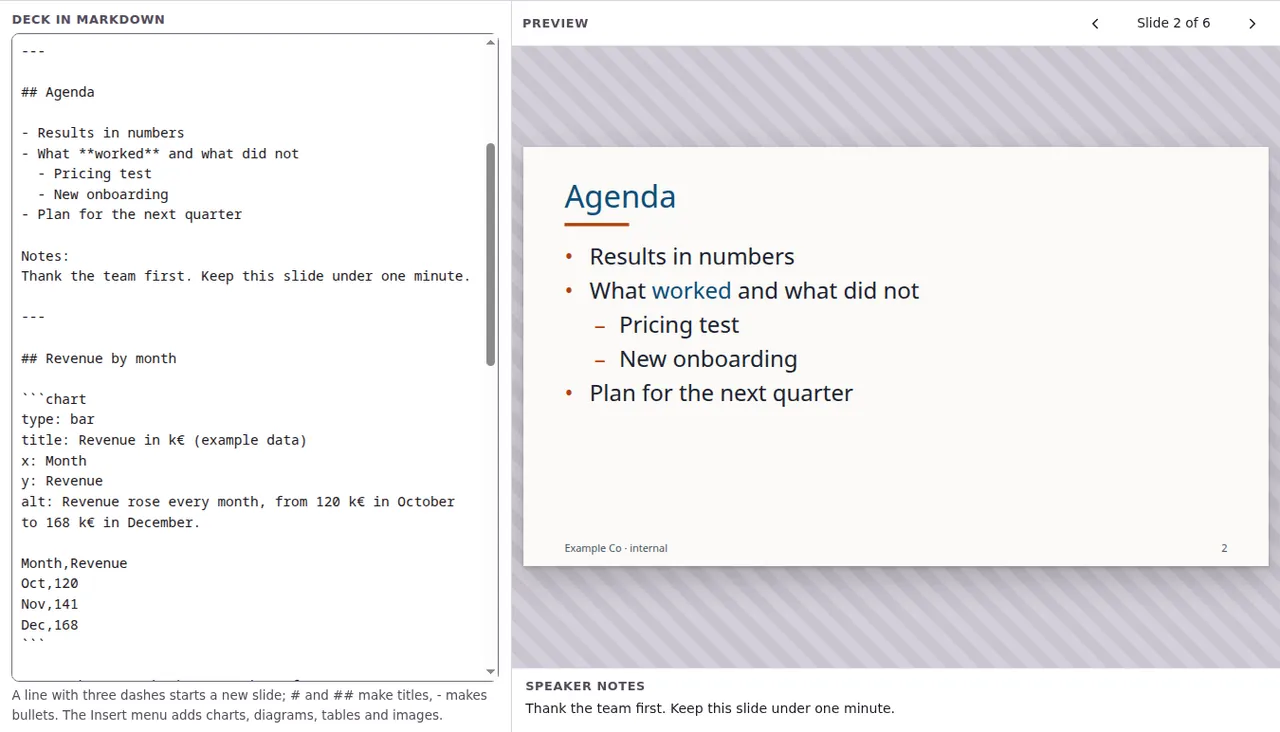
Alla fine di una slide, aggiungi una riga Notes: e scrivi sotto di essa:
## This month

- Read chapters 1 to 6
- Bring one question

Notes:
Mention that the library closes at 9.
Tutto ciò che segue Notes: fino al successivo --- è una nota. Sotto l'anteprima vedi le Note del relatore della slide corrente. Inserisci → Note del relatore aggiunge la riga al posto tuo.
Impostare la durata dell'intervento
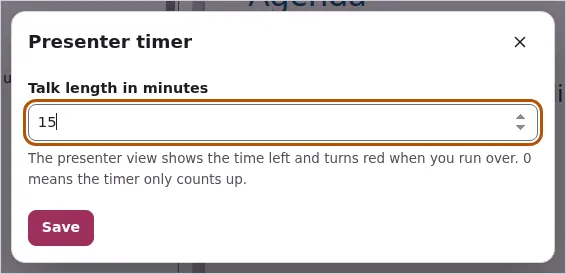
Apri File → Timer del relatore…, inserisci la Durata dell'intervento in minuti e premi Salva. Se imposti una durata, la vista relatore esegue un conto alla rovescia e mostra Nel tempo in rosso quando sfori. Con 0 il timer conta solo in avanti.
Presentare con due schermi
- Collega il proiettore e imposta il computer in modo da estendere lo schermo (non duplicarlo).
- Scegli Presente → Vista relatore con note e timer (
Shift+F5). - Premi Apri finestra per il pubblico. Si apre una seconda finestra che mostra solo le slide.
- Trascina quella finestra sul proiettore e premi il suo pulsante Schermo intero.
Tornato nella vista relatore, vedi la slide corrente, la slide successiva, le tue note e il timer. Usa Slide successiva e Slide precedente, i tasti freccia o la barra spaziatrice. La finestra per il pubblico segue ogni cambiamento. Se il browser blocca la finestra, consenti i pop-up per il sito e premi di nuovo il pulsante.
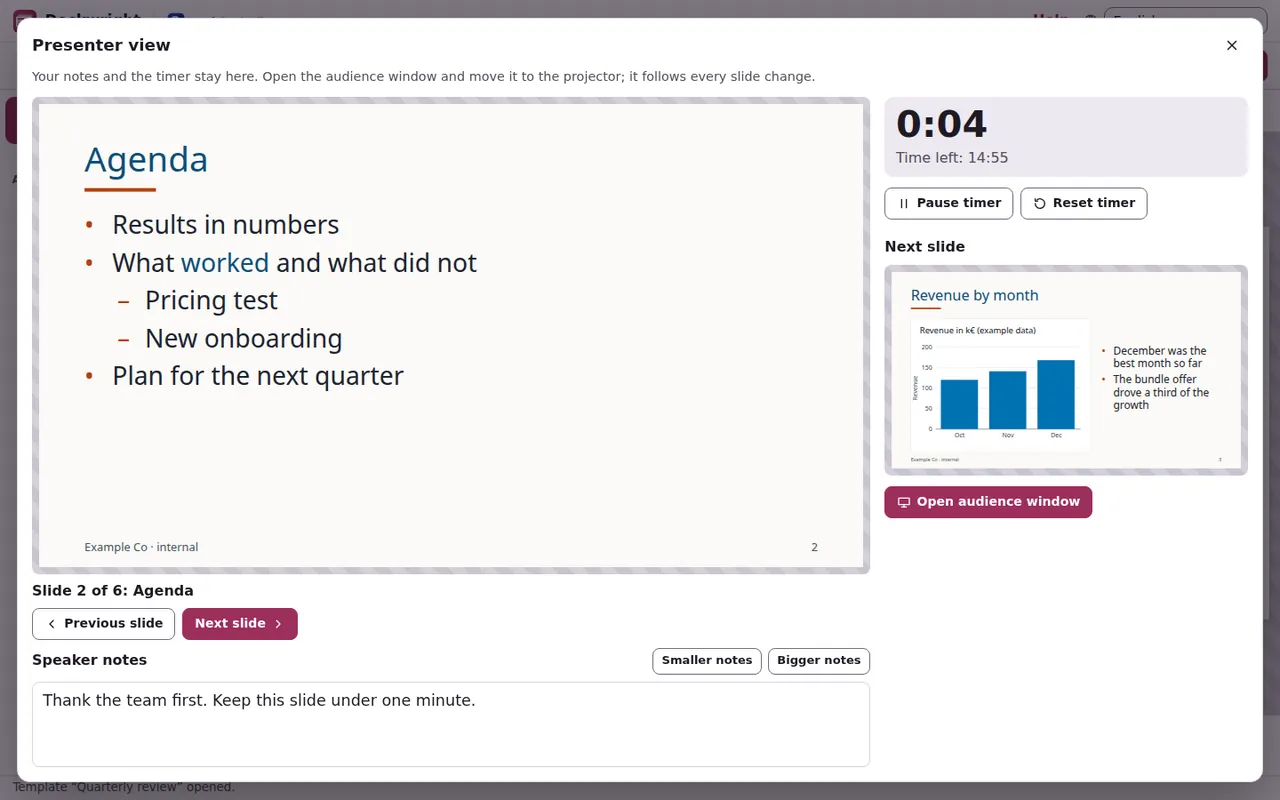
Note più piccole e Note più grandi cambiano la dimensione delle note. Metti in pausa il timer e Reimposta timer fanno esattamente ciò che dicono.
Presentare su un solo schermo
Scegli Presente → Presenta da questa slide (F5). La slide riempie lo schermo; i tasti freccia, la barra spaziatrice o un clic fanno avanzare, mentre Esc termina la presentazione.
Privacy
Le note restano nel file della tua presentazione. I link di condivisione non le contengono mai, e anche il link Apri nell’app dello strumento da Markdown a slide le esclude. Se invii un file PowerPoint, elimina prima le note se sono private.
Pronto a provarlo?