← Tutti i tutorial · Deckwright
Tutorial 2 di 9
Grafici e diagrammi dal testo
Principiante 6 min
Incolla una piccola tabella CSV per ottenere un grafico, scrivi un diagramma di flusso in poche righe e aggiungi a entrambi una descrizione per chi non può vederli.
In Deckwright anche grafici e diagrammi sono testo. Tu scrivi i numeri o i passaggi, Deckwright li disegna con gli stessi motori degli strumenti per grafici e diagrammi di usefulweb.
Aggiungere un grafico
- Posiziona il cursore su una riga vuota di una slide.
- Apri Inserisci e scegli Grafico da CSV.
Compare un blocco. La sua prima riga è formata da tre backtick seguiti dalla parola chart, l'ultima riga da tre backtick. Nel mezzo:
type: bar
title: Visitors per day
x: Day
y: Visitors
alt: What the chart shows in one sentence.

Day,Visitors
Mon,120
Tue,135
Wed,128
Le righe prima della riga vuota sono opzioni, il resto è CSV. Sostituisci i numeri con i tuoi. type può essere bar, hbar (barre orizzontali), stacked, line, area, pie, donut, scatter, histogram oppure auto (sceglie Deckwright). Per più serie, elencale in y, per esempio y: 2025,2026, e aggiungi le colonne corrispondenti al CSV.
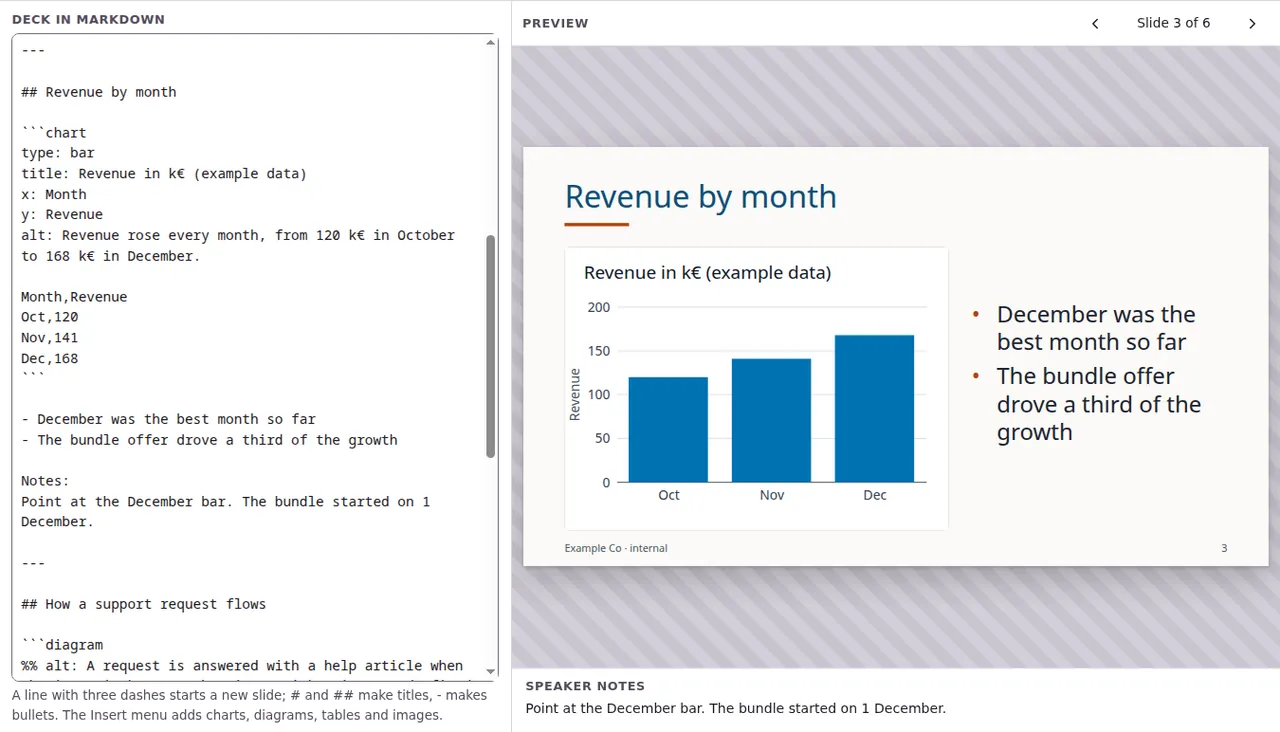
Se hai già un file CSV, usa Inserisci → Grafico da un file CSV…. Deckwright aggiunge una nuova slide con il grafico.
Descrivere il grafico
Sostituisci le parole dopo alt: con una frase che dica cosa mostra il grafico: l'andamento, non ogni singolo numero. Per esempio: “I visitatori sono rimasti tra 120 e 135 al giorno per tutta la settimana.” Questa frase diventa il testo alternativo nel PDF, nel file HTML e in PowerPoint.
Senza alt: Deckwright scrive un riepilogo a partire dai dati e la vista Controllo aggiunge una nota.
Grafici da altre app. Ledgerly (Invia il grafico del flusso di cassa a Deckwright…), Twinworks (Invia il grafico OEE delle stazioni a Deckwright…) e ogni app che apre una tabella in un'altra app ti passano i loro numeri. Deckwright aggiunge una nuova slide con un blocco chart (con il tipo di grafico, le colonne e il titolo dell'app di origine, se li ha inviati) e una riga con la fonte che nomina l'app. Le figure inviate come SVG (Proofline) arrivano come slide con immagine, con la descrizione della figura come testo alternativo. Qui resta tutto modificabile.
Aggiungere un diagramma
Scegli Inserisci → Diagramma. Compare un blocco che inizia con tre backtick e la parola diagram. All'interno, la prima riga flowchart LR significa da sinistra a destra (TD va dall'alto in basso), seguita dai passaggi:
A[Start] --> B{Question?}
B -- yes --> C[Do this]
B -- no --> D[Do that]
Le parentesi quadre creano riquadri, le parentesi graffe creano rombi decisionali, il testo tra -- e --> diventa l'etichetta di una freccia. Puoi anche scrivere sequenceDiagram con righe come Customer->>Shop: Order oppure mindmap con parole rientrate.
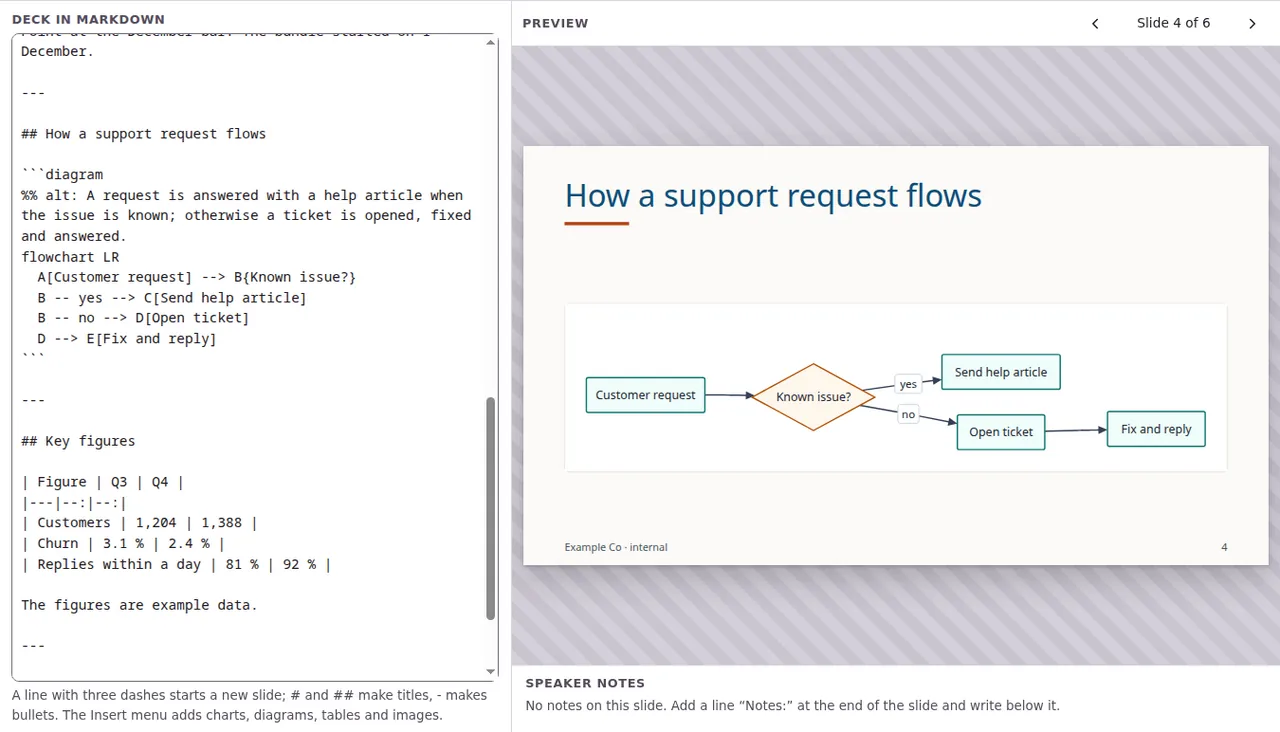
La riga %% alt: … in cima è la descrizione del diagramma.
Quando qualcosa non viene disegnato
Se un grafico o un diagramma non può essere disegnato (una colonna mancante, un errore di battitura in una freccia), la slide mostra un messaggio al posto dell'immagine e il riquadro giallo sotto l'anteprima ne spiega il motivo. Correggi il testo e l'anteprima si aggiorna.
Mantieni i grafici semplici: una slide si legge in pochi secondi. Fino a circa otto barre o due linee si seguono facilmente.
Pronto a provarlo?