← Tutti i tutorial · Deckwright
Tutorial 1 di 9
La tua prima presentazione in cinque minuti
Principiante 5 min
Scrivi un breve intervento in Markdown, guarda le slide comparire accanto al testo, scegli un tema e scarica il PDF.
Deckwright trasforma il testo semplice in slide. Tu scrivi a sinistra e l'anteprima a destra mostra la slide reale, esattamente come apparirà nel PDF. All'inizio un modello mostra solo le slide: scegli Modifica Markdown sopra l'anteprima per visualizzare il testo accanto. Deckwright ricorda questa scelta. Le tue presentazioni vengono salvate in questo browser.

Inizia una presentazione vuota
- Apri il menu File e scegli Nuovo deck.
- L'editor a sinistra, Presentazione in Markdown, contiene ora una breve presentazione di partenza. Selezionala tutta ed eliminala.
Scrivi tre slide
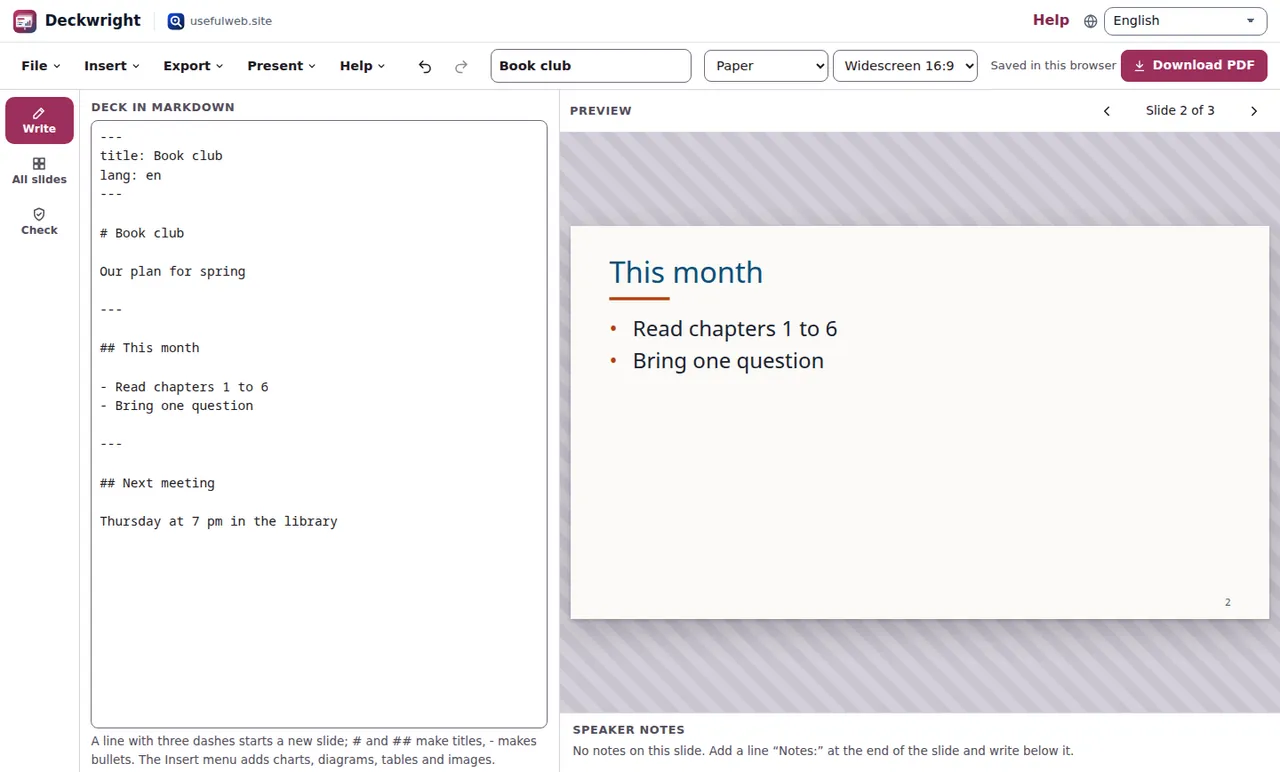
Digita questo testo nell'editor:
---
title: Book club
lang: en
---

# Book club

Our plan for spring

---

## This month

- Read chapters 1 to 6
- Bring one question

---

## Next meeting

Thursday at 7 pm in the library
La parte tra le prime due righe --- è il front matter (l'intestazione): il titolo della presentazione e la sua lingua. Da lì in poi, ogni riga con tre trattini inizia una nuova slide. # crea una slide del titolo, ## crea il titolo di una slide normale, - crea gli elenchi puntati.
L'anteprima segue il cursore: fai clic nel testo della seconda slide e l'anteprima mostra la slide 2. Usa le frecce sopra l'anteprima, Slide precedente e Slide successiva, oppure i tasti [ e ] per scorrere le slide.
Scegli un tema e un formato
Nella barra degli strumenti apri l'elenco Tema e prova Mezzanotte, Porto o Alto contrasto. Il front matter riceve una riga theme: …: il tema fa parte del tuo testo, quindi viaggia insieme al file. L'elenco Formato delle diapositive passa da Panoramico 16:9 a Standard 4:3 e viceversa.
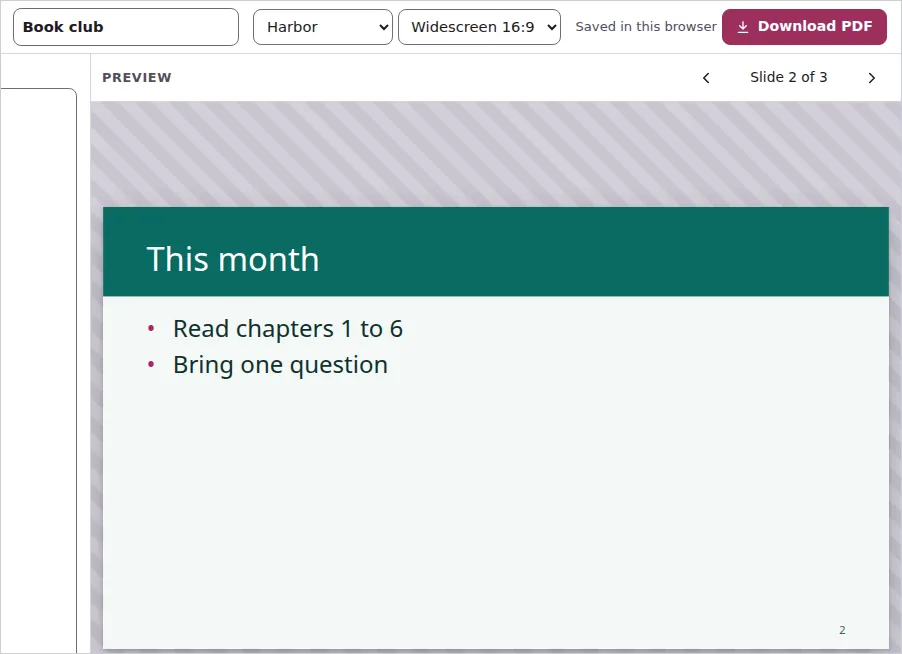
Tutti i temi sono verificati secondo le regole di contrasto WCAG, quindi puoi scegliere in base al tuo gusto.
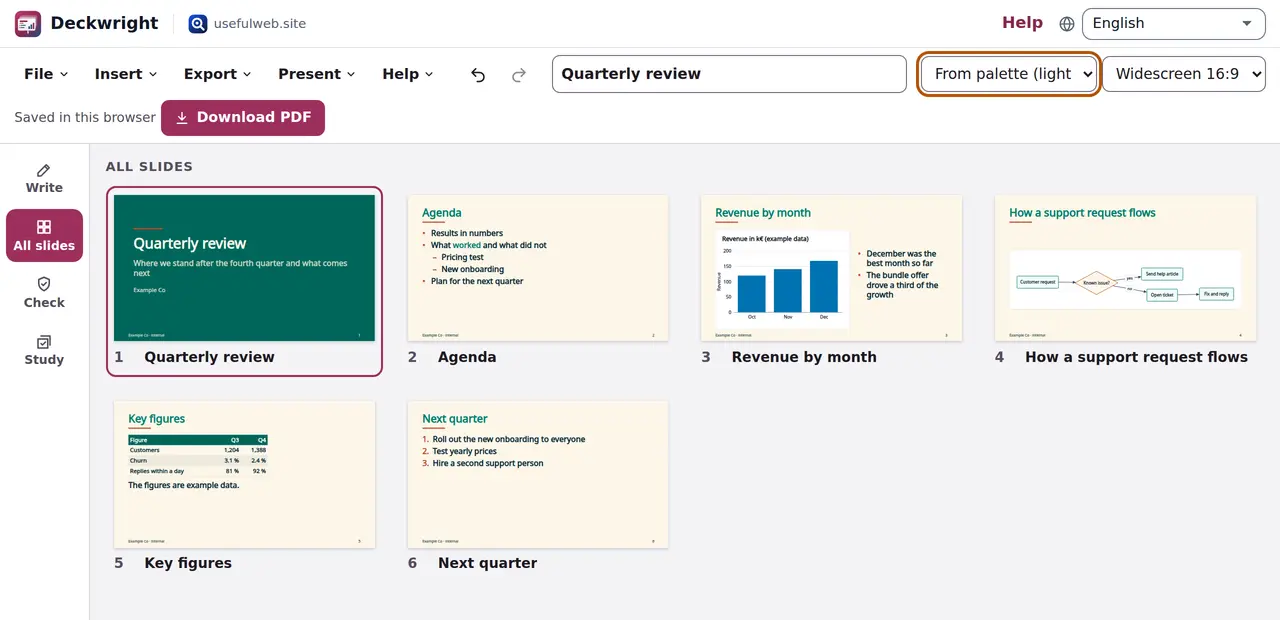
Vuoi usare i tuoi colori? Scegli Da palette (chiaro) o Da palette (scuro) nell'elenco dei temi (oppure Inserisci → Tema da palette…). Incolla da 2 a 8 colori (codici HEX, una palette GIMP, JSON o variabili CSS) oppure premi Apri file palette… per caricare un file .gpl, .json, .css o Adobe Swatch Exchange .ase, per esempio uno che hai salvato in Lumina o Flipline. L'anteprima mostra una slide, una slide del titolo, il colore di ogni ruolo e la tabella dei contrasti.
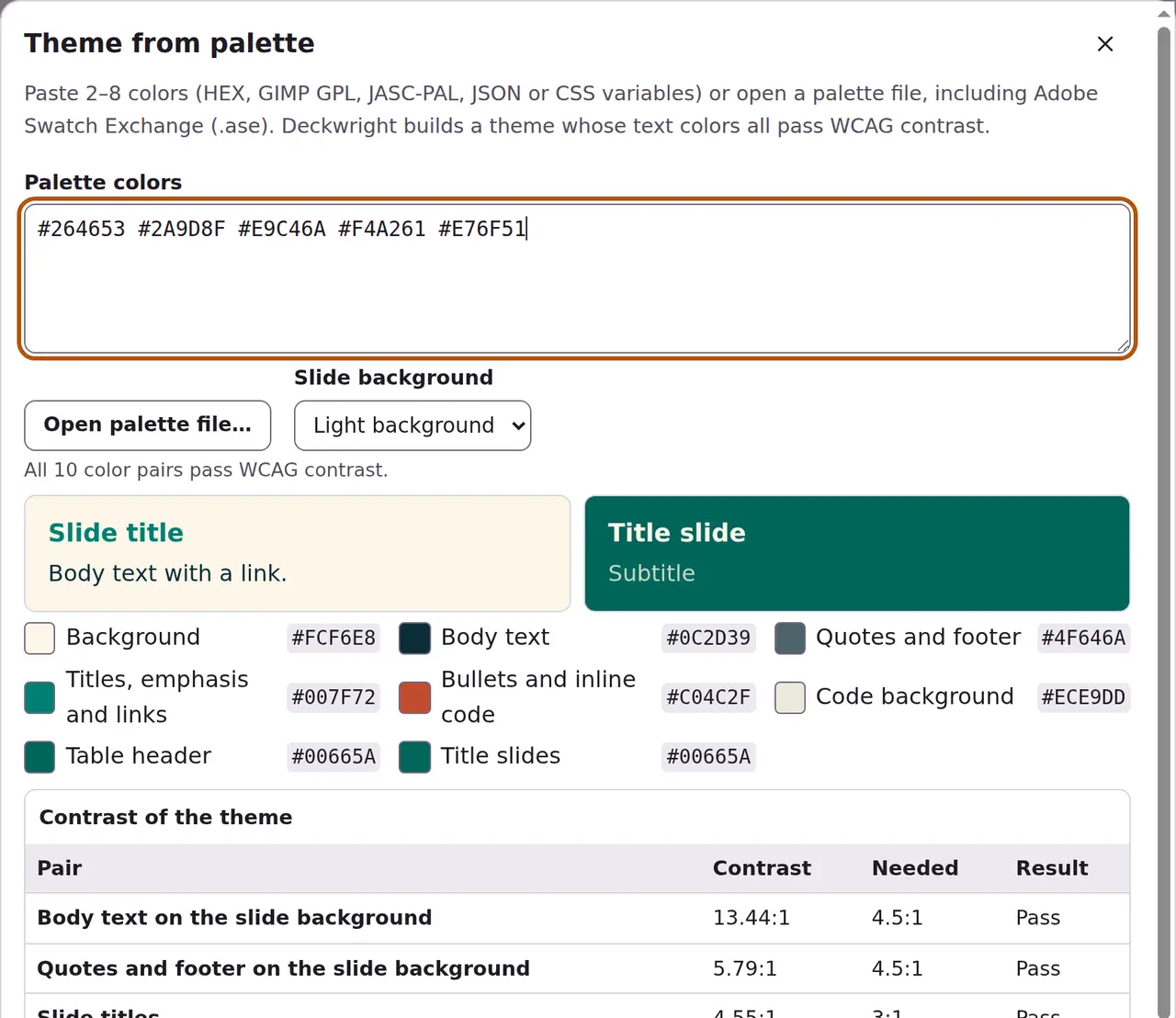
I colori possono arrivare anche direttamente da un'altra app: in Pageboard scegli Esporta… → Invia la palette a un'altra app…, nel Palette Studio di Lumina Invia la palette a un'altra app…, e seleziona Deckwright. Si apre la stessa finestra con i colori ricevuti (i primi 8) da controllare; non cambia nulla finché non scegli Applica tema.
Deckwright mantiene i tuoi colori dove sono già ben leggibili e scurisce o schiarisce solo gli altri (con la stessa tonalità) finché ogni coppia supera il controllo. Applica tema scrive due righe nel front matter, theme: palette e palette: …, così i colori viaggiano con il tuo testo; Annulla le rimuove.
Scarica
Premi Scarica PDF a destra nella barra degli strumenti (oppure Ctrl+E). Il PDF contiene testo reale e selezionabile e i caratteri sono incorporati, quindi appare identico su ogni computer.
La tua presentazione viene salvata in questo browser mentre scrivi; la barra degli strumenti mostra Salvato in questo browser. Per conservarne una copia altrove, usa File → Salva file di progetto.
Passi successivi
- Il menu Inserisci aggiunge grafici, diagrammi, tabelle, immagini e note del relatore.
- Presente → Presenta dall'inizio (oppure
F5) mostra la presentazione a schermo intero. - La vista Controllo elenca i problemi di accessibilità prima che tu condivida la presentazione.
Pronto a provarlo?