튜토리얼 6 / 9
오른쪽에서 왼쪽으로 쓰는 언어와 그 밖의 언어
중급 4분
아랍어, 힌디어, 중국어, 일본어, 한국어로 슬라이드를 만들고 모든 문자가 제대로 출력되는지 확인해요.
Deckwright는 실제 문자 셰이핑으로 텍스트를 배치해요. 아랍 문자는 서로 이어지고, 데바나가리 음절은 결합되며, 중국어, 일본어, 한국어 텍스트는 글자 단위로 줄바꿈돼요.
아랍어 및 기타 오른쪽에서 왼쪽으로 쓰는 덱
파일 → 템플릿…을 열고 아랍어 프로젝트 계획을 선택하세요. 프런트 매터는 다음과 같아요.
lang: ar
dir: rtl
lang: ar만으로도 덱이 오른쪽에서 왼쪽 방향으로 바뀌어요. dir은 이를 명시적으로 표시하기 위해 들어 있어요. 제목, 글머리 기호, 표, 바닥글이 좌우 반전돼요. 글머리 기호는 오른쪽에 놓이고, 표는 오른쪽에서 시작하며, 번호 목록도 오른쪽부터 번호가 매겨져요. 숫자는 왼쪽에서 오른쪽으로 읽기 때문에 차트는 평소의 축을 그대로 유지해요.
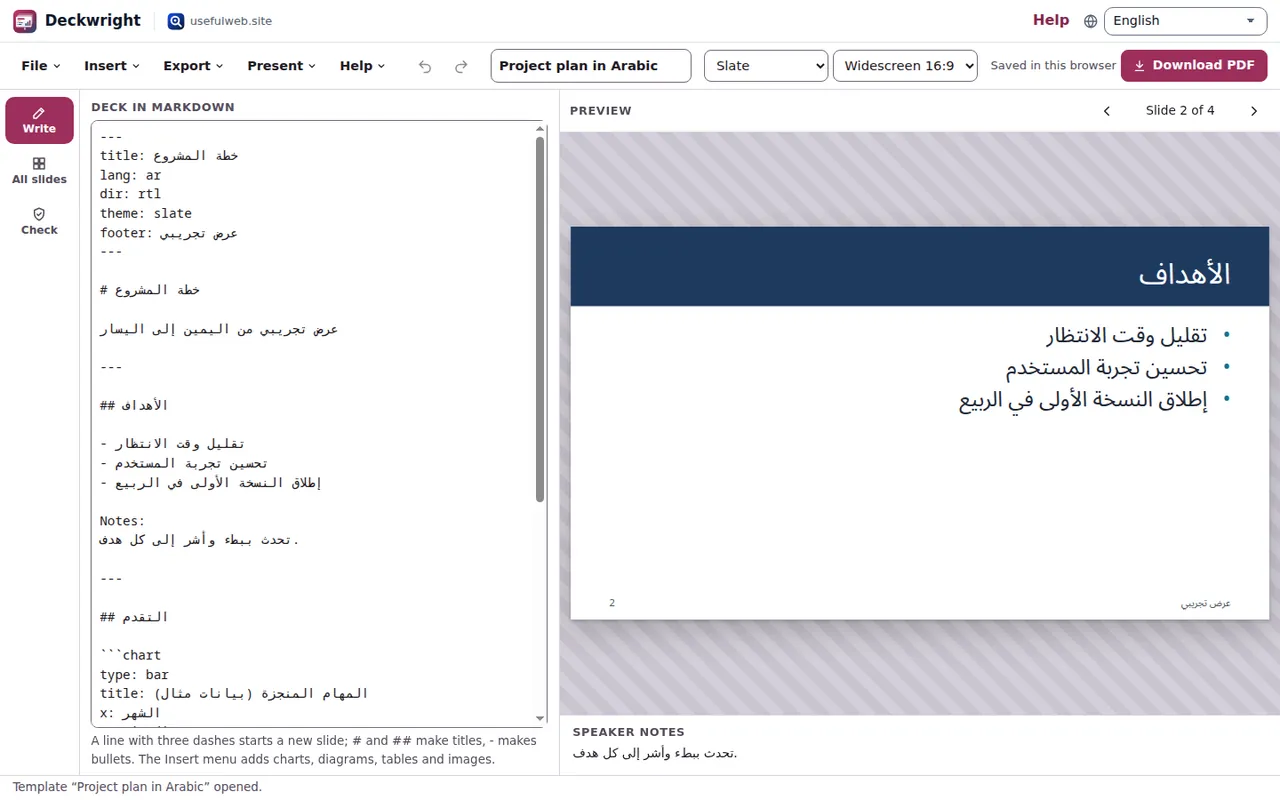
Markdown 기호가 가지런히 정렬되도록 편집기 자체는 왼쪽에서 오른쪽 방향을 유지하고, 미리 보기에는 실제 방향이 표시돼요. 내보낸 파일에도 방향이 그대로 유지돼요. PDF와 HTML은 오른쪽에서 왼쪽 방향이고, PowerPoint 단락은 오른쪽에서 왼쪽 방향으로 지정돼요.
중국어, 일본어, 한국어
텍스트를 작성하고 lang: zh, ja 또는 ko를 설정하세요. 덱에 이런 문자가 들어 있으면 Deckwright가 해당하는 Noto 글꼴을 불러와요. 앱이 빠르게 동작하도록 글꼴은 일상적으로 쓰는 문자로 줄여 두었어요. 가장 흔한 한자(중국어) 3,755자, 상용 한자(일본어) 2,965자와 모든 가나, 그리고 자주 쓰는 한글 음절 2,350자 전체가 들어 있어요.
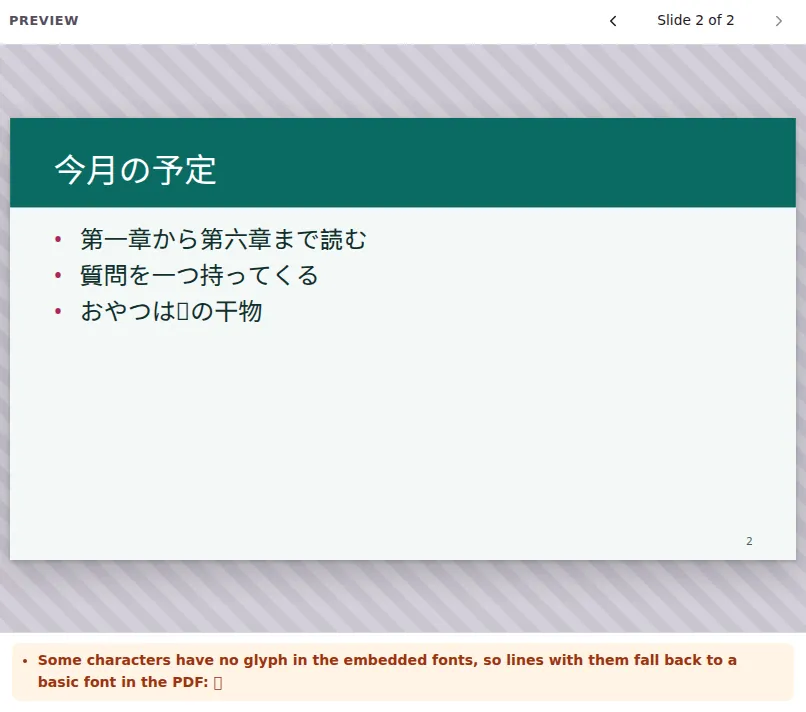
드물게 쓰는 문자를 사용하면 미리 보기 아래의 노란색 상자에 표시돼요. 일부 문자는 내장 글꼴에 글리프가 없어서, 해당 문자가 있는 줄은 PDF에서 기본 글꼴로 대체되는데 이 글꼴로는 문자가 표시되지 않을 수도 있어요. 가능하면 흔히 쓰는 형태로 교체하세요.
여러 언어 혼용
한 덱의 한 슬라이드 안에서 여러 문자 체계를 섞어 쓸 수 있어요. 예를 들어 영어 발표에 힌디어 인용문을 넣을 수 있어요. lang은 주 언어로 설정하세요. 화면 낭독기가 이를 발음에 사용해요.
확인
검사 보기를 여세요. lang이 없는 덱에는 안내가 표시되고, 누락된 문자는 경고에 나타나요.
사용해 볼 준비가 되셨나요?