튜토리얼 5 / 9
PDF, HTML, PowerPoint로 내보내기
초급 4분
인쇄, 공유, 편집에 맞는 파일을 고르고 각 내보내기 형식에 무엇이 담기는지 알아봐요.
덱 하나로 여러 가지 파일을 만들 수 있어요. 모든 형식은 내보내기 메뉴에 있어요.
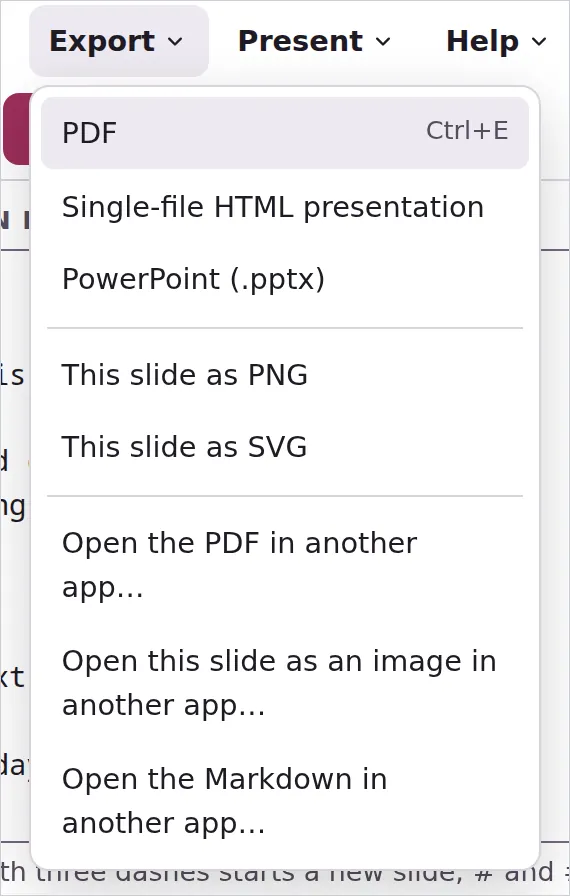
PDF — 인쇄와 전송용
내보내기 → PDF(또는 PDF 다운로드, Ctrl+E)를 사용해요. PDF는 슬라이드마다 한 페이지로 만들어져요. 텍스트는 선택하고 검색할 수 있는 실제 텍스트이고, Noto 글꼴이 포함되며(아랍어, 힌디어, 중국어, 일본어, 한국어도 지원해요), 링크도 클릭할 수 있어요. 차트와 다이어그램은 벡터 그래픽이라 아무리 확대해도 선명해요.
이메일로 보내거나, 인쇄용 유인물을 만들거나, 행사 사이트에 올릴 때 사용해요.
HTML — 스스로 발표하는 파일 하나
내보내기 → 단일 파일 HTML 프레젠테이션을 선택하면 어떤 브라우저에서든 열리는 .html 파일 하나가 만들어져요. 이 파일에는 다음이 들어 있어요.
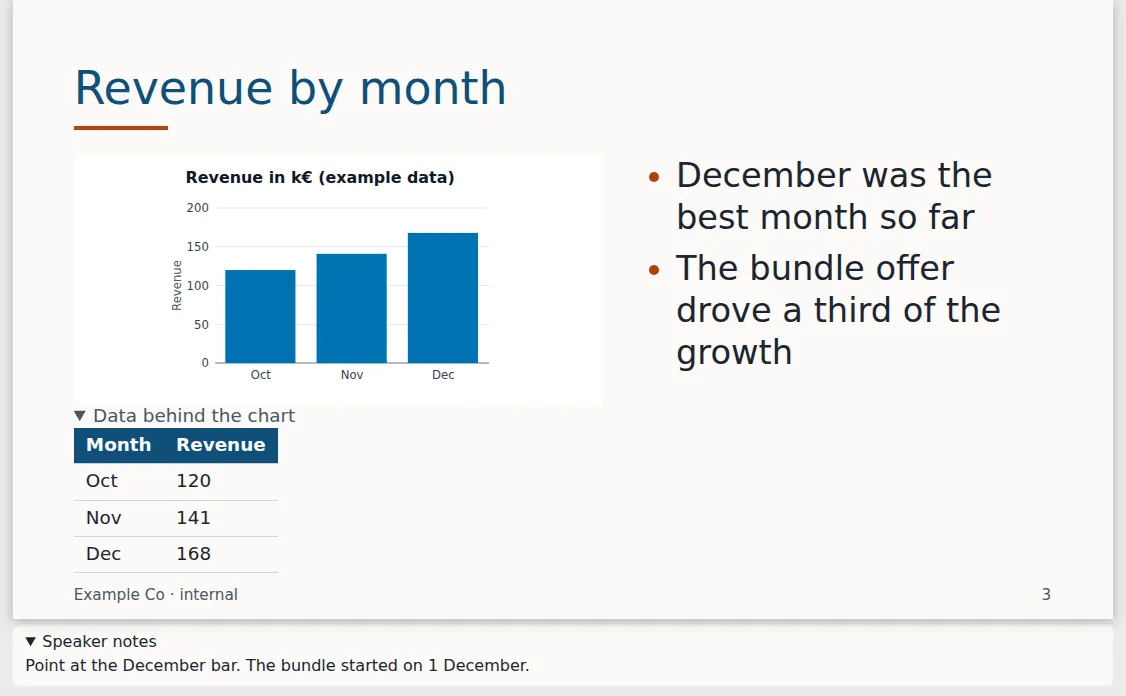
- 모든 슬라이드의 이미지와 그 아래에 실제 제목, 목록, 표로 된 텍스트가 들어 있어서 화면 낭독기와 검색이 제대로 작동해요.
- 각 차트 아래에 표로 된 차트의 원본 데이터가 있어요.
- 발표자 노트가 접힌 상태로 들어 있어요.
- 발표 모드도 있어요. 경 키(또는 있음 버튼)를 누르고, 화살표 키로 넘기고,
Esc로 끝내요.
이 파일은 인터넷에서 아무것도 불러오지 않고 자체 보안 정책을 갖고 있어서 첨부 파일로 보내도 돼요.
PowerPoint — 다른 프로그램에서 편집하기
내보내기 → PowerPoint (.pptx)를 선택하면 PowerPoint, Keynote, LibreOffice Impress, Google Slides에서 편집할 수 있는 파일이 만들어져요. 제목은 실제 슬라이드 제목이 되고, 글머리 기호는 수준이 그대로 유지되고, 표는 표로, 노트는 노트 창으로 들어가요. 차트와 다이어그램은 선명한 이미지가 되고, 작성한 설명이 대체 텍스트로 들어가요.
Noto Sans가 설치되어 있지 않으면 프로그램이 비슷한 글꼴을 사용하므로 줄바꿈 위치가 달라질 수 있어요.
개별 슬라이드와 원본
- 이 슬라이드를 PNG로 — 현재 슬라이드를 이미지로 저장해요. 채팅이나 소셜 미디어 게시물에 써요.
- 이 슬라이드를 SVG로 — 추가 디자인 작업을 위한 벡터 파일이에요.
- 파일 → Markdown 다운로드 — 작성한 텍스트를 받아요. 삽입한 이미지도 파일 안에 함께 담겨요.
프로젝트 보관하기
파일 → 프로젝트 파일 저장을 선택하면 텍스트와 이미지가 담긴 .deckwright.json 파일이 저장돼요. 나중에 어느 컴퓨터에서든 파일 → 프로젝트 또는 Markdown 파일 열기…로 열 수 있어요. Bundlekeep 백업에는 이 브라우저에 저장한 덱도 포함돼요.
사용해 볼 준비가 되셨나요?