튜토리얼 1 / 9
5분 만에 만드는 첫 번째 덱
초급 5분
Markdown으로 짧은 발표를 쓰고, 옆에 슬라이드가 바로 나타나는 걸 확인하고, 테마를 골라 PDF를 다운로드해요.
Deckwright는 일반 텍스트를 슬라이드로 바꿔 줘요. 왼쪽에 글을 쓰면 오른쪽 미리 보기에 실제 슬라이드가 PDF에서 보일 모습 그대로 나타나요. 처음에는 템플릿이 슬라이드만 보여 줘요. 미리 보기 위의 Markdown 편집을 선택하면 슬라이드 옆에 텍스트가 함께 나타나요. Deckwright는 이 선택을 기억해요. 덱은 이 브라우저에 저장돼요.

빈 덱 시작하기
- 파일 메뉴를 열고 새 덱을 선택하세요.
- 이제 왼쪽 편집기 Markdown 형식의 덱에 짧은 시작용 덱이 들어 있어요. 전부 선택해서 지우세요.
슬라이드 세 장 쓰기
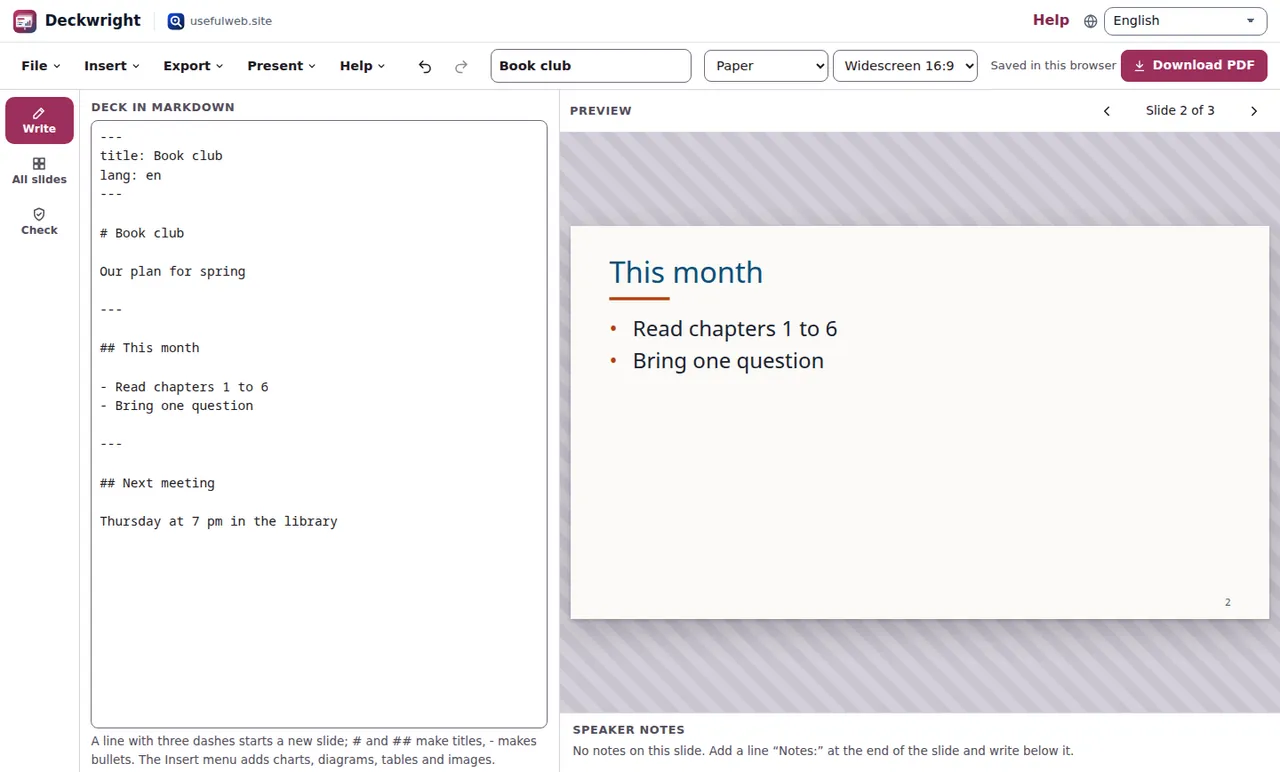
편집기에 다음 내용을 입력하세요.
---
title: Book club
lang: en
---

# Book club

Our plan for spring

---

## This month

- Read chapters 1 to 6
- Bring one question

---

## Next meeting

Thursday at 7 pm in the library
처음 두 --- 줄 사이의 부분이 프런트 매터예요. 여기에 덱 제목과 언어가 들어가요. 그다음부터는 대시 세 개로 된 줄마다 새 슬라이드가 시작돼요. #은 제목 슬라이드를, ##은 일반 슬라이드의 제목을, -는 글머리 기호를 만들어요.
미리 보기는 커서를 따라가요. 두 번째 슬라이드의 텍스트를 클릭하면 미리 보기에 슬라이드 2가 나타나요. 미리 보기 위의 화살표 이전 슬라이드와 다음 슬라이드를 쓰거나 [와 ] 키를 눌러 슬라이드를 넘겨 보세요.
테마와 비율 고르기
도구 모음에서 테마 목록을 열고 미드나이트, 항구, 고대비를 사용해 보세요. 프런트 매터에 theme: … 줄이 추가돼요. 테마가 텍스트의 일부라서 파일과 함께 옮겨 다녀요. 슬라이드 비율 목록에서는 와이드스크린 16:9와 표준 4:3 사이를 전환할 수 있어요.
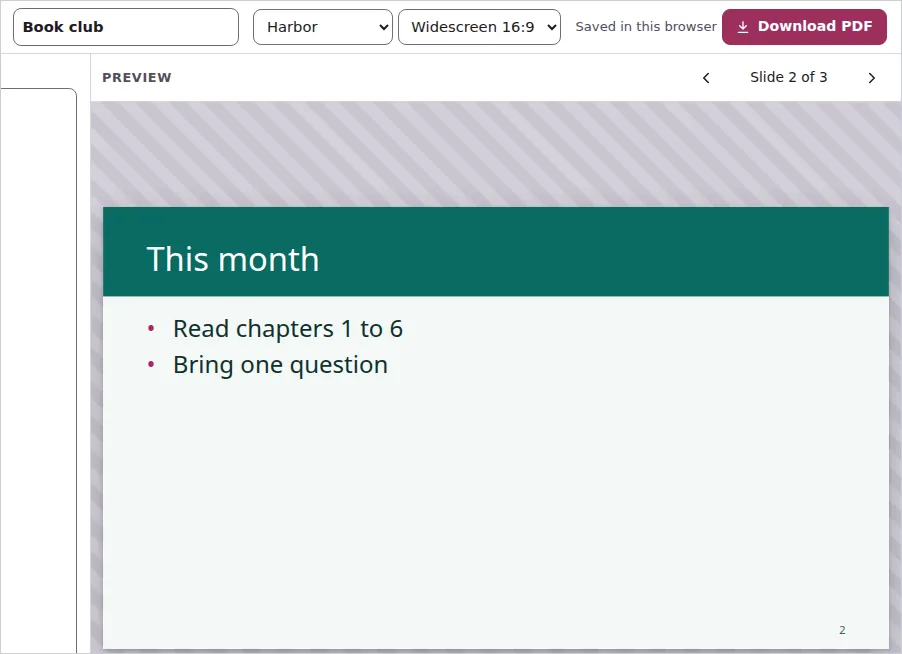
모든 테마는 WCAG 대비 규칙에 맞는지 검사를 거쳤으니 취향대로 고르면 돼요.
나만의 색을 쓰고 싶나요? 테마 목록에서 팔레트에서 만들기(라이트) 또는 팔레트에서 만들기(다크)를 선택하세요(또는 삽입 → 팔레트로 테마 만들기…). 색을 2~8개 붙여 넣으세요. HEX 코드, GIMP 팔레트, JSON, CSS 변수 모두 쓸 수 있어요. 아니면 팔레트 파일 열기…를 눌러 .gpl, .json, .css 또는 Adobe Swatch Exchange .ase 파일을 불러오세요. 예를 들어 Lumina나 Flipline에서 저장한 파일도 돼요. 미리 보기에는 일반 슬라이드, 제목 슬라이드, 역할별 색상, 대비 표가 나타나요.
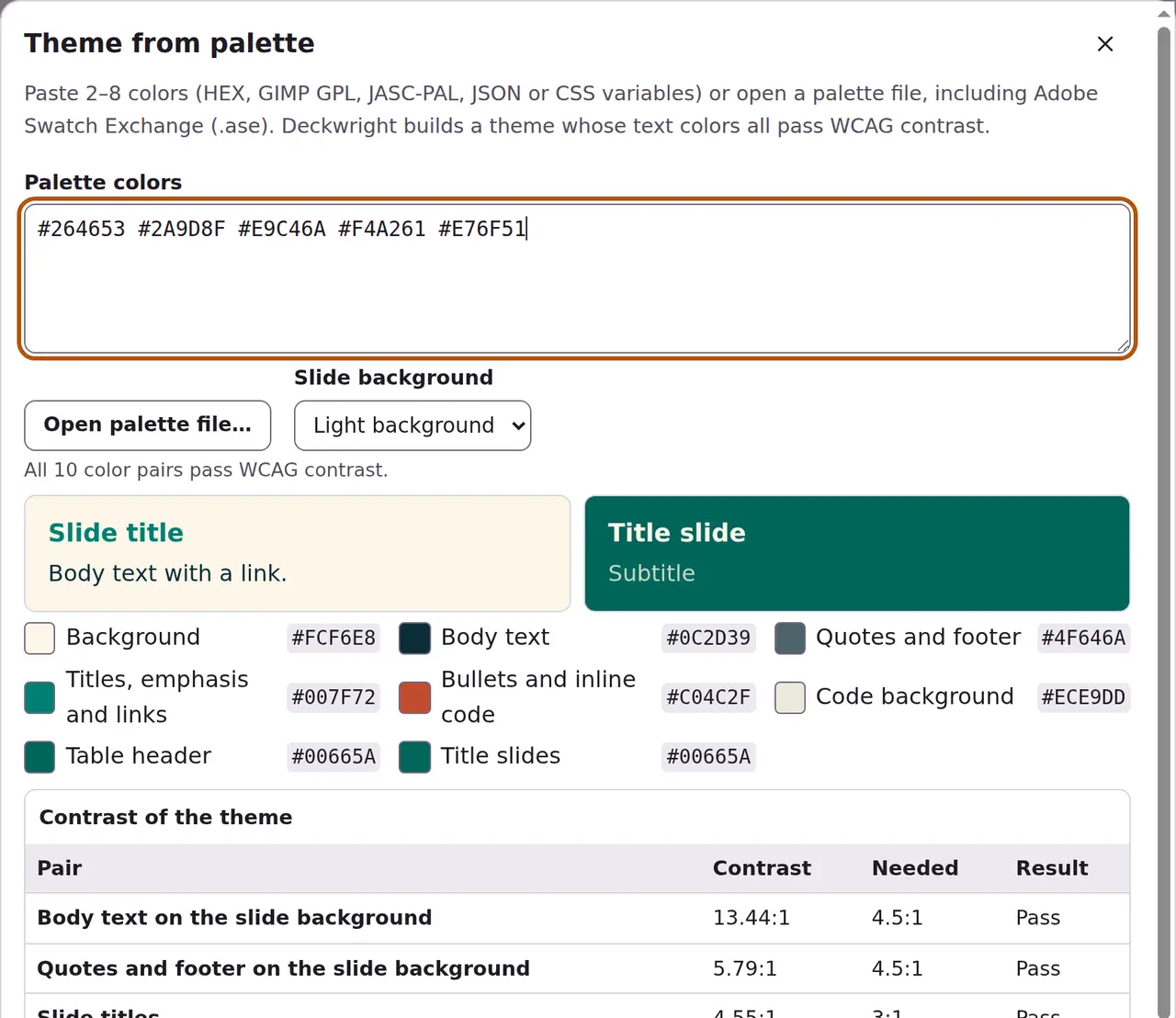
다른 앱에서 색을 바로 받아올 수도 있어요. Pageboard에서는 내보내기… → 팔레트를 다른 앱으로 보내기…를, Lumina의 Palette Studio에서는 팔레트를 다른 앱으로 보내기…를 선택하고 Deckwright를 고르세요. 그러면 받은 색(처음 8개)이 담긴 같은 대화상자가 열려서 확인할 수 있어요. 테마 적용을 선택하기 전까지는 아무것도 바뀌지 않아요.
Deckwright는 이미 잘 읽히는 색은 그대로 두고, 나머지 색만 모든 색 쌍이 기준을 통과할 때까지 같은 색조에서 어둡게 하거나 밝게 해요. 테마 적용을 누르면 프런트 매터에 theme: palette와 palette: … 두 줄이 추가되어 색이 텍스트와 함께 옮겨 다녀요. 실행 취소로 되돌릴 수 있어요.
다운로드
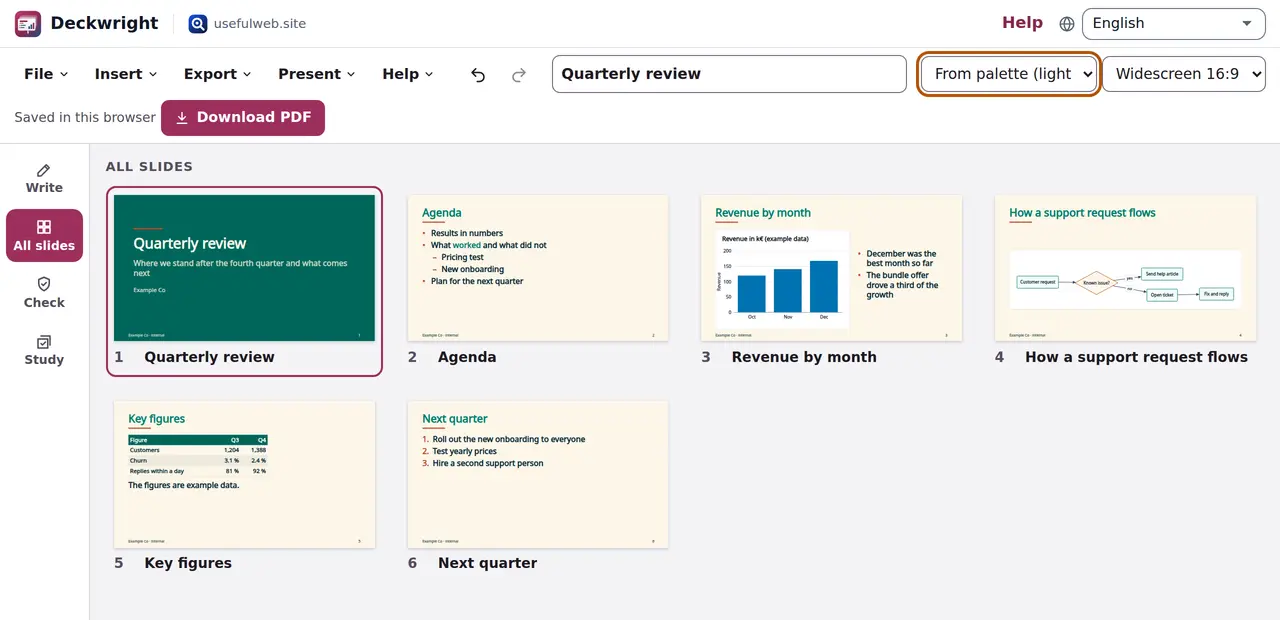
도구 모음 오른쪽의 PDF 다운로드를 누르세요(또는 Ctrl+E). PDF에는 선택할 수 있는 실제 텍스트가 들어 있고 글꼴도 포함되어 있어서 어느 컴퓨터에서든 똑같이 보여요.
입력하는 동안 덱이 이 브라우저에 저장되고, 도구 모음에 이 브라우저에 저장됨이 표시돼요. 다른 곳에도 사본을 남기고 싶다면 파일 → 프로젝트 파일 저장을 사용하세요.
다음 단계
- 삽입 메뉴로 차트, 다이어그램, 표, 이미지, 발표자 노트를 추가할 수 있어요.
- 있음 → 처음부터 발표(또는
F5)를 누르면 덱이 전체 화면으로 표시돼요. - 검사 보기는 덱을 공유하기 전에 접근성 문제를 목록으로 보여 줘요.
사용해 볼 준비가 되셨나요?