튜토리얼 2 / 9
텍스트로 만드는 차트와 다이어그램
초급 6분
작은 CSV 표를 붙여 넣어 차트를 만들고, 몇 줄로 순서도를 작성한 다음, 볼 수 없는 사람들을 위해 둘 다에 설명을 붙여요.
Deckwright에서는 차트와 다이어그램도 텍스트예요. 숫자나 단계를 적으면 Deckwright가 usefulweb 차트·다이어그램 도구와 같은 엔진으로 그려 줘요.
차트 추가
- 슬라이드의 빈 줄에 커서를 두세요.
- 삽입을 열고 CSV로 만든 차트를 선택하세요.
블록이 하나 나타나요. 첫 줄은 백틱 세 개 뒤에 chart라는 단어가 오고, 마지막 줄은 백틱 세 개예요. 그 사이에는 다음 내용이 들어 있어요.
type: bar
title: Visitors per day
x: Day
y: Visitors
alt: What the chart shows in one sentence.

Day,Visitors
Mon,120
Tue,135
Wed,128
빈 줄 앞의 줄들은 옵션이고, 나머지는 CSV예요. 숫자를 내 데이터로 바꾸세요. type에는 bar, hbar(가로 막대), stacked, line, area, pie, donut, scatter, histogram 또는 auto(Deckwright가 알아서 고름)를 쓸 수 있어요. 계열이 둘 이상이면 y에 나열하고(예: y: 2025,2026) 해당 열을 CSV에 추가하세요.
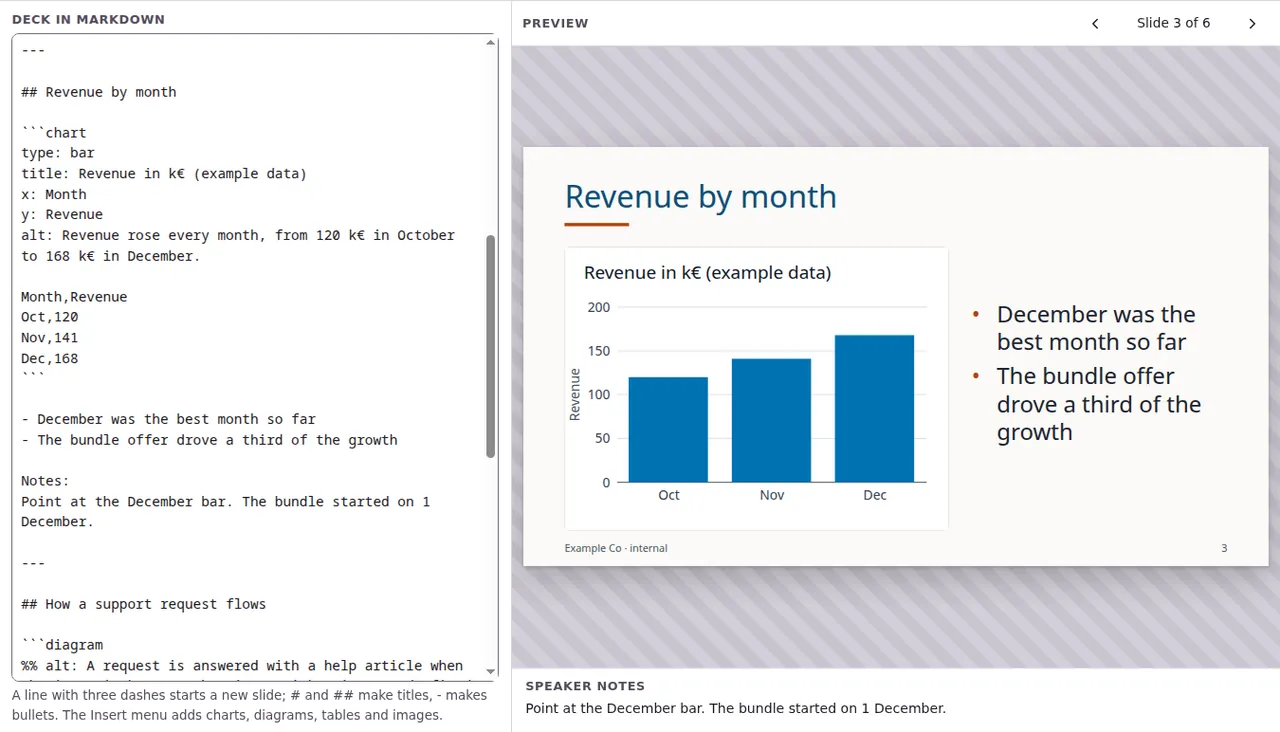
이미 CSV 파일이 있다면 삽입 → CSV 파일로 차트 만들기…를 사용하세요. Deckwright가 차트가 들어간 새 슬라이드를 추가해요.
차트 설명하기
alt: 뒤의 문구를 차트가 보여 주는 내용을 말하는 한 문장으로 바꾸세요. 모든 숫자가 아니라 흐름을 담으면 돼요. 예를 들면 “일주일 내내 방문자가 하루 120~135명 사이를 유지했어요.” 같은 문장이에요. 이 문장은 PDF, HTML 파일, PowerPoint에서 대체 텍스트가 돼요.
alt:가 없으면 Deckwright가 데이터로 요약을 작성하고, 검사 보기에 안내가 추가돼요.
다른 앱에서 온 차트. Ledgerly(현금 흐름 차트를 Deckwright로 보내기…), Twinworks(스테이션 OEE 차트를 Deckwright로 보내기…)를 비롯해 표를 다른 앱에서 여는 모든 앱이 숫자를 넘겨줘요. Deckwright는 chart 블록이 들어간 새 슬라이드를 추가하는데, 보낸 앱이 차트 유형·열·제목을 함께 보냈다면 그대로 반영하고, 앱 이름을 밝힌 출처 줄도 붙여요. SVG로 보낸 그림(Proofline)은 그림 설명을 대체 텍스트로 가진 그림 슬라이드로 들어와요. 모든 내용은 여기서 계속 편집할 수 있어요.
다이어그램 추가
삽입 → 다이어그램을 선택하세요. 백틱 세 개와 diagram이라는 단어로 시작하는 블록이 나타나요. 블록 안의 첫 줄 flowchart LR은 왼쪽에서 오른쪽으로 그린다는 뜻이고(TD는 위에서 아래로), 그 뒤에 단계가 이어져요.
A[Start] --> B{Question?}
B -- yes --> C[Do this]
B -- no --> D[Do that]
대괄호는 상자를, 중괄호는 판단용 마름모를 만들고, --와 --> 사이의 텍스트는 화살표의 레이블이 돼요. Customer->>Shop: Order 같은 줄로 sequenceDiagram을 쓰거나, 들여쓴 단어로 mindmap을 쓸 수도 있어요.
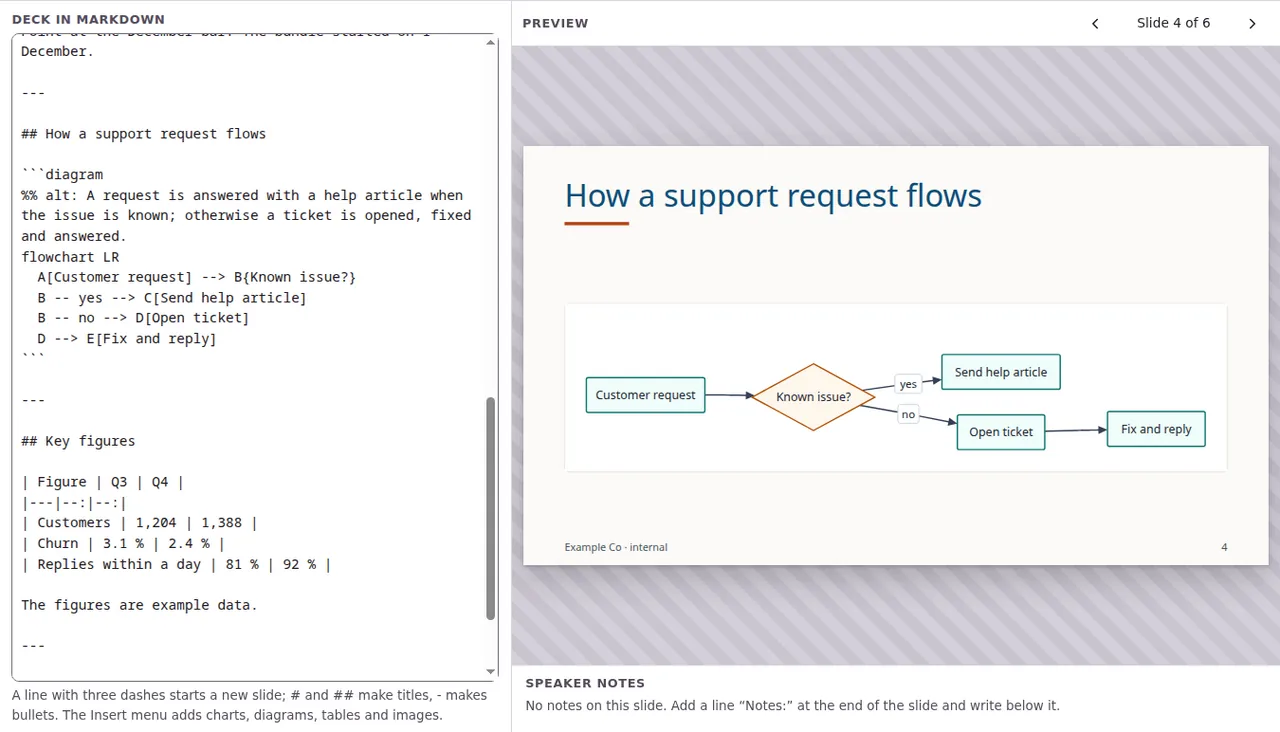
맨 위의 %% alt: … 줄이 다이어그램의 설명이에요.
그려지지 않을 때
열이 빠졌거나 화살표에 오타가 있어서 차트나 다이어그램을 그릴 수 없으면, 슬라이드에 그림 대신 메시지가 표시되고 미리 보기 아래의 노란 상자에서 이유를 알려 줘요. 텍스트를 고치면 미리 보기가 업데이트돼요.
차트는 작게 유지하세요. 슬라이드는 몇 초 만에 읽혀요. 막대는 여덟 개 정도, 선은 두 개까지가 따라가기 쉬워요.
사용해 볼 준비가 되셨나요?