Tutorial 3 van 9
Sprekersnotities en de presentatorweergave
Gevorderd 6 min
Schrijf notities onder elke dia, presenteer via een tweede venster op een beamer en houd de timer in de gaten.
Je notities horen bij je dia's, niet op papier. In Deckwright maken ze deel uit van de Markdown en verschijnen ze in de presentatorweergave, in het notitievenster van PowerPoint en – ingeklapt – in het HTML-bestand.

Notities schrijven
Voeg aan het einde van een dia een regel Notes: (notities) toe en schrijf daaronder:
## This month

- Read chapters 1 to 6
- Bring one question

Notes:
Mention that the library closes at 9.
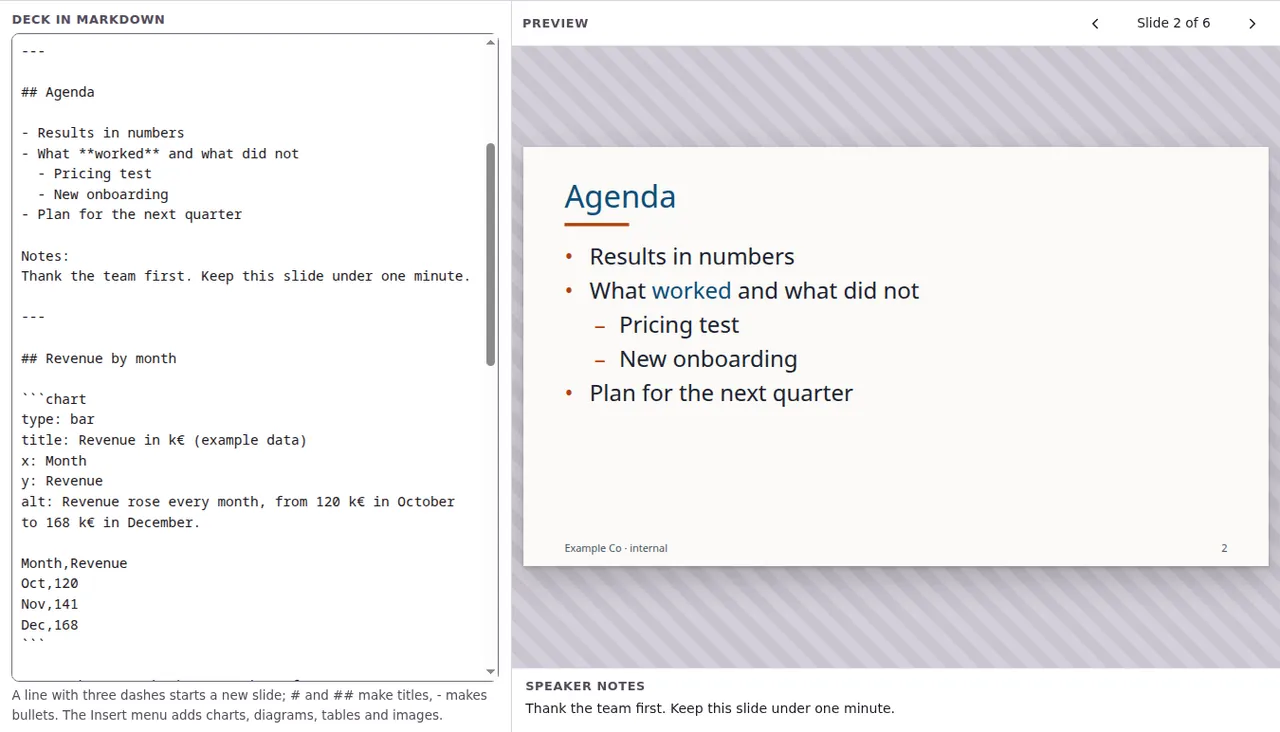
Alles na Notes: tot aan de volgende --- is een notitie. Onder het voorbeeld zie je Sprekersnotities voor de huidige dia. Met Invoegen → Sprekersnotities wordt de regel voor je toegevoegd.
De lengte van je presentatie instellen
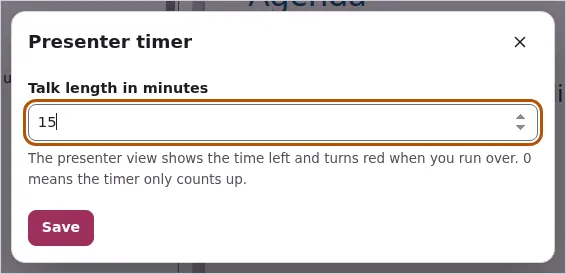
Open Bestand → Presentatietimer…, vul Spreektijd in minuten in en klik op Opslaan. Als je een lengte instelt, telt de presentatorweergave af en verschijnt In de tijd in het rood zodra je over je tijd heen gaat. Bij 0 telt de timer alleen op.
Presenteren met twee schermen
- Sluit de beamer aan en stel je computer in om het beeldscherm uit te breiden (niet te dupliceren).
- Kies Aanwezig → Presentatorweergave met notities en timer (
Shift+F5). - Klik op Publieksvenster openen. Er opent een tweede venster met alleen de dia's.
- Sleep dat venster naar de beamer en klik daar op de knop Volledig scherm.
Terug in de presentatorweergave zie je de huidige dia, de volgende dia, je notities en de timer. Gebruik Volgende dia en Vorige dia, de pijltjestoetsen of de spatiebalk. Het publieksvenster volgt elke wijziging. Blokkeert je browser het venster, sta dan pop-ups voor de site toe en klik nogmaals op de knop.
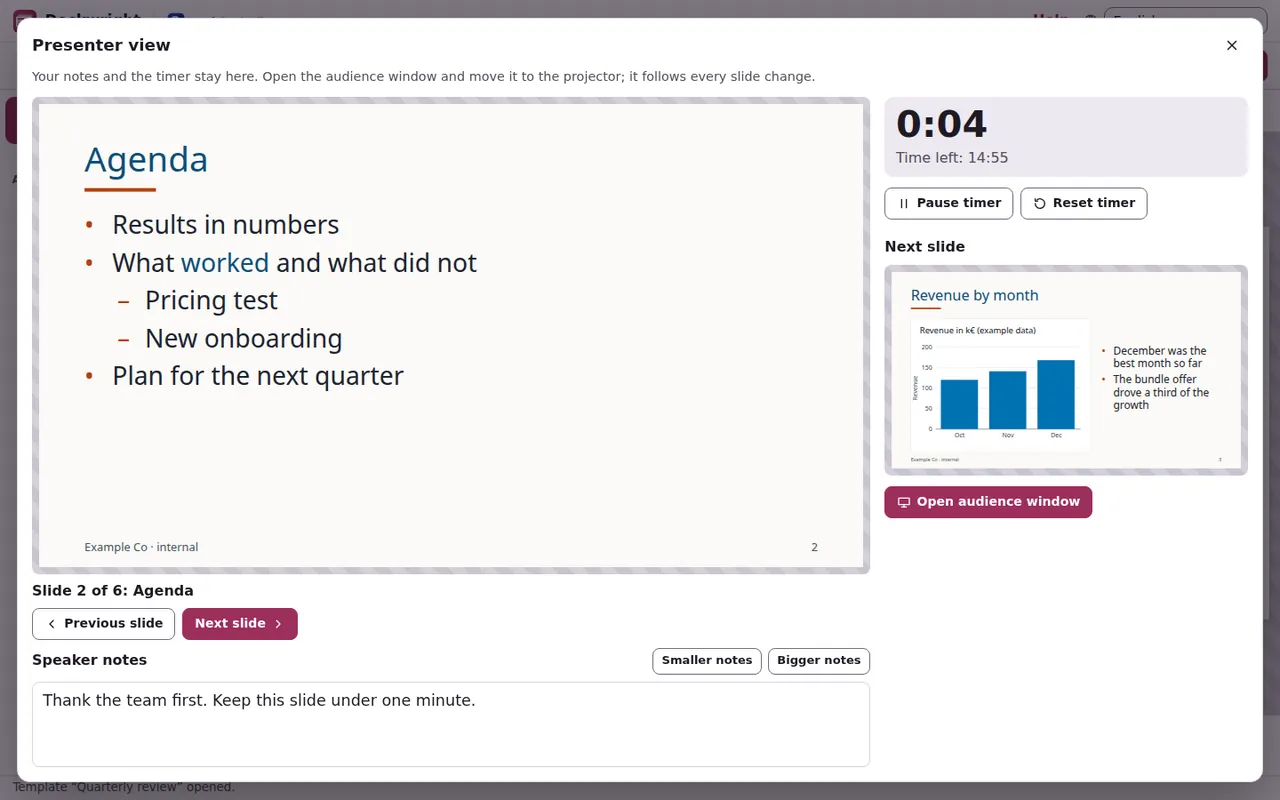
Met Kleinere notities en Grotere notities pas je de grootte van je notities aan. Timer pauzeren en Timer resetten doen precies wat ze zeggen.
Presenteren op één scherm
Kies Aanwezig → Vanaf deze dia presenteren (F5). De dia vult het hele scherm; met de pijltjestoetsen, de spatiebalk of een klik ga je verder, met Esc beëindig je de presentatie.
Privacy
Notities blijven in je presentatiebestand. Deellinks bevatten ze nooit, en ook de link Openen in de app van de tool Markdown naar dia's laat ze weg. Stuur je een PowerPoint-bestand, verwijder dan eerst de notities als ze privé zijn.
Klaar om het te proberen?