Tutorial 2 van 9
Grafieken en diagrammen uit tekst
Beginner 6 min
Plak een kleine CSV-tabel om een grafiek te krijgen, schrijf een stroomdiagram in een paar regels en geef beide een beschrijving voor mensen die ze niet kunnen zien.
Grafieken en diagrammen zijn in Deckwright ook gewoon tekst. Jij schrijft de getallen of de stappen, Deckwright tekent ze met dezelfde engines als de grafiek- en diagramtools van usefulweb.
Een grafiek toevoegen
- Zet de cursor op een lege regel in een dia.
- Open Invoegen en kies Grafiek uit CSV.
Er verschijnt een blok. De eerste regel bestaat uit drie backticks gevolgd door het woord chart, de laatste regel uit drie backticks. Daartussen staat:
type: bar
title: Visitors per day
x: Day
y: Visitors
alt: What the chart shows in one sentence.

Day,Visitors
Mon,120
Tue,135
Wed,128
De regels vóór de lege regel zijn opties, de rest is CSV. Vervang de getallen door je eigen getallen. type kan bar, hbar (horizontale balken), stacked, line, area, pie, donut, scatter, histogram of auto (Deckwright kiest zelf) zijn. Heb je meer dan één reeks, zet ze dan in y, bijvoorbeeld y: 2025,2026, en voeg die kolommen toe aan de CSV.
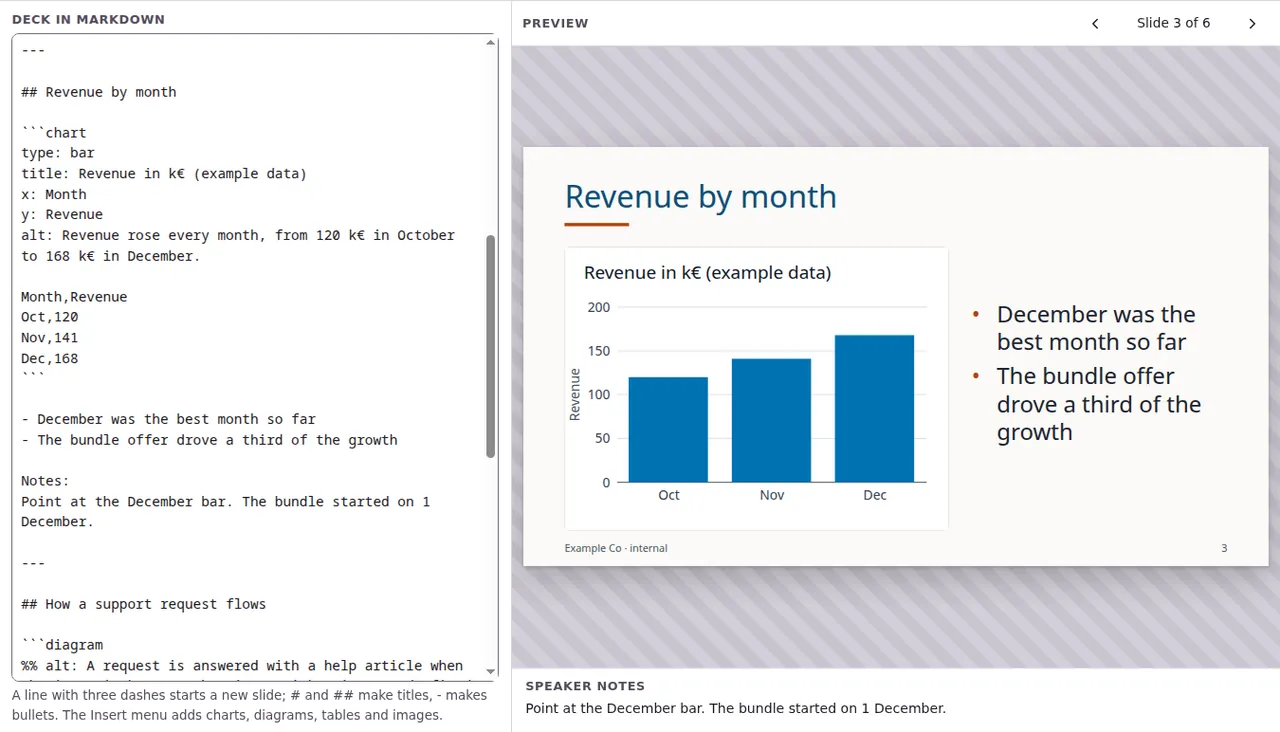
Heb je al een CSV-bestand, gebruik dan Invoegen → Grafiek uit een CSV-bestand…. Deckwright voegt een nieuwe dia met de grafiek toe.
De grafiek beschrijven
Vervang de woorden na alt: door één zin die zegt wat de grafiek laat zien: de trend, niet elk getal. Bijvoorbeeld: „Het aantal bezoekers bleef de hele week tussen 120 en 135 per dag.” Deze zin wordt de alternatieve tekst in de pdf, het HTML-bestand en PowerPoint.
Zonder alt: schrijft Deckwright zelf een samenvatting op basis van de gegevens en voegt de weergave Controle een opmerking toe.
Grafieken uit andere apps. Ledgerly (Cashflowgrafiek naar Deckwright sturen…), Twinworks (OEE-grafiek per station naar Deckwright verzenden…) en elke app die een tabel in een andere app opent, geven je hun getallen door. Deckwright voegt een nieuwe dia met een chart-blok toe, met het grafiektype, de kolommen en de titel van de afzender als die zijn meegestuurd, plus een bronregel met de naam van de app. Figuren die als SVG worden verstuurd (Proofline), komen binnen als afbeeldingsdia met de beschrijving van de figuur als alt-tekst. Alles blijft hier bewerkbaar.
Een diagram toevoegen
Kies Invoegen → Diagram. Er verschijnt een blok dat begint met drie backticks en het woord diagram. Daarin betekent de eerste regel flowchart LR van links naar rechts (TD gaat van boven naar beneden), gevolgd door de stappen:
A[Start] --> B{Question?}
B -- yes --> C[Do this]
B -- no --> D[Do that]
Vierkante haken maken vakken, accolades maken beslissingsruiten, tekst tussen -- en --> geeft een pijl een label. Je kunt ook sequenceDiagram schrijven met regels als Customer->>Shop: Order, of mindmap met ingesprongen woorden.
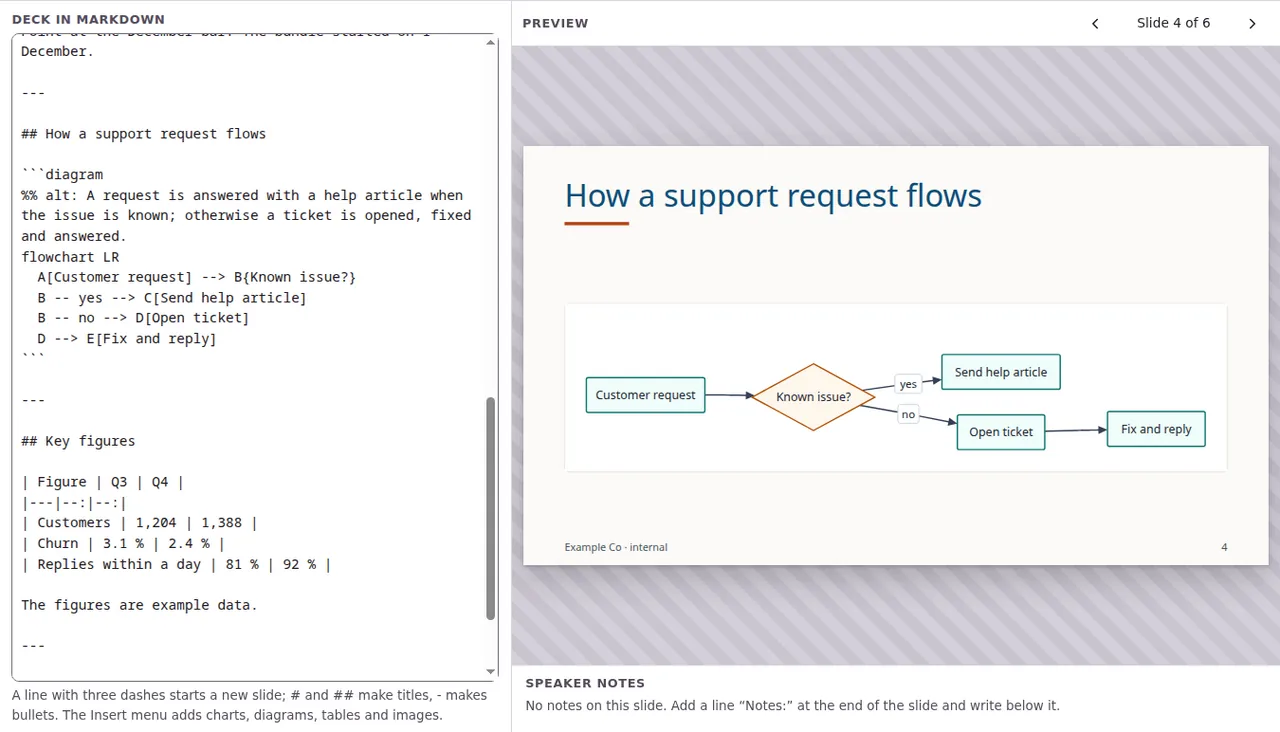
De regel %% alt: … bovenaan is de beschrijving van het diagram.
Als iets niet getekend wordt
Kan een grafiek of diagram niet getekend worden, bijvoorbeeld door een ontbrekende kolom of een typfout in een pijl, dan toont de dia een melding in plaats van de afbeelding en legt het gele vak onder de voorvertoning uit wat er mis is. Verbeter de tekst en de voorvertoning wordt bijgewerkt.
Houd grafieken klein: een dia wordt in een paar seconden gelezen. Tot ongeveer acht balken of twee lijnen is goed te volgen.
Klaar om het te proberen?