Tutorial 1 van 9
Je eerste presentatie in vijf minuten
Beginner 5 min
Schrijf een korte presentatie in Markdown, zie de dia's ernaast verschijnen, kies een thema en download de PDF.
Deckwright maakt van platte tekst dia's. Je schrijft links, en het voorbeeld rechts toont de echte dia, precies zoals die in de PDF komt te staan. Bij een sjabloon zie je eerst alleen de dia's. Kies Markdown bewerken boven het voorbeeld om de tekst ernaast te tonen. Deckwright onthoudt die keuze. Je presentaties worden in deze browser opgeslagen.

Begin met een lege presentatie
- Open het menu Bestand en kies Nieuw deck.
- In de editor links, Presentatie in Markdown, staat nu een korte startpresentatie. Selecteer alles en verwijder het.
Schrijf drie dia's
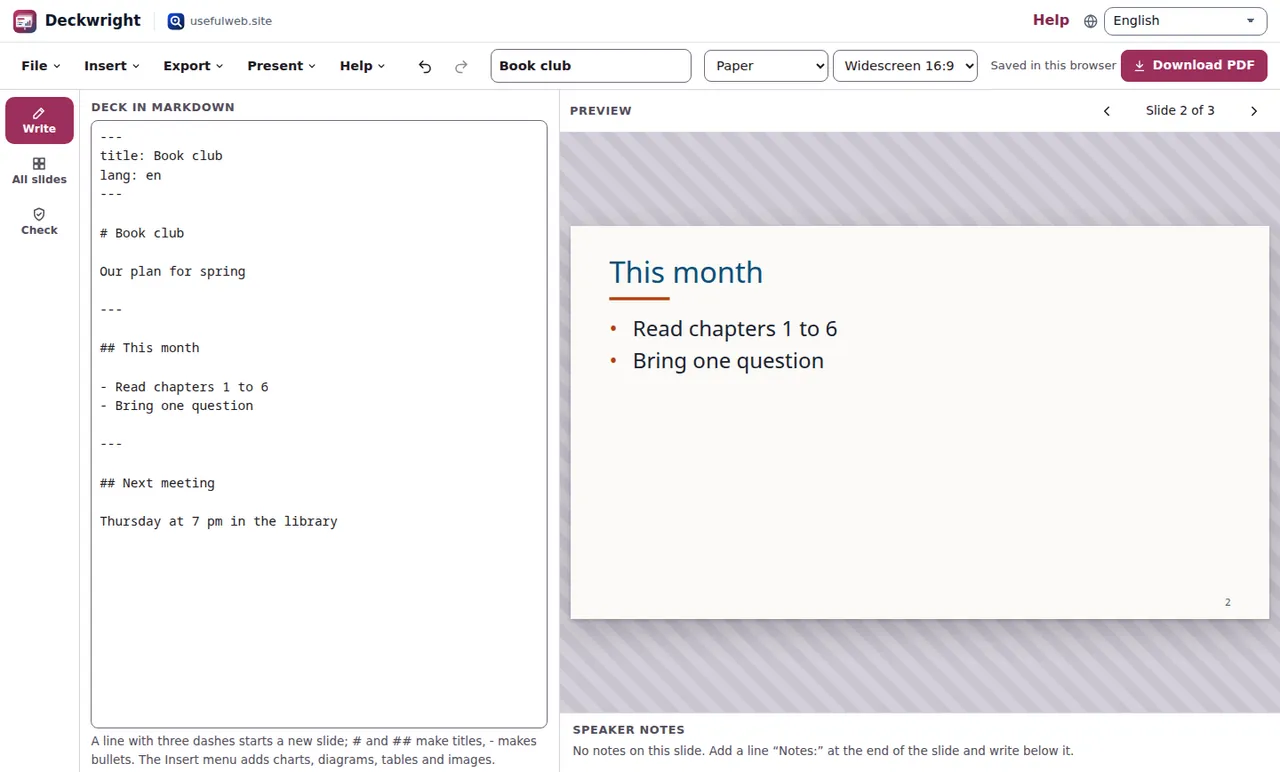
Typ dit in de editor:
---
title: Book club
lang: en
---

# Book club

Our plan for spring

---

## This month

- Read chapters 1 to 6
- Bring one question

---

## Next meeting

Thursday at 7 pm in the library
Het deel tussen de eerste twee ----regels is de front matter: de titel van de presentatie en de taal. Daarna begint elke regel met drie streepjes een nieuwe dia. Met # maak je een titeldia, met ## de titel van een gewone dia en met - opsommingstekens.
Het voorbeeld volgt je cursor. Klik in de tekst van de tweede dia en het voorbeeld toont dia 2. Blader met de pijlen boven het voorbeeld, Vorige dia en Volgende dia, of met de toetsen [ en ].
Kies een thema en een vorm
Open in de werkbalk de lijst Thema en probeer Middernacht, Haven of Hoog contrast. In de front matter verschijnt dan een regel theme: …. Het thema hoort dus bij je tekst en gaat met het bestand mee. Met de lijst Diavorm wissel je tussen Breedbeeld 16:9 en Standaard 4:3.
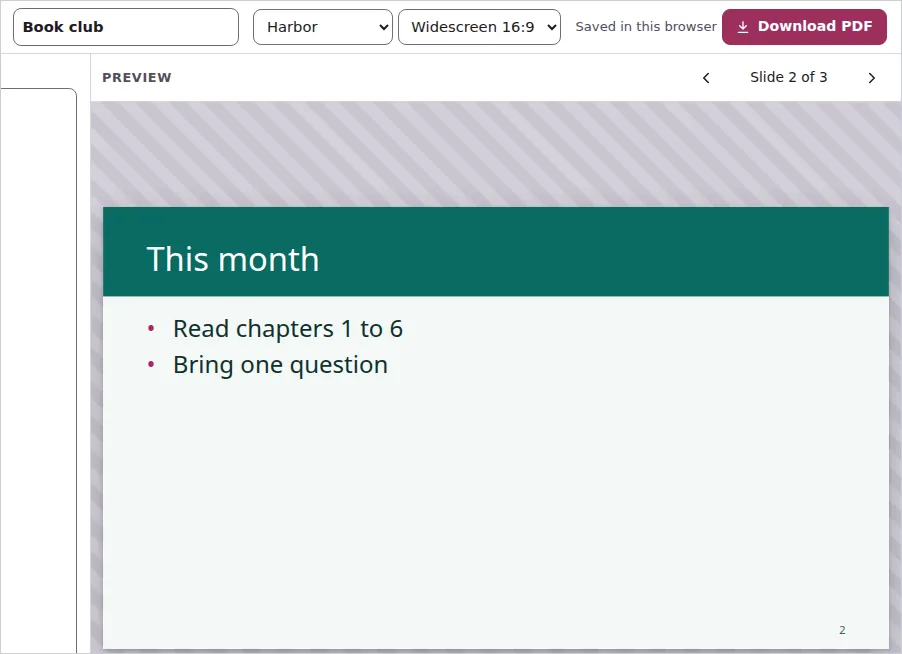
Alle thema's zijn getoetst aan de WCAG-contrastregels, dus je kunt gewoon kiezen wat je mooi vindt.
Wil je je eigen kleuren? Kies Van palet (licht) of Van palet (donker) in de lijst Thema (of Invoegen → Thema uit palet…). Plak 2 tot 8 kleuren: HEX-codes, een GIMP-palet, JSON of CSS-variabelen. Of klik op Paletbestand openen… voor een .gpl-, .json-, .css- of Adobe Swatch Exchange-bestand (.ase), bijvoorbeeld een bestand dat je in Lumina of Flipline hebt opgeslagen. Het voorbeeld toont een dia, een titeldia, de kleur van elke rol en de contrasttabel.
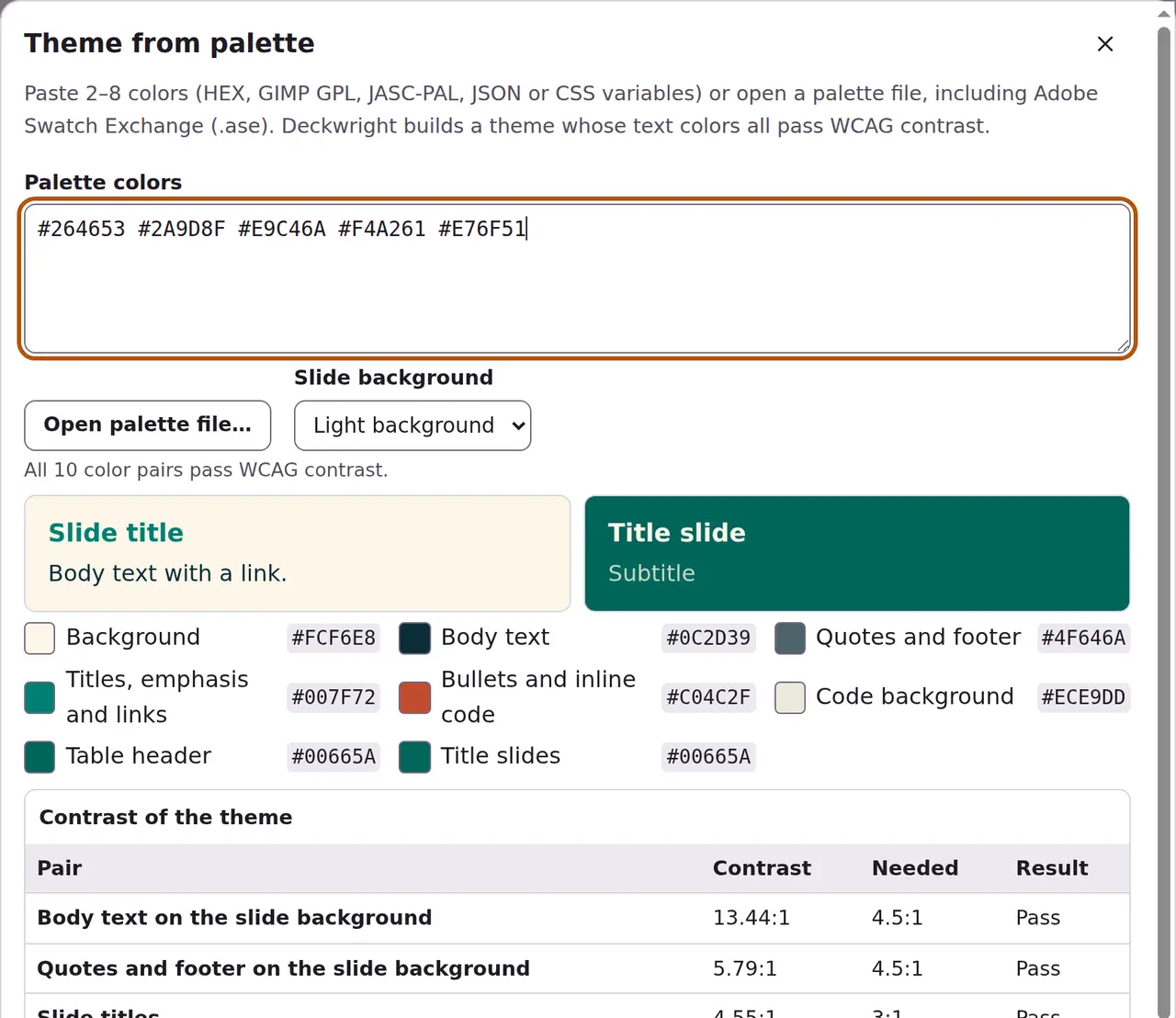
Kleuren kunnen ook rechtstreeks uit een andere app komen. Kies in Pageboard Exporteren… → Palet naar een andere app sturen… of in Palette Studio van Lumina Palet naar een andere app sturen…, en selecteer Deckwright. Hetzelfde dialoogvenster opent dan met de ontvangen kleuren (de eerste 8), zodat je ze kunt bekijken. Er verandert niets tot je Thema toepassen kiest.
Kleuren die al goed leesbaar zijn, laat Deckwright staan. De andere maakt het donkerder of lichter (in dezelfde tint) tot elk kleurenpaar voldoet. Thema toepassen zet twee regels in de front matter, theme: palette en palette: …, zodat de kleuren met je tekst meegaan. Met Ongedaan maken haal je ze weer weg.
Downloaden
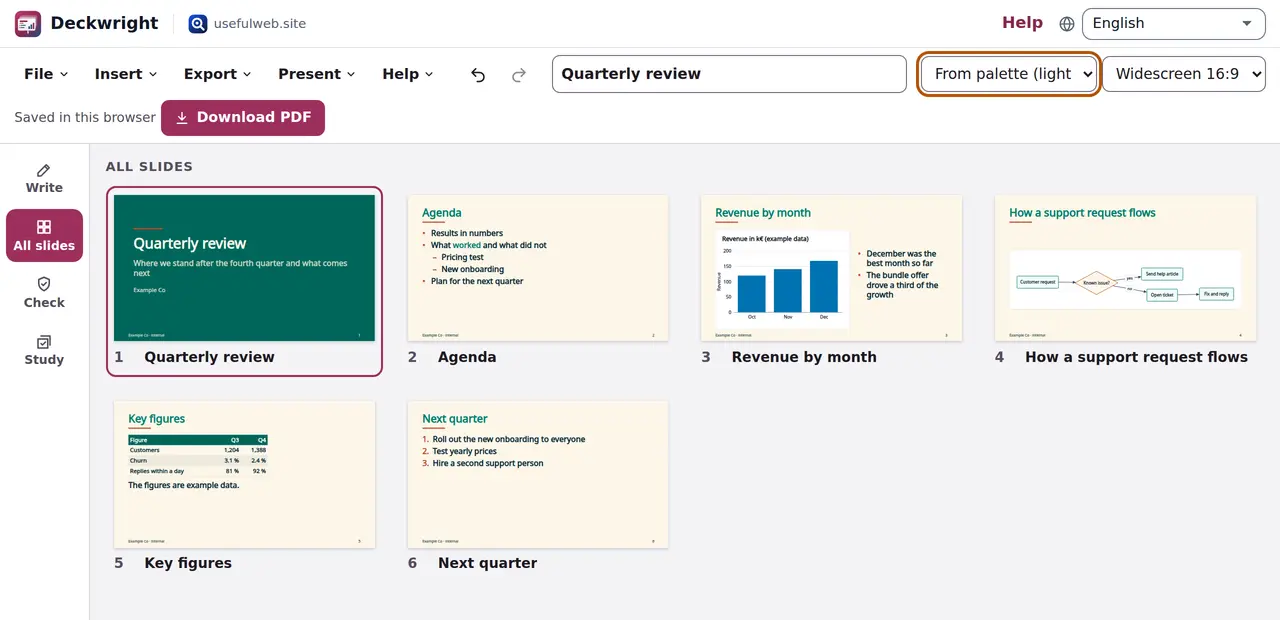
Klik rechts in de werkbalk op PDF downloaden (of druk op Ctrl+E). De PDF bevat echte, selecteerbare tekst en de lettertypen zijn ingesloten, dus hij ziet er op elke computer hetzelfde uit.
Terwijl je typt, wordt je presentatie in deze browser opgeslagen. De werkbalk toont dan Opgeslagen in deze browser. Wil je ook ergens anders een kopie bewaren, gebruik dan Bestand → Projectbestand opslaan.
Volgende stappen
- Via het menu Invoegen voeg je grafieken, diagrammen, tabellen, afbeeldingen en sprekersnotities toe.
- Aanwezig → Vanaf het begin presenteren (of
F5) toont de presentatie op het volledige scherm. - De weergave Controle laat toegankelijkheidsproblemen zien voordat je de presentatie deelt.
Klaar om het te proberen?