← Wszystkie samouczki · Deckwright
Samouczek 4 z 9
Dostępne slajdy dzięki widokowi Kontrola
Średniozaawansowany 5 min
Znajdź brakujące tytuły, niejasne linki, słabe opisy i za mały tekst, a potem popraw je, zanim udostępnisz slajdy.
Prezentację często udostępnia się po wystąpieniu. Osoby, które korzystają z czytników ekranu, powiększenia lub trybu wysokiego kontrastu, czytają ją samodzielnie, a wiele typowych problemów łatwo poprawić już podczas pisania.
Otwieranie kontroli
Kliknij widok Kontrola po lewej stronie (albo naciśnij klawisz 3). Na górze widzisz komunikat Brak błędów dostępności albo liczbę błędów, a pod nią ostrzeżenia i uwagi. Na przycisku widoku widać, ile jest problemów.
Odczytywanie wyników
Każdy wynik ma swoją wagę, zdanie wyjaśniające, jak go poprawić, oraz kryterium WCAG. Przycisk Go to slide (Przejdź do slajdu) przenosi cię do tego slajdu w edytorze.
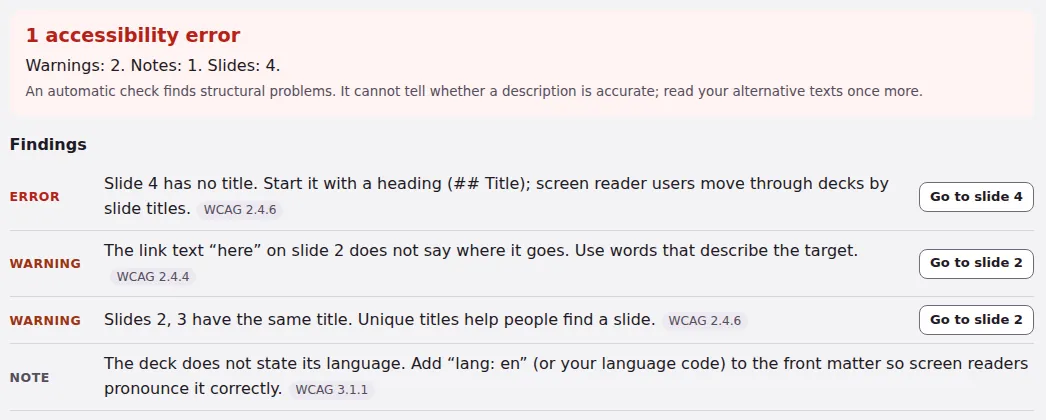
Najczęstsze wyniki:
- Slide has no title (Slajd nie ma tytułu): zacznij slajd od
## Title. Użytkownicy czytników ekranu przechodzą między slajdami właśnie po tytułach. - Same title (Ten sam tytuł) na kilku slajdach: dodaj jedno słowo, np. „Results (Q3)”, „Results (Q4)”.
- Alternative text looks like a file name (Tekst alternatywny wygląda jak nazwa pliku): zamiast
photo.jpgopisz, co pokazuje obraz. - Link text does not say where it goes (Tekst linku nie mówi, dokąd prowadzi): napisz
[the 2026 budget](https://…)zamiast[here](https://…). - Deck does not state its language (Prezentacja nie określa swojego języka): dodaj
lang: en(albode,ar, …) do front matter. - Text does not fit (Tekst się nie mieści): Deckwright zmniejsza tekst na długich slajdach najwyżej do 14 pt. Jeśli to nie wystarczy, podziel slajd.
Kontrast i kolejność czytania
Tabela Kontrast motywu (WCAG 2.2) pokazuje każdą parę kolorów motywu razem ze zmierzonym współczynnikiem kontrastu. Wszystkie wbudowane motywy spełniają wymagania. Tabela jest po to, żeby można ją było pokazać podczas audytu.
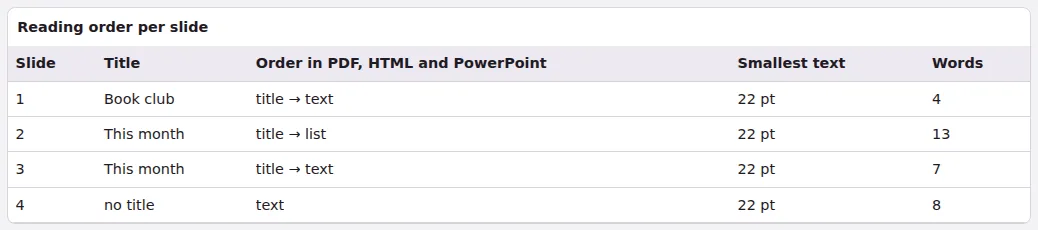
Tabela Kolejność czytania na każdym slajdzie pokazuje, w jakiej kolejności czytnik ekranu odczytuje treść: najpierw tytuł, potem bloki w kolejności z twojego Markdownu. PDF, HTML i PowerPoint korzystają z tej samej kolejności. Jeśli więc chcesz, żeby wykres był odczytany przed punktami listy, umieść go w tekście jako pierwszy.
Czego kontrola nie potrafi
Kontrola nie oceni, czy opis jest trafny, czy wykres łatwo zrozumieć ani czy piszesz prostym językiem. Przeczytaj swoje opisy jeszcze raz i, jeśli możesz, poproś o opinię kogoś, kto korzysta z czytnika ekranu.
Ta sama kontrola jest też dostępna jako osobne narzędzie dla prezentacji przygotowanych w innych programach: Sprawdzanie dostępności prezentacji.
Gotowy, by spróbować?