← Wszystkie samouczki · Deckwright
Samouczek 3 z 9
Notatki prelegenta i widok prelegenta
Średniozaawansowany 6 min
Pisz notatki pod każdym slajdem, prezentuj na projektorze z drugiego okna i miej oko na minutnik.
Twoje notatki powinny być obok slajdów, a nie na kartce. W Deckwright są częścią Markdownu i pojawiają się w widoku prelegenta, w panelu notatek PowerPointa oraz – zwinięte – w pliku HTML.

Pisanie notatek
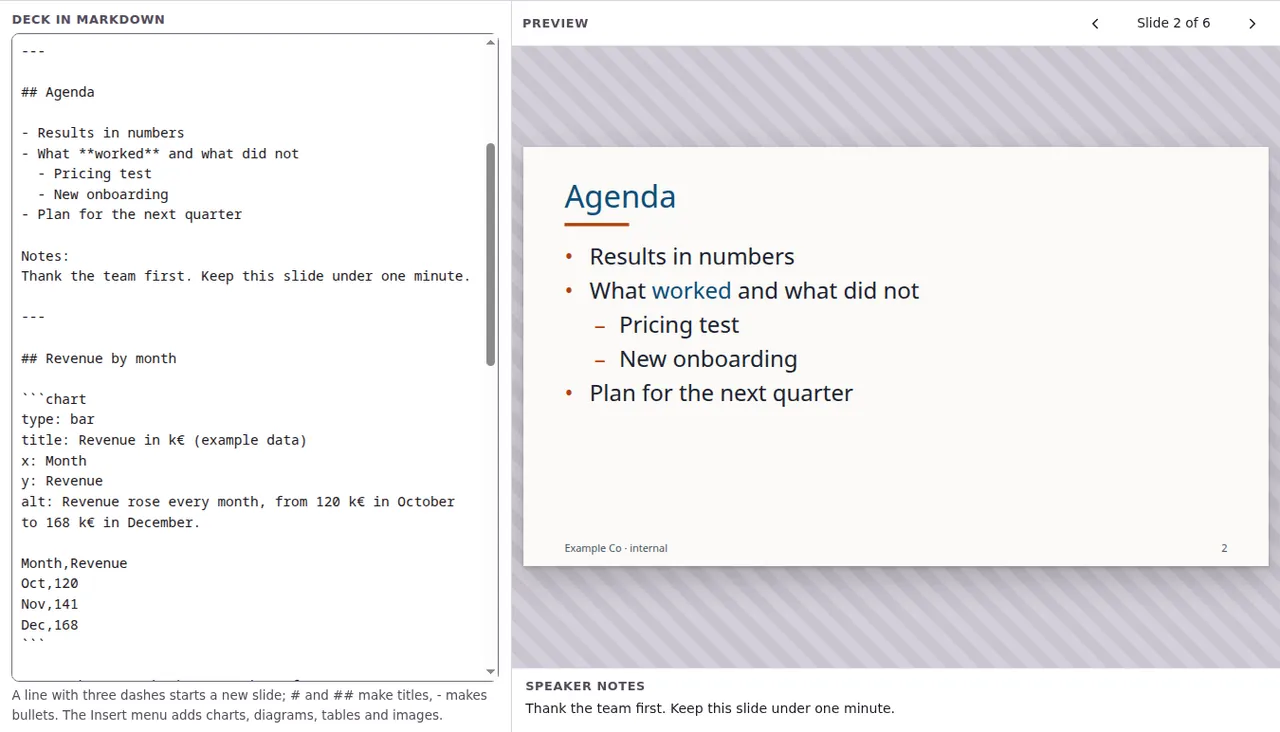
Na końcu slajdu dodaj wiersz Notes: i pisz pod nim:
## This month

- Read chapters 1 to 6
- Bring one question

Notes:
Mention that the library closes at 9.
Wszystko po Notes: aż do następnego --- jest notatką. Pod podglądem widzisz Notatki prelegenta dla bieżącego slajdu. Wstaw → Notatki prelegenta dodaje ten wiersz za ciebie.
Ustawianie długości wystąpienia
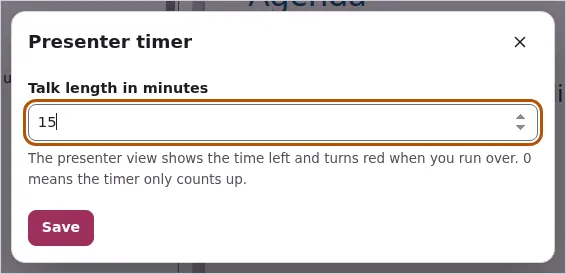
Otwórz Plik → Minutnik prelegenta…, wpisz Długość wystąpienia w minutach i naciśnij Zapisz. Gdy długość jest ustawiona, widok prelegenta odlicza czas w dół i pokazuje na czerwono W czasie, gdy przekroczysz limit. Przy wartości 0 czas jest tylko liczony w górę.
Prezentowanie na dwóch ekranach
- Podłącz projektor i ustaw komputer tak, aby rozszerzał ekran (a nie go powielał).
- Wybierz Obecne → Widok prezentera z notatkami i stoperem (
Shift+F5). - Naciśnij Otwórz okno widowni. Otworzy się drugie okno zawierające tylko slajdy.
- Przeciągnij to okno na projektor i naciśnij w nim przycisk Pełny ekran.
Po powrocie do widoku prelegenta widzisz bieżący slajd, następny slajd, swoje notatki i minutnik. Używaj przycisków Następny slajd i Poprzedni slajd, klawiszy strzałek lub spacji. Okno widowni śledzi każdą zmianę. Jeśli przeglądarka zablokuje okno, zezwól na wyskakujące okna dla tej witryny i naciśnij przycisk ponownie.
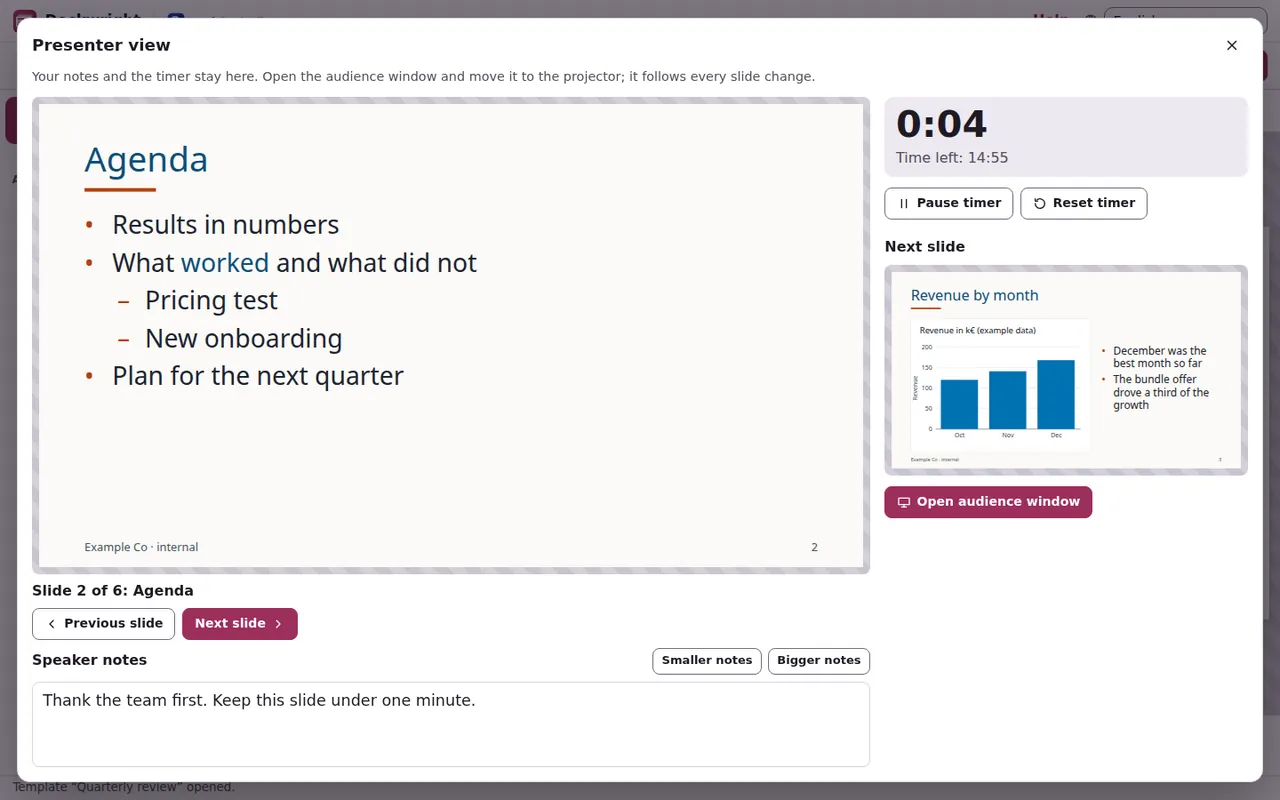
Mniejsze notatki i Większe notatki zmieniają rozmiar twoich notatek. Wstrzymaj minutnik i Resetuj minutnik robią dokładnie to, co mówią ich nazwy.
Prezentowanie na jednym ekranie
Wybierz Obecne → Prezentuj od tego slajdu (F5). Slajd wypełnia cały ekran; klawisze strzałek, spacja lub kliknięcie przechodzą dalej, a Esc kończy pokaz.
Prywatność
Notatki zostają w twoim pliku prezentacji. Linki do udostępniania nigdy ich nie zawierają, a link Otwórz w aplikacji z narzędzia Markdown-do-slajdów również je pomija. Jeśli wysyłasz plik PowerPoint, najpierw usuń notatki, jeśli są prywatne.
Gotowy, by spróbować?