← Wszystkie samouczki · Deckwright
Samouczek 1 z 9
Twoja pierwsza prezentacja w pięć minut
Początkujący 5 min
Napisz krótkie wystąpienie w Markdown, zobacz, jak obok pojawiają się slajdy, wybierz motyw i pobierz PDF.
Deckwright zamienia zwykły tekst w slajdy. Piszesz po lewej stronie, a podgląd po prawej pokazuje prawdziwy slajd — dokładnie tak, jak będzie wyglądał w PDF. Na początku szablon pokazuje tylko slajdy. Wybierz Edytuj Markdown nad podglądem, aby wyświetlić obok nich tekst. Deckwright zapamiętuje ten wybór. Twoje prezentacje są zapisywane w tej przeglądarce.

Utwórz pustą prezentację
- Otwórz menu Plik i wybierz Nowy deck.
- Edytor po lewej stronie, Prezentacja w Markdown, zawiera teraz krótką prezentację startową. Zaznacz całą jej treść i ją usuń.
Napisz trzy slajdy
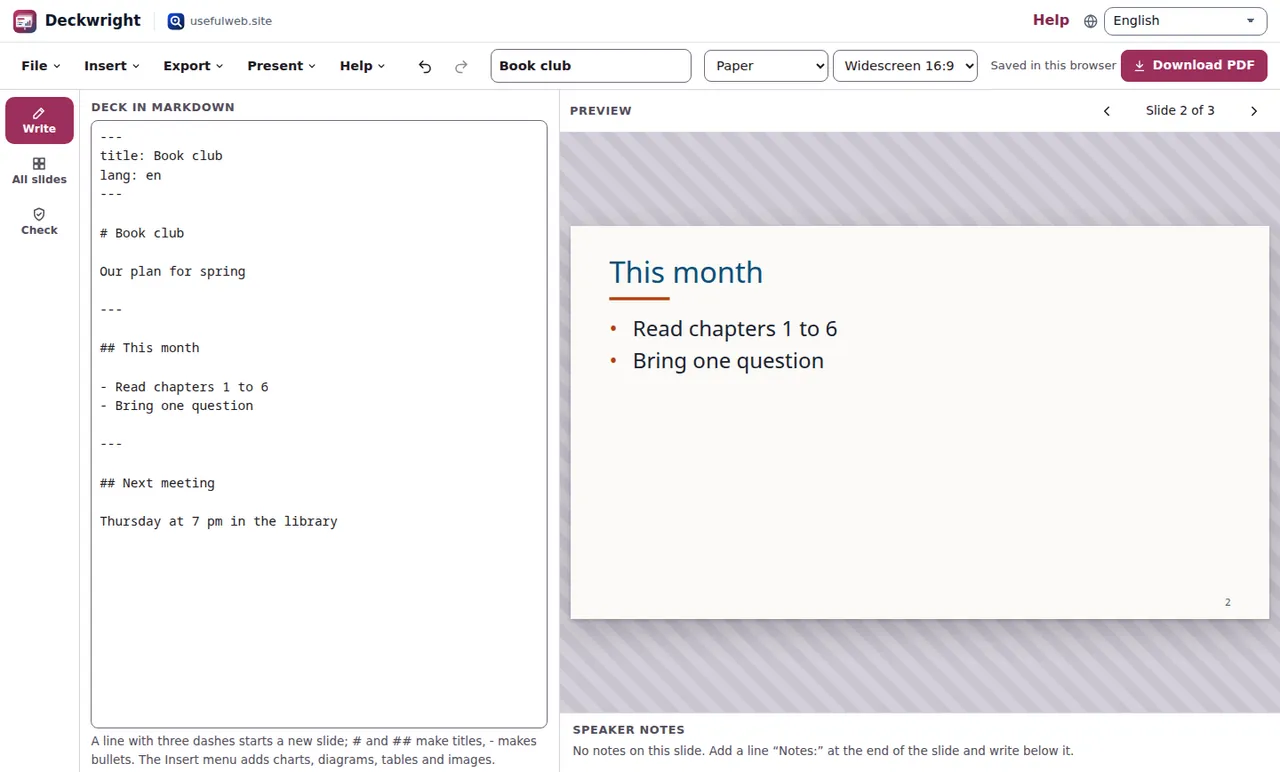
Wpisz w edytorze następujący tekst:
---
title: Book club
lang: en
---

# Book club

Our plan for spring

---

## This month

- Read chapters 1 to 6
- Bring one question

---

## Next meeting

Thursday at 7 pm in the library
Fragment między dwiema pierwszymi liniami --- to nagłówek dokumentu (front matter): tytuł prezentacji i jej język. Każda kolejna linia z trzema myślnikami rozpoczyna nowy slajd. # tworzy slajd tytułowy, ## tworzy tytuł zwykłego slajdu, a - tworzy punkty listy.
Podgląd podąża za kursorem: kliknij w tekst drugiego slajdu, a podgląd pokaże slajd 2. Między slajdami możesz przechodzić strzałkami nad podglądem, Poprzedni slajd i Następny slajd, albo klawiszami [ i ].
Wybierz motyw i format
Na pasku narzędzi otwórz listę Motyw i wypróbuj Północ, Port albo Wysoki kontrast. W nagłówku dokumentu pojawia się linia theme: …. Motyw jest częścią twojego tekstu, więc przenosi się razem z plikiem. Lista Format slajdu przełącza między formatami Panoramiczny 16:9 i Standardowy 4:3.
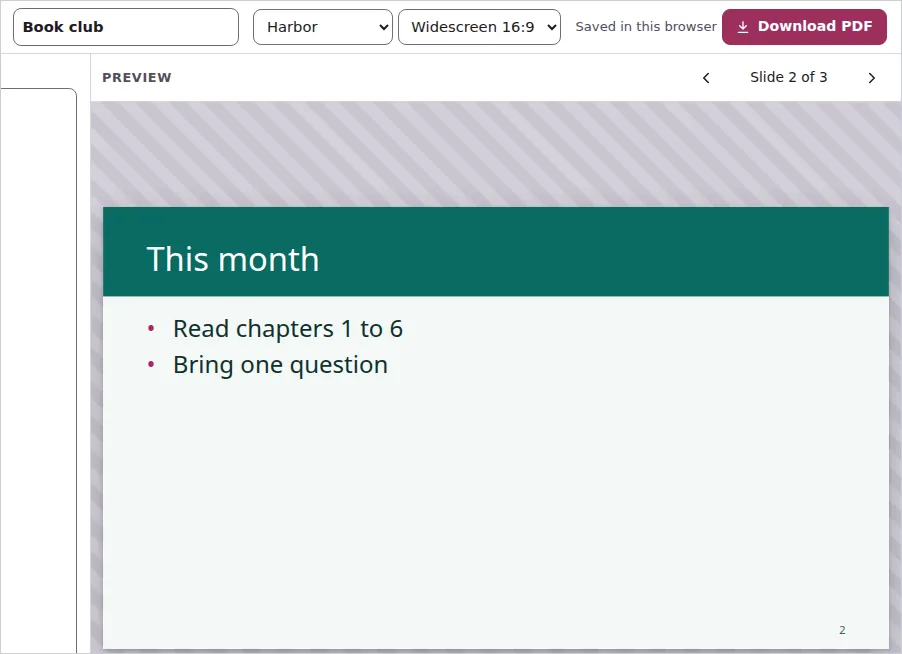
Wszystkie motywy są sprawdzone pod kątem zasad kontrastu WCAG, więc możesz wybierać według własnego gustu.
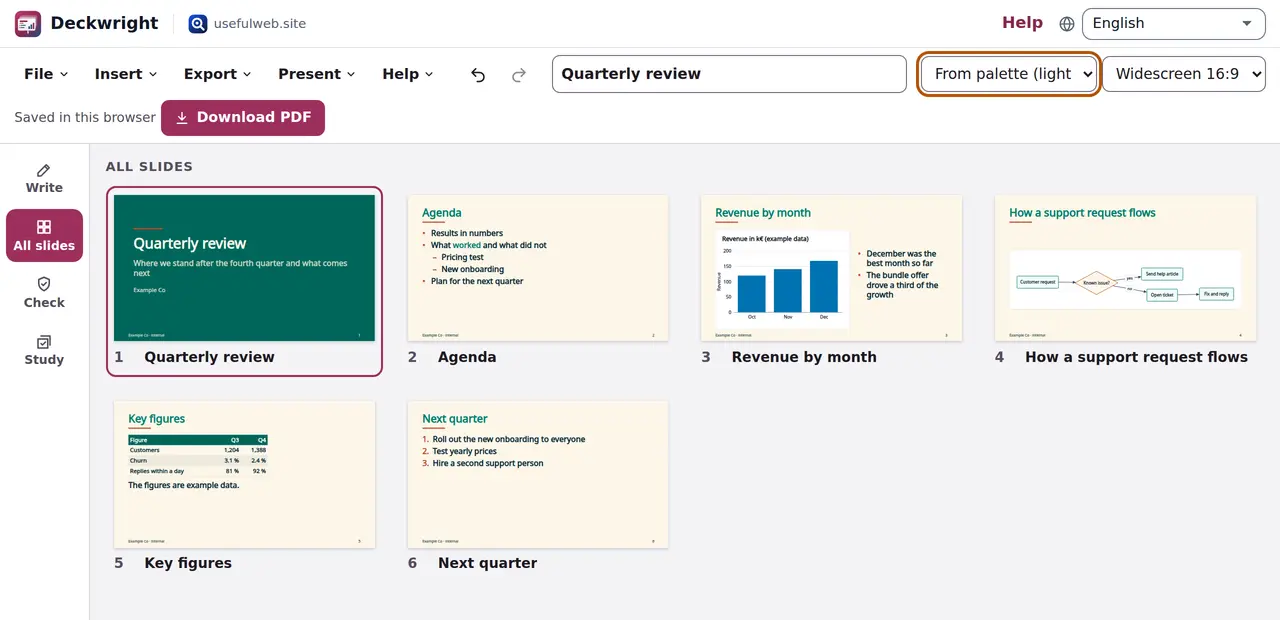
Chcesz własnych kolorów? Wybierz na liście motywów Z palety (jasny) lub Z palety (ciemny) (albo Wstaw → Motyw z palety…). Wklej od 2 do 8 kolorów — kody HEX, paletę GIMP, JSON lub zmienne CSS — albo kliknij Otwórz plik palety…, aby wczytać plik .gpl, .json, .css lub Adobe Swatch Exchange .ase, na przykład zapisany w Lumina albo Flipline. Podgląd pokazuje zwykły slajd, slajd tytułowy, kolor każdej roli i tabelę kontrastu.
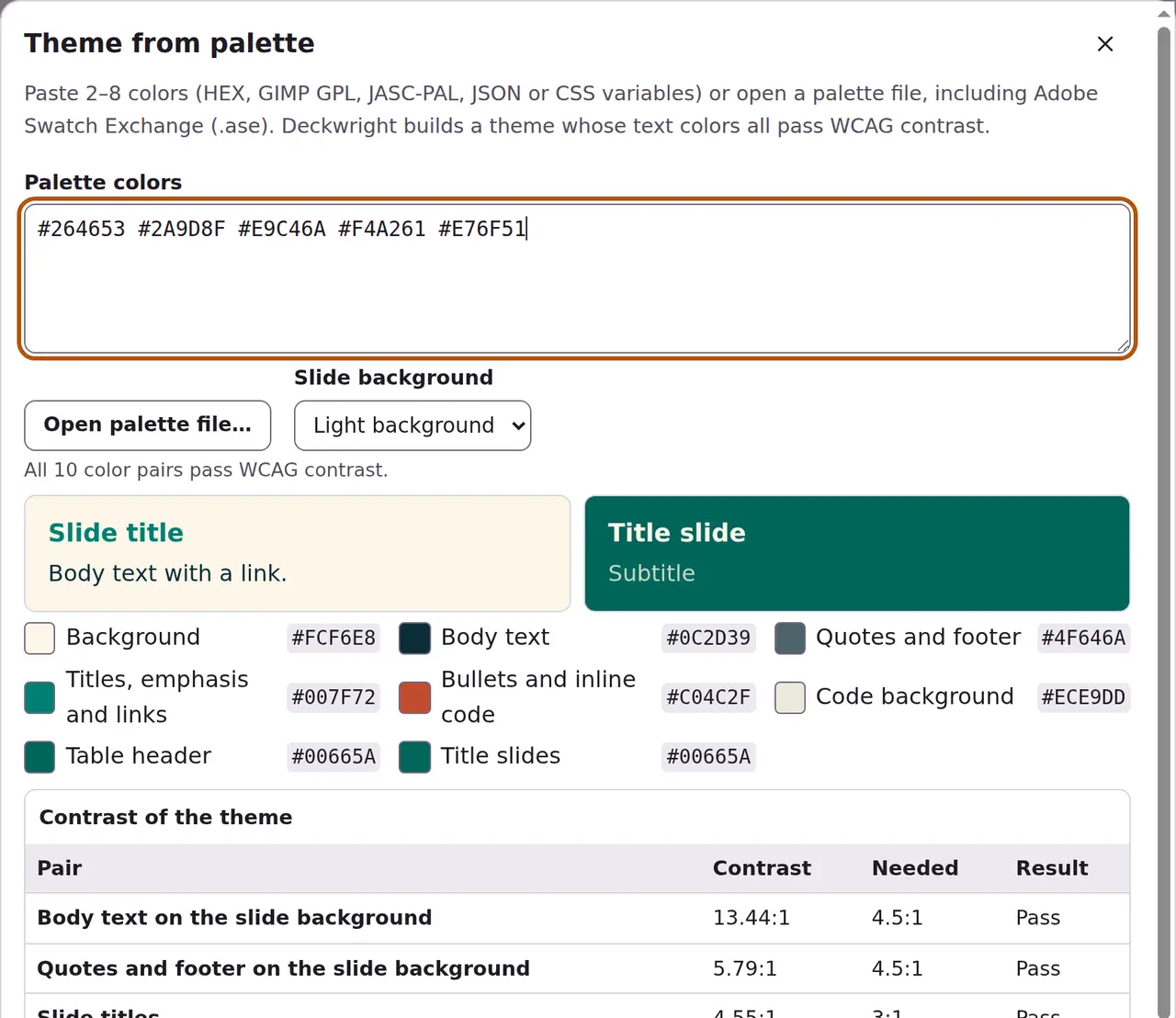
Kolory możesz też przesłać prosto z innej aplikacji: w Pageboard wybierz Eksportuj… → Wyślij paletę do innej aplikacji…, a w Palette Studio aplikacji Lumina Wyślij paletę do innej aplikacji…, a potem wskaż Deckwright. Otworzy się to samo okno z otrzymanymi kolorami (pierwszymi 8), które możesz przejrzeć. Nic się nie zmieni, dopóki nie wybierzesz Zastosuj motyw.
Deckwright zostawia twoje kolory tam, gdzie już są dobrze czytelne, a pozostałe tylko przyciemnia lub rozjaśnia (zachowując odcień), aż każda para spełni wymagania. Zastosuj motyw dopisuje do nagłówka dokumentu dwie linie, theme: palette i palette: …, więc kolory przenoszą się razem z twoim tekstem. Cofnij je usuwa.
Pobieranie
Kliknij Pobierz PDF po prawej stronie paska narzędzi (albo naciśnij Ctrl+E). PDF zawiera prawdziwy tekst, który można zaznaczać, a czcionki są w nim osadzone, więc na każdym komputerze wygląda tak samo.
Prezentacja zapisuje się w tej przeglądarce na bieżąco, w trakcie pisania. Pasek narzędzi pokazuje wtedy Zapisano w tej przeglądarce. Jeśli chcesz mieć kopię w innym miejscu, użyj Plik → Zapisz plik projektu.
Co dalej
- Menu Wstaw dodaje wykresy, diagramy, tabele, obrazy i notatki prelegenta.
- Obecne → Prezentuj od początku (albo
F5) wyświetla prezentację na pełnym ekranie. - Widok Kontrola pokazuje problemy z dostępnością, zanim udostępnisz prezentację.
Gotowy, by spróbować?