← Wszystkie samouczki · Deckwright
Samouczek 2 z 9
Wykresy i diagramy z tekstu
Początkujący 6 min
Wklej małą tabelę CSV, żeby dostać wykres, napisz schemat blokowy w kilku linijkach i dodaj do obu opis dla osób, które ich nie widzą.
Wykresy i diagramy w Deckwright to też tekst. Ty wpisujesz liczby albo kroki, a Deckwright rysuje je tymi samymi silnikami co narzędzia do wykresów i diagramów na usefulweb.
Dodawanie wykresu
- Umieść kursor w pustej linii na slajdzie.
- Otwórz Wstaw i wybierz Wykres z CSV.
Pojawi się blok. Jego pierwsza linia to trzy grawisy (backticki), po których stoi słowo chart, a ostatnia to trzy grawisy. Pomiędzy nimi:
type: bar
title: Visitors per day
x: Day
y: Visitors
alt: What the chart shows in one sentence.

Day,Visitors
Mon,120
Tue,135
Wed,128
Linie przed pustą linią to opcje, reszta to CSV. Zastąp liczby własnymi. type może mieć wartość bar, hbar (słupki poziome), stacked, line, area, pie, donut, scatter, histogram lub auto (Deckwright sam wybiera typ). Jeśli masz więcej niż jedną serię danych, wypisz je w y, na przykład y: 2025,2026, i dodaj te kolumny do CSV.
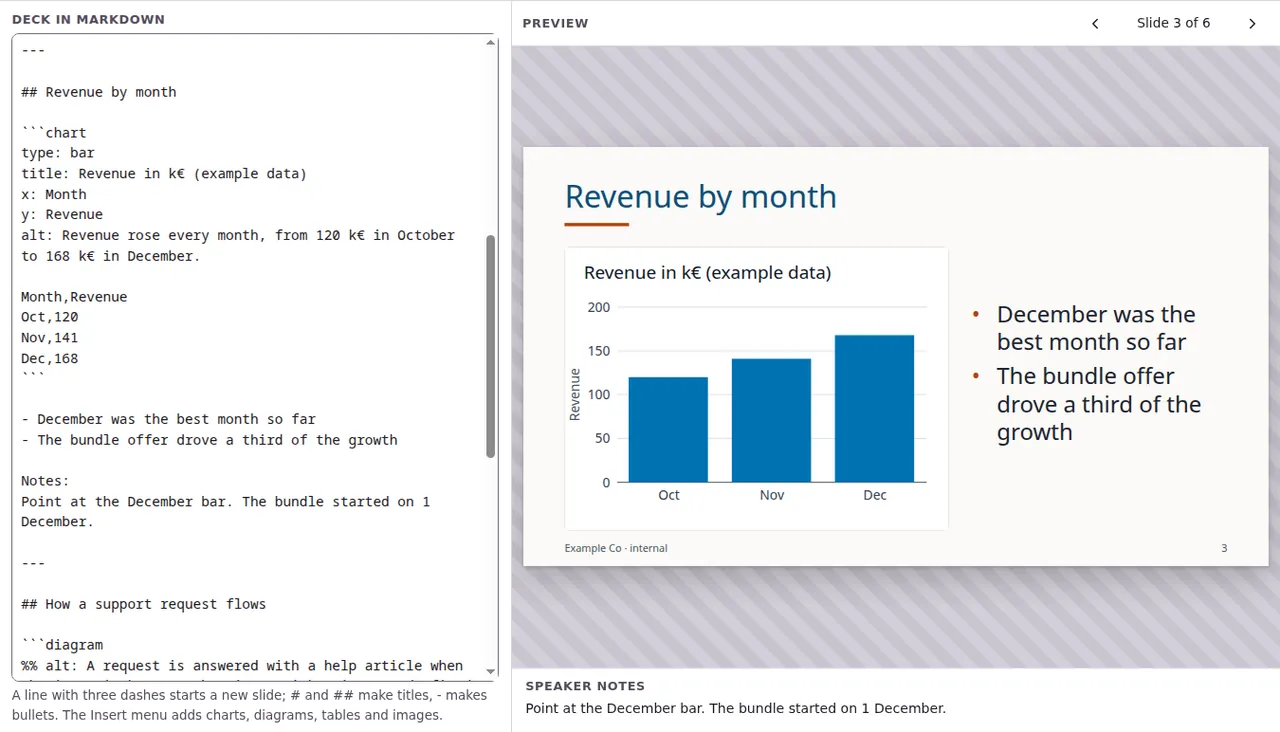
Jeśli masz już plik CSV, użyj Wstaw → Wykres z pliku CSV…. Deckwright doda nowy slajd z wykresem.
Opis wykresu
Zastąp słowa po alt: jednym zdaniem, które mówi, co pokazuje wykres – trend, a nie każdą liczbę. Na przykład: „Przez cały tydzień liczba odwiedzających utrzymywała się między 120 a 135 dziennie.” To zdanie staje się tekstem alternatywnym w PDF, w pliku HTML i w PowerPoincie.
Bez alt: Deckwright sam pisze podsumowanie na podstawie danych, a widok Kontrola dodaje uwagę.
Wykresy z innych aplikacji. Ledgerly (Wyślij wykres przepływów pieniężnych do Deckwright…), Twinworks (Wyślij wykres OEE stanowisk do Deckwright…) i każda aplikacja, która otwiera tabelę w innej aplikacji, przekazują ci swoje liczby. Deckwright dodaje nowy slajd z blokiem chart – z typem wykresu, kolumnami i tytułem nadawcy, jeśli je przesłał – oraz linią źródła z nazwą aplikacji. Rysunki przesłane jako SVG (Proofline) trafiają na slajd jako obraz, a ich opis służy jako tekst alternatywny. Wszystko możesz tu dalej edytować.
Dodawanie diagramu
Wybierz Wstaw → Diagram. Pojawi się blok, który zaczyna się od trzech grawisów i słowa diagram; w środku pierwsza linia flowchart LR oznacza kierunek od lewej do prawej (TD biegnie z góry na dół), a po niej następują kroki:
A[Start] --> B{Question?}
B -- yes --> C[Do this]
B -- no --> D[Do that]
Nawiasy kwadratowe tworzą prostokąty, nawiasy klamrowe – romby decyzyjne, a tekst między -- i --> jest etykietą strzałki. Możesz też napisać sequenceDiagram z liniami w rodzaju Customer->>Shop: Order albo mindmap z wciętymi słowami.
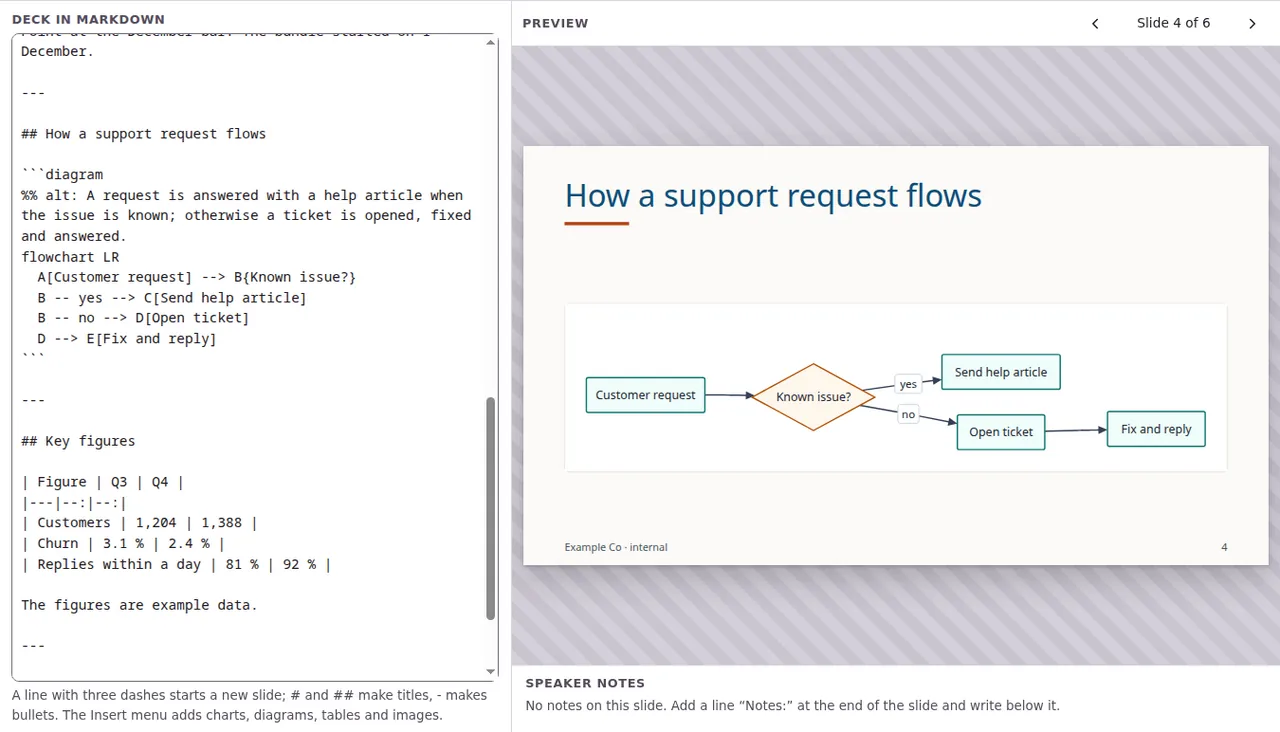
Linia %% alt: … na górze to opis diagramu.
Gdy coś się nie rysuje
Jeśli wykresu lub diagramu nie da się narysować – bo brakuje kolumny albo w strzałce jest literówka – slajd zamiast obrazu pokazuje komunikat, a żółte pole pod podglądem wyjaśnia problem. Popraw tekst, a podgląd się zaktualizuje.
Wykresy niech będą małe: slajd czyta się w kilka sekund. Do mniej więcej ośmiu słupków albo dwóch linii łatwo nadążyć.
Gotowy, by spróbować?