第 3 篇,共 9 篇
演讲者备注和演讲者视图
中级 6 分钟
在每张幻灯片下写备注,通过第二个窗口在投影仪上放映,并随时留意计时器。
你的备注应该和幻灯片放在一起,而不是写在纸上。在 Deckwright 中,备注是 Markdown 的一部分,会显示在演讲者视图、PowerPoint 的备注窗格中,并以折叠形式出现在 HTML 文件里。

编写备注
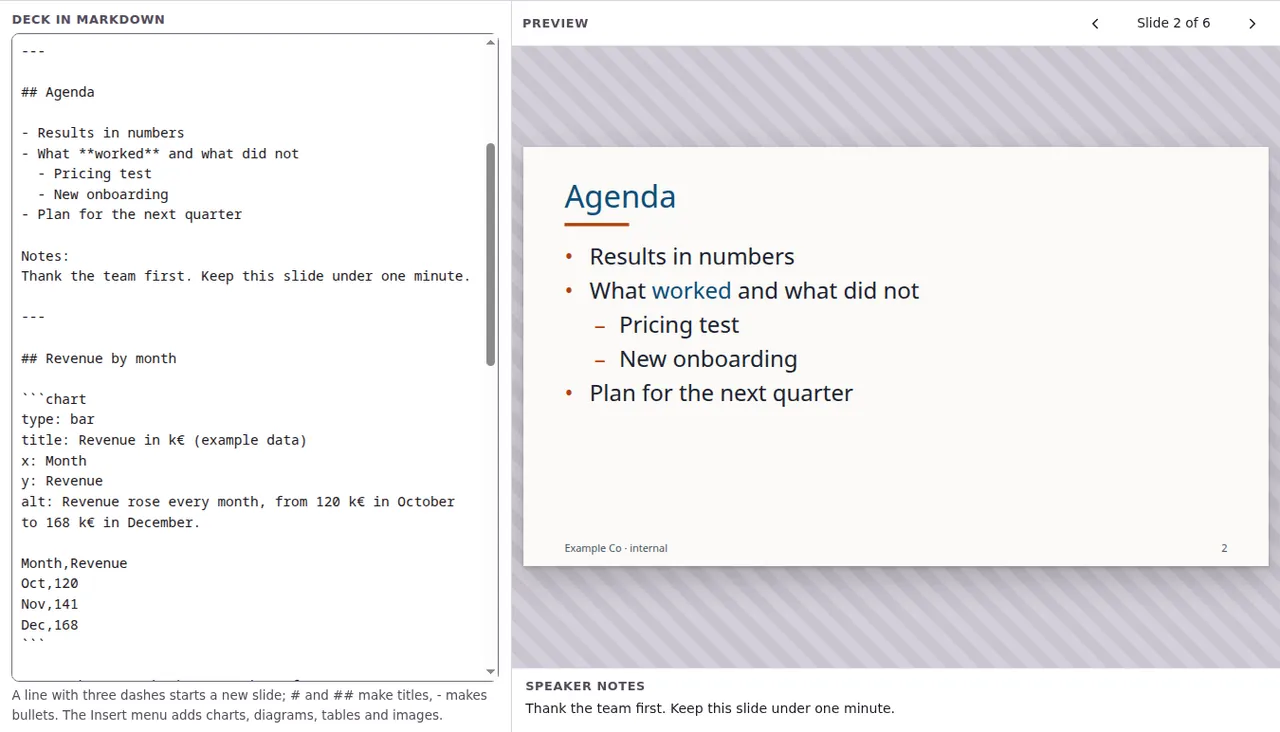
在幻灯片末尾添加一行 Notes:,然后在下面写备注:
## This month

- Read chapters 1 to 6
- Bring one question

Notes:
Mention that the library closes at 9.
Notes: 之后直到下一个 --- 的所有内容都是备注。在预览下方,你会看到当前幻灯片的演讲者备注。插入 → 演讲者备注会帮你添加这一行。
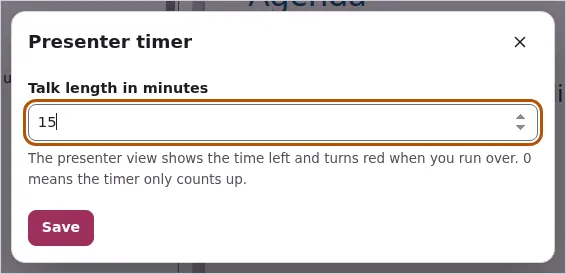
设置演讲时长
打开文件 → 演讲计时器…,填写演讲时长(分钟),然后按保存。设置时长后,演讲者视图会倒计时,超时时以红色显示随时间变化。时长为 0 时只会正计时。
双屏放映
- 连接投影仪,并将电脑设置为扩展显示(而不是镜像)。
- 选择存在 → 带备注和计时器的演讲者视图(
Shift+F5)。 - 按打开观众窗口。会打开第二个窗口,只显示幻灯片。
- 把这个窗口拖到投影仪上,然后按它的全屏按钮。
回到演讲者视图,你会看到当前幻灯片、下一张幻灯片、你的备注和计时器。使用下一张幻灯片和上一张幻灯片、方向键或空格键翻页。观众窗口会同步每一次切换。如果浏览器拦截了窗口,请允许该网站弹出窗口,然后再按一次按钮。
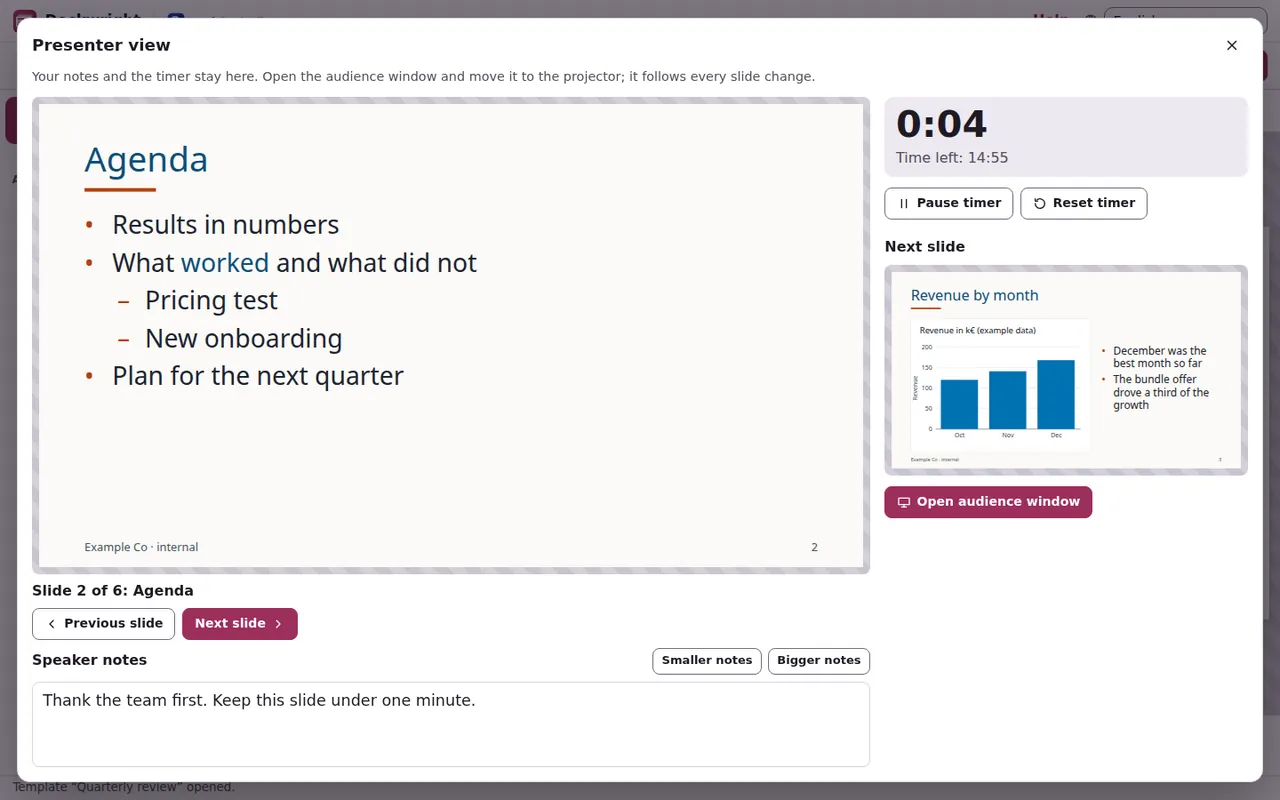
缩小备注和放大备注可以调整备注的字号。暂停计时和重置计时的作用正如其名。
单屏放映
选择存在 → 从当前幻灯片放映(F5)。幻灯片会铺满整个屏幕;方向键、空格或点击可以翻到下一张,Esc 结束放映。
隐私
备注只保存在你的演示文稿文件中。分享链接从不包含备注,Markdown 转幻灯片工具的在应用中打开链接也不会带上备注。如果要发送 PowerPoint 文件,而备注内容是私密的,请先删除备注。
准备好试试了吗?