← Todos los tutoriales · Deckwright
Tutorial 3 de 9
Notas del orador y vista del presentador
Intermedio 6 min
Escribe notas debajo de cada diapositiva, presenta en un proyector desde una segunda ventana y no pierdas de vista el temporizador.
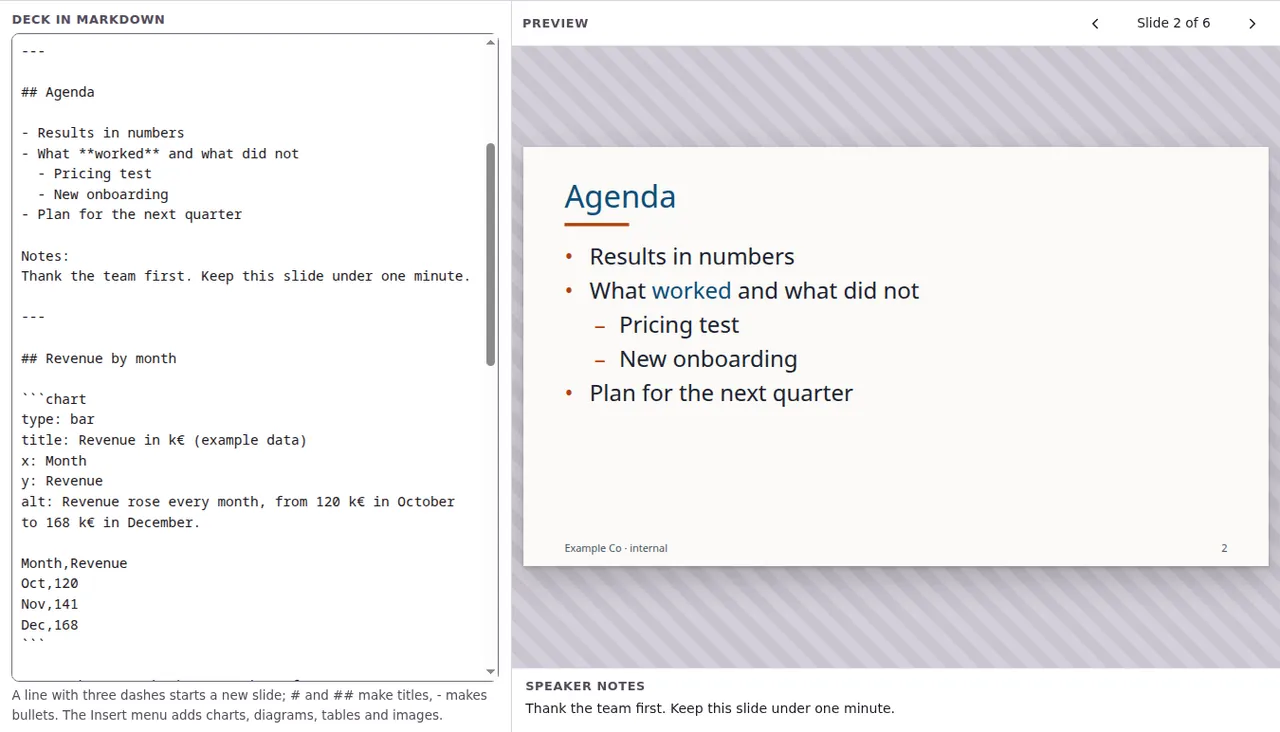
Tus notas deben estar junto a las diapositivas, no en papel. En Deckwright forman parte del Markdown y aparecen en la vista del presentador, en el panel de notas de PowerPoint y, contraídas, en el archivo HTML.

Escribir notas
Al final de una diapositiva, añade una línea Notes: y escribe debajo:
## This month

- Read chapters 1 to 6
- Bring one question

Notes:
Mention that the library closes at 9.
Todo lo que va después de Notes: hasta el siguiente --- es una nota. Debajo de la vista previa ves Notas del orador de la diapositiva actual. Insertar → Notas del orador añade la línea por ti.
Establecer la duración de tu charla
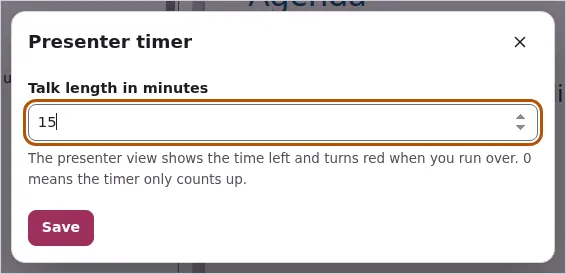
Abre Archivo → Temporizador del presentador…, introduce la Duración de la charla en minutos y pulsa Guardar. Si indicas una duración, la vista del presentador hace una cuenta atrás y muestra A lo largo del tiempo en rojo cuando te pasas de tiempo. Con 0 solo cuenta hacia delante.
Presentar con dos pantallas
- Conecta el proyector y configura tu ordenador para extender la pantalla (no duplicarla).
- Elige Presente → Vista del presentador con notas y temporizador (
Shift+F5). - Pulsa Abrir ventana del público. Se abre una segunda ventana que solo muestra las diapositivas.
- Arrastra esa ventana al proyector y pulsa su botón Pantalla completa.
De vuelta en la vista del presentador, ves la diapositiva actual, la siguiente, tus notas y el temporizador. Usa Diapositiva siguiente y Diapositiva anterior, las teclas de flecha o la barra espaciadora. La ventana del público sigue cada cambio. Si tu navegador bloquea la ventana, permite las ventanas emergentes para el sitio y vuelve a pulsar el botón.
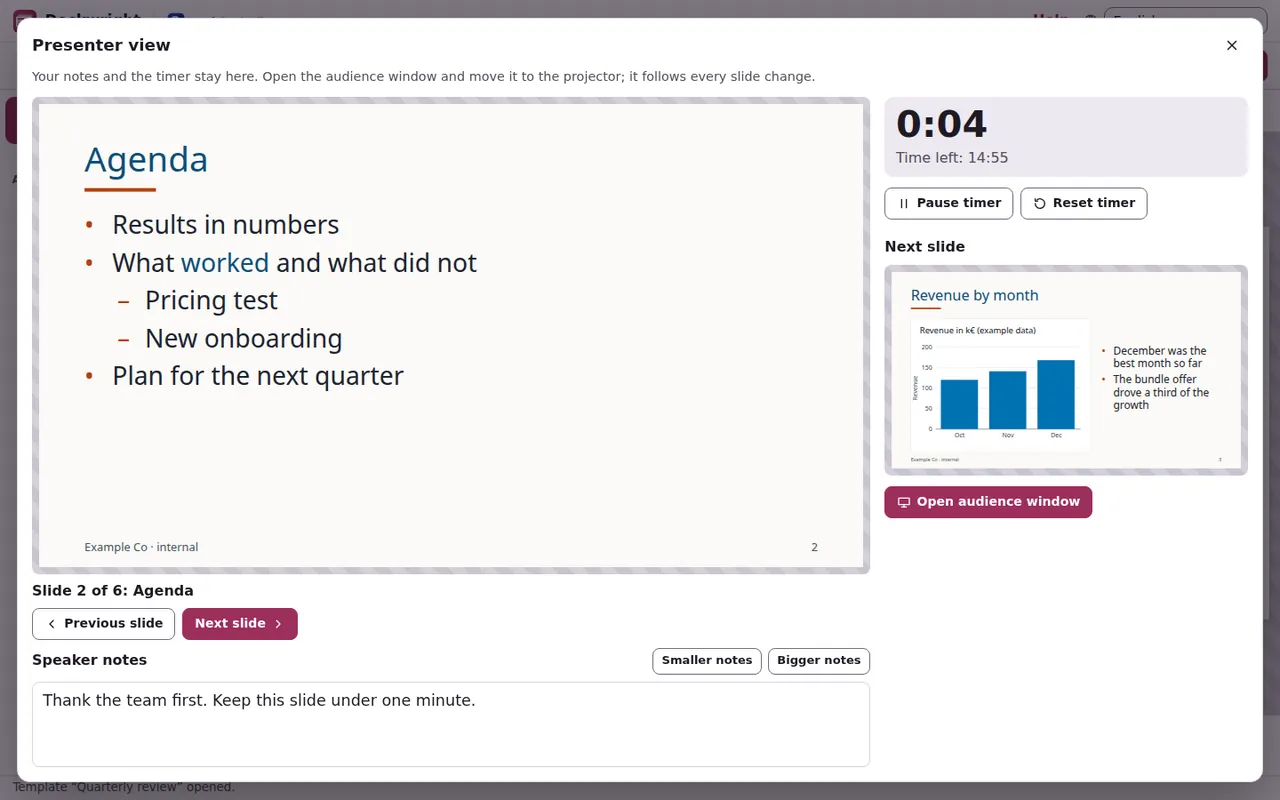
Notas más pequeñas y Notas más grandes cambian el tamaño de tus notas. Pausar temporizador y Restablecer temporizador hacen exactamente lo que indican.
Presentar en una sola pantalla
Elige Presente → Presentar desde esta diapositiva (F5). La diapositiva ocupa toda la pantalla. Avanzas con las teclas de flecha, la barra espaciadora o un clic, y Esc termina la presentación.
Privacidad
Las notas se quedan en el archivo de tu presentación. Los enlaces para compartir nunca las incluyen, y el enlace Abrir en la app de la herramienta de Markdown a diapositivas tampoco. Si envías un archivo de PowerPoint y las notas son privadas, bórralas antes.
¿Listo para probarlo?