튜토리얼 4 / 9
검사 보기로 접근성 높은 슬라이드 만들기
중급 5분
슬라이드를 공유하기 전에 빠진 제목, 모호한 링크, 부실한 설명, 작은 글자를 찾아서 고쳐요.
덱은 발표가 끝난 뒤에 공유되는 경우가 많아요. 스크린 리더나 확대 기능, 고대비 모드를 쓰는 사람들은 덱을 직접 읽어요. 흔히 생기는 문제는 대부분 작성하면서 쉽게 고칠 수 있어요.
검사 열기
왼쪽에서 검사 보기를 누르세요(또는 3 키를 누르세요). 맨 위에 접근성 오류 없음 또는 오류 개수가 표시되고, 그 아래에 경고와 참고 사항이 나와요. 보기 버튼에는 문제가 몇 개인지 표시돼요.
검사 결과 읽기
검사 결과마다 심각도, 고치는 방법을 설명하는 문장, 해당 WCAG 성공 기준이 함께 표시돼요. 슬라이드로 이동을 누르면 편집기에서 그 슬라이드로 바로 이동해요.
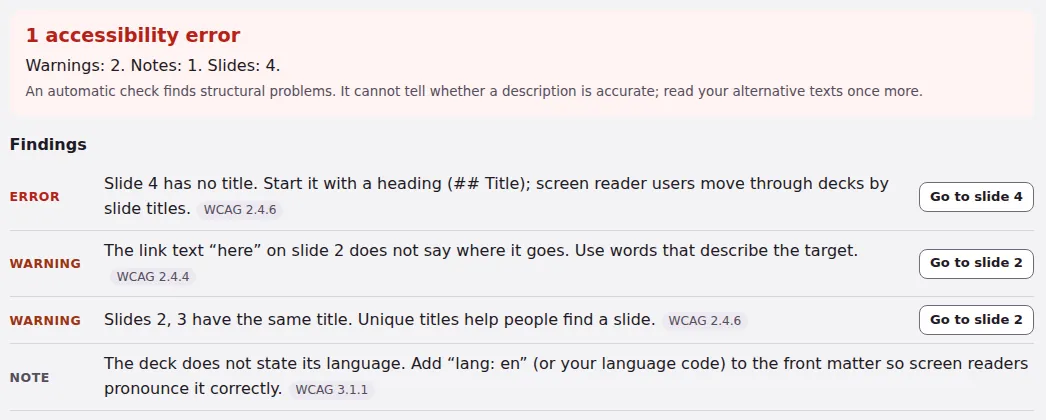
가장 자주 나오는 결과는 다음과 같아요.
- 슬라이드에 제목 없음: 슬라이드를
## Title로 시작하세요. 스크린 리더 사용자는 제목을 기준으로 슬라이드 사이를 이동해요. - 여러 슬라이드에 같은 제목: 단어를 하나 덧붙이세요. 예를 들면 “Results (Q3)”, “Results (Q4)”처럼요.
- 대체 텍스트가 파일 이름처럼 보임:
photo.jpg대신 이미지에 무엇이 보이는지 설명하세요. - 링크 텍스트만으로 이동할 곳을 알 수 없음:
[here](https://…)대신[the 2026 budget](https://…)처럼 쓰세요. - 덱에 언어가 지정되지 않음: 프런트 매터에
lang: en(또는de,ar등)을 추가하세요. - 텍스트가 들어가지 않음: Deckwright는 긴 슬라이드의 글자를 14 pt까지 줄여요. 그래도 넘치면 슬라이드를 나누세요.
대비와 읽기 순서
테마 대비 (WCAG 2.2) 표에는 테마의 모든 색상 쌍과 측정된 대비율이 나와요. 기본 제공 테마는 모두 기준을 통과해요. 이 표는 접근성 감사 때 보여 줄 수 있도록 넣어 둔 거예요.
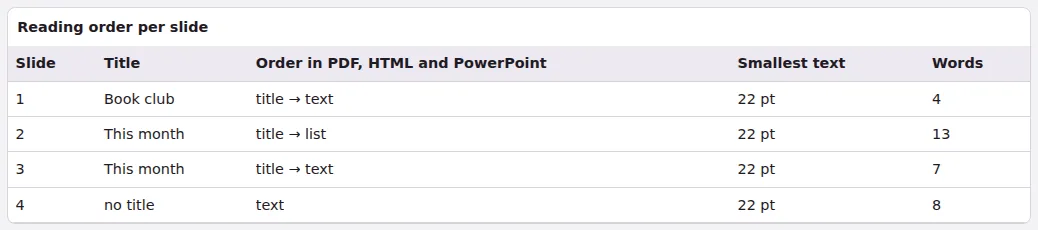
슬라이드별 읽기 순서에는 스크린 리더가 콘텐츠를 읽는 순서가 나와요. 제목을 먼저 읽고, 그다음 Markdown에 쓴 순서대로 블록을 읽어요. PDF, HTML, PowerPoint 모두 이 순서를 따라요. 그러니 차트를 글머리 기호 목록보다 먼저 읽히게 하려면 텍스트에서 차트를 앞에 두세요.
검사로 할 수 없는 일
설명이 정확한지, 차트가 이해하기 쉬운지, 문장이 쉬운 말로 쓰였는지는 검사로 알 수 없어요. 설명을 한 번 더 읽어 보고, 가능하면 스크린 리더를 쓰는 사람에게 확인을 부탁하세요.
다른 곳에서 만든 덱도 같은 방식으로 검사할 수 있어요. 슬라이드 덱 접근성 검사기 도구를 쓰면 돼요.
사용해 볼 준비가 되셨나요?