튜토리얼 3 / 9
발표자 노트와 발표자 보기
중급 6분
슬라이드마다 노트를 작성하고, 두 번째 창으로 프로젝터에 발표하면서 타이머를 확인해요.
노트는 종이가 아니라 슬라이드 옆에 있어야 해요. Deckwright에서 노트는 Markdown의 일부로, 발표자 보기와 PowerPoint의 노트 창에 표시되고 HTML 파일에서는 접힌 상태로 표시돼요.

노트 작성
슬라이드 끝에 Notes: 줄을 추가하고 그 아래에 작성해요.
## This month

- Read chapters 1 to 6
- Bring one question

Notes:
Mention that the library closes at 9.
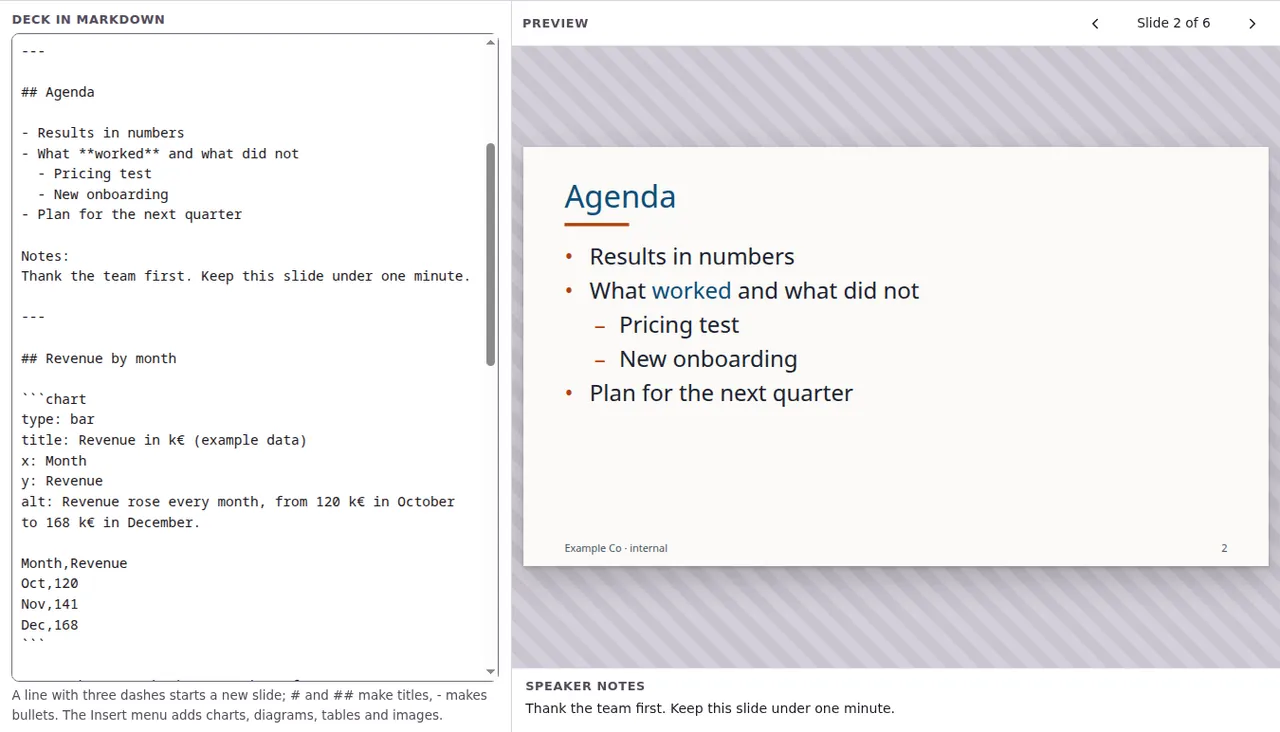
Notes: 다음부터 다음 ---까지의 모든 내용이 노트예요. 미리 보기 아래에서 현재 슬라이드의 발표자 노트를 볼 수 있어요. 삽입 → 발표자 노트를 사용하면 이 줄이 자동으로 추가돼요.
발표 시간 설정
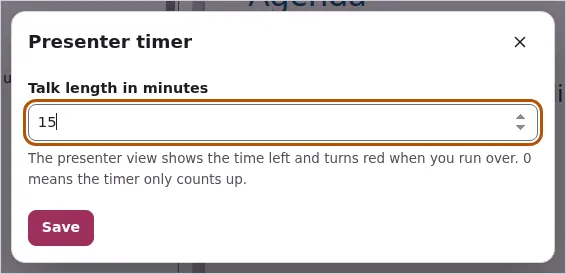
파일 → 발표자 타이머…를 열고 발표 시간(분)을 입력한 다음 저장을 눌러요. 시간을 설정하면 발표자 보기에서 카운트다운이 진행되고, 시간을 넘기면 시간 경과가 빨간색으로 표시돼요. 0으로 설정하면 시간이 올라가기만 해요.
화면 두 개로 발표
- 프로젝터를 연결하고 컴퓨터 디스플레이를 복제가 아닌 확장으로 설정해요.
- 있음 → 노트와 타이머가 있는 발표자 보기(
Shift+F5)를 선택해요. - 청중 창 열기를 눌러요. 슬라이드만 표시되는 두 번째 창이 열려요.
- 그 창을 프로젝터 화면으로 끌어다 놓고 창의 전체 화면 버튼을 눌러요.
발표자 보기로 돌아오면 현재 슬라이드, 다음 슬라이드, 노트와 타이머가 보여요. 다음 슬라이드와 이전 슬라이드, 화살표 키나 스페이스 바로 이동해요. 청중 창은 모든 변경 사항을 그대로 따라가요. 브라우저가 창을 차단하면 이 사이트의 팝업을 허용하고 버튼을 다시 눌러요.
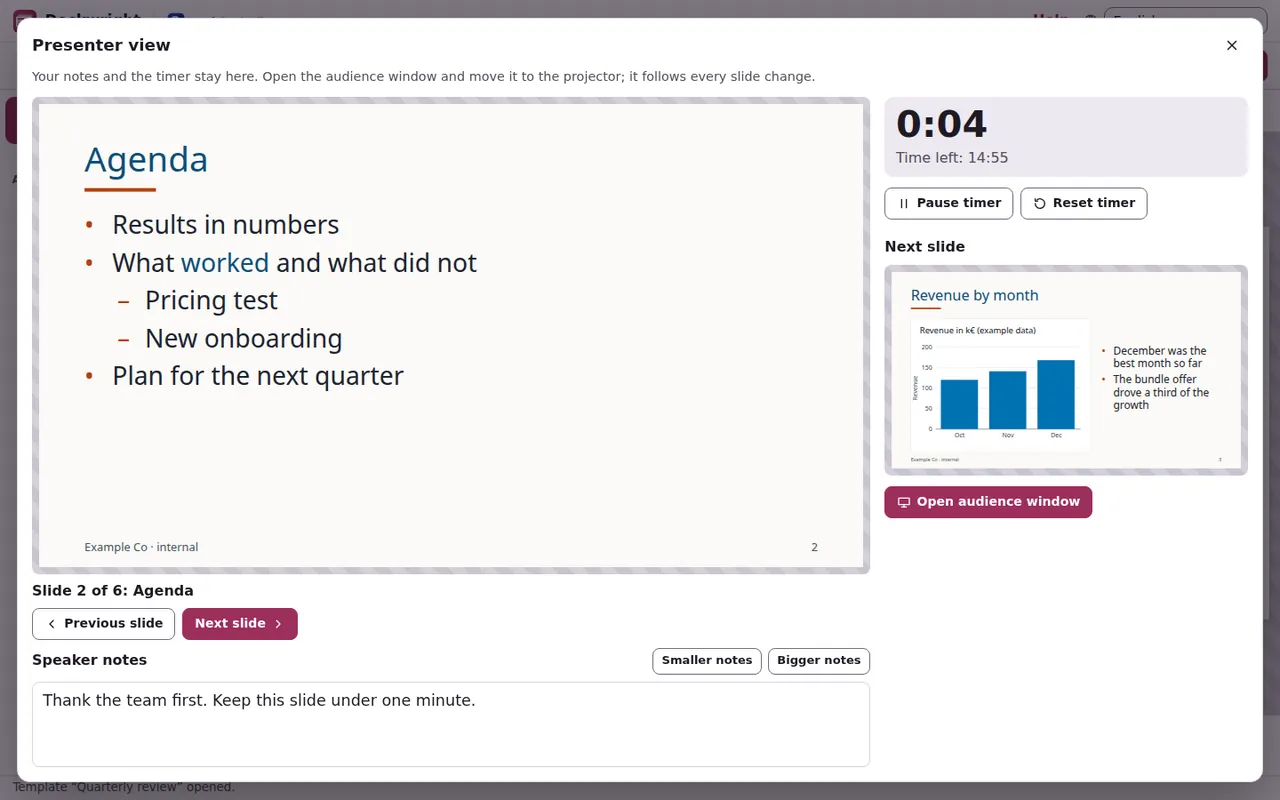
메모 작게와 메모 크게로 노트 글자 크기를 바꿔요. 타이머 일시 정지와 타이머 초기화는 이름 그대로 동작해요.
화면 하나로 발표
있음 → 이 슬라이드부터 발표(F5)를 선택해요. 슬라이드가 화면을 가득 채우고, 화살표 키나 스페이스 바를 누르거나 클릭하면 다음으로 넘어가며, Esc를 누르면 발표가 끝나요.
개인정보 보호
노트는 덱 파일에만 저장돼요. 공유 링크에는 노트가 절대 포함되지 않고, Markdown-to-slides 도구의 앱에서 열기 링크에서도 노트가 빠져요. PowerPoint 파일을 보낼 때 노트가 비공개 내용이라면 먼저 노트를 삭제해요.
사용해 볼 준비가 되셨나요?